
Beobachtungen
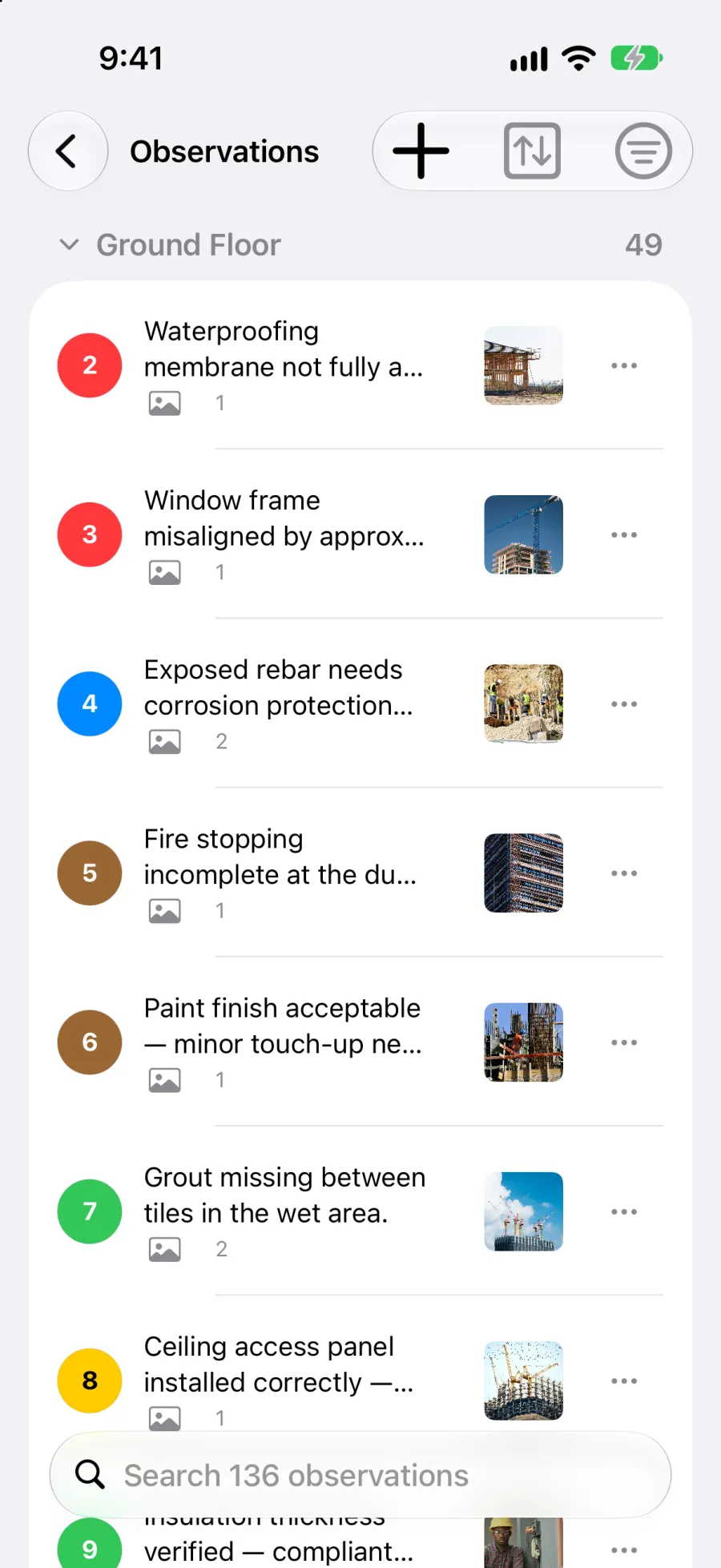
Der Bildschirm Beobachtungen zeigt alles, was in einem Projekt erfasst ist, an einem Ort: jeden Standpunkt auf jedem Plan und jede allgemeine Beobachtung.
Eine allgemeine Beobachtung ist eine Beobachtung, die nicht auf einem Plan platziert ist. Sie eignet sich für Feststellungen zur Baustelle als Ganzes (ein allgemeines Abdichtungsproblem, die Sauberkeit der Baustelle, die Zugänge), für übergreifende Probleme oder für alles, was Sie fotografieren, bevor die Pläne vorliegen. Sie hat eine Nummer, Fotos, Videos, Audiokommentare und einen Kommentar, genau wie ein Standpunkt. Nur die Position fehlt.
Die Liste öffnen
Abschnitt betitelt „Die Liste öffnen“Für das ganze Projekt:
- Tippen Sie in der Seitenleiste des Projekts auf Beobachtungen. Die Zeile zeigt deren Anzahl und steht über den Plänen. Sie erscheint, sobald das Projekt mindestens eine Beobachtung enthält.
- Auf dem iPad gibt es dieselbe Liste auch als Karte Beobachtungen oben im Detailbereich des Projekts.
Für einen Plan: Öffnen Sie den Plan und tippen Sie in der Planleiste auf die Listenschaltfläche (zwischen + und der Filterschaltfläche). Die Liste öffnet sich auf diesen Plan beschränkt, mit dem Filter, den Sie auf der Zeichnung eingestellt hatten.
Ein Chip mit dem Namen des Plans zeigt, dass die Liste auf diesen Plan beschränkt ist. Tippen Sie auf sein ×, um die Liste auf das ganze Projekt zu erweitern, allgemeine Beobachtungen inbegriffen.
Zurück zur Zeichnung: Auf dem iPad nutzen Sie den Umschalter Zeichnung / Liste oben, auf dem iPhone die Zurück-Schaltfläche, die den Namen des Plans trägt.
So ist die Liste aufgebaut
Abschnitt betitelt „So ist die Liste aufgebaut“Die Beobachtungen sind in Gruppen geordnet, die Sie durch Tippen auf ihre Überschrift ein- und ausklappen. Jede Überschrift zeigt, wie viele Beobachtungen die Gruppe enthält.
Standardmäßig steht die Gruppe Allgemeine Beobachtungen zuerst, danach folgt eine Gruppe pro Plan. Tippen Sie auf eine Zeile, um die Beobachtung zu öffnen: Kommentar, Fotos, Videos, Audiokommentare.
Das Suchfeld (42 Beobachtungen durchsuchen, mit der Anzahl Ihres Projekts) findet die Nummer einer Beobachtung und die Wörter in ihrem Kommentar. Groß- und Kleinschreibung sowie Akzente spielen keine Rolle. Plannamen werden nicht durchsucht: Um nur einen Plan zu sehen, öffnen Sie die Liste von diesem Plan aus.
Gruppieren und sortieren
Abschnitt betitelt „Gruppieren und sortieren“Die Schaltfläche zum Gruppieren und Sortieren bietet zwei Menüs:
- Gruppieren nach: Plan (Standard), Farbe, Tag oder Erstellt von.
- Sortieren nach: Nummer, Neueste zuerst oder Älteste zuerst.
Vor dem Export prüfen
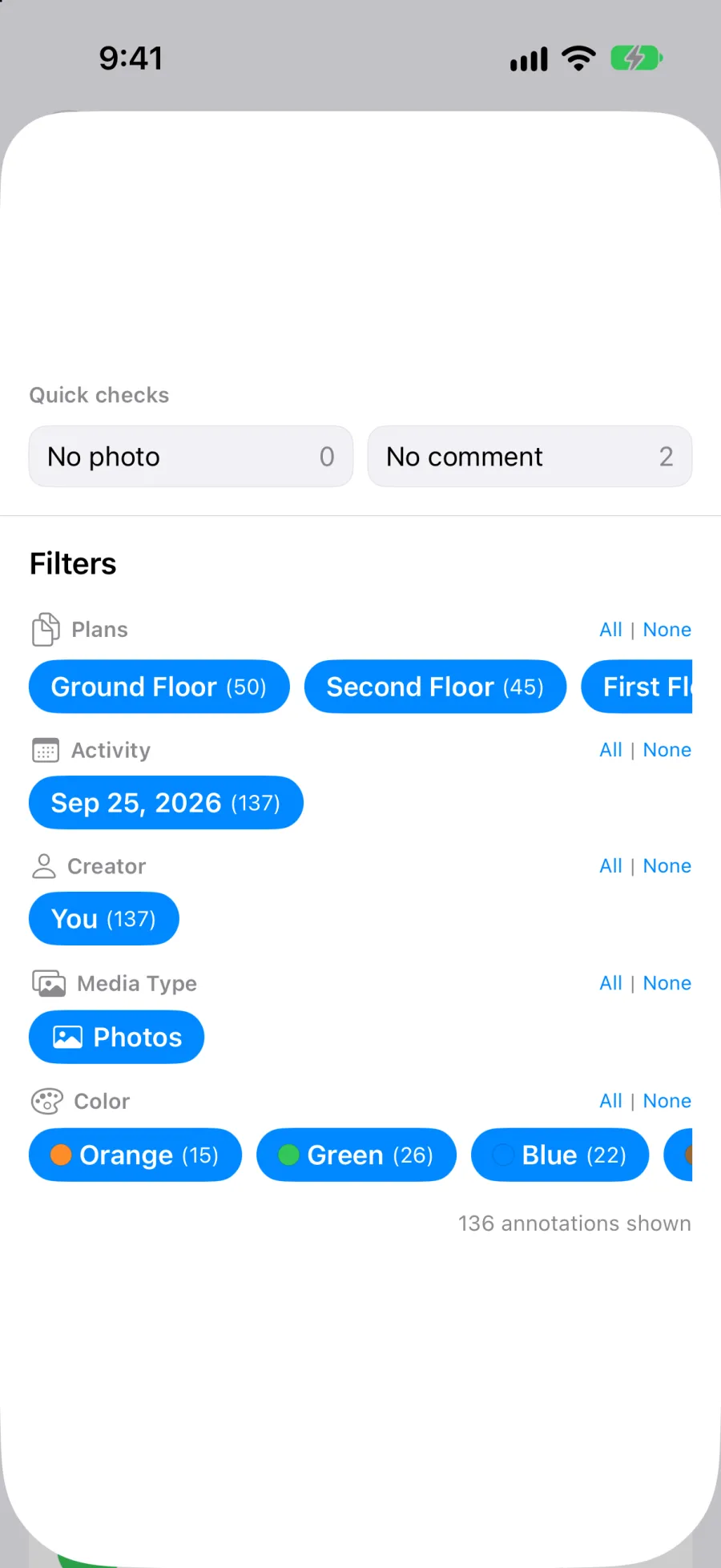
Abschnitt betitelt „Vor dem Export prüfen“Die Filterschaltfläche öffnet zwei Dinge.
Oben beantworten die Schnellprüfungen die Fragen, die man sich vor dem Versand eines Berichts stellt. Jede zeigt, wie viele Beobachtungen sie findet:
- Ohne Foto: Beobachtungen ohne Foto oder Video. Ein Audiokommentar allein zählt nicht.
- Ohne Kommentar: Beobachtungen mit leerem Kommentar.
Schalten Sie beide ein, um die Beobachtungen zu sehen, denen beides fehlt. Ergänzen Sie sie direkt aus der Liste und schalten Sie die Prüfungen danach wieder aus.
Darunter finden Sie die üblichen Filter: Tage, Autoren, Medientyp, Pläne und Farben. Alle löschen setzt Filter und Prüfungen zurück.
Mit einer Beobachtung arbeiten
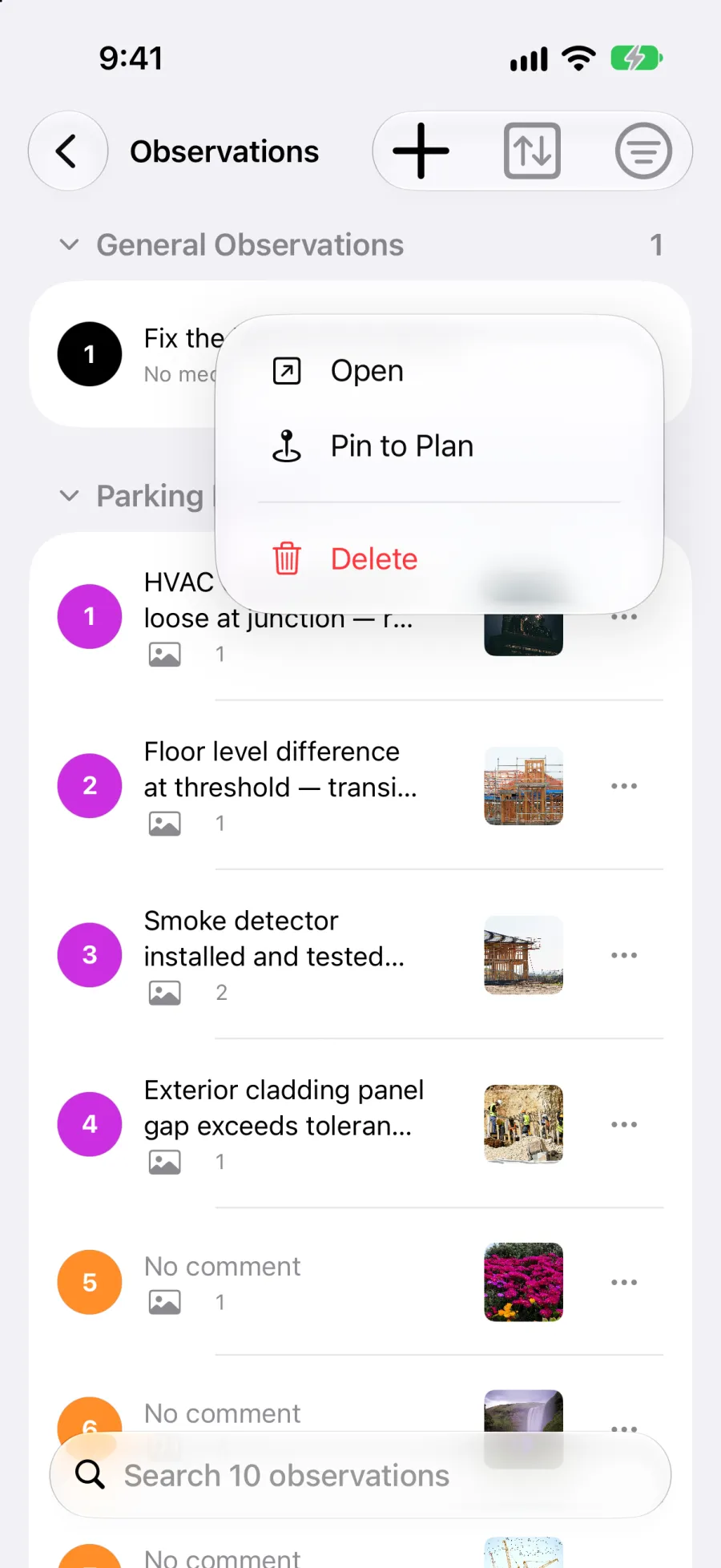
Abschnitt betitelt „Mit einer Beobachtung arbeiten“Jede Zeile hat eine Schaltfläche ⋯. Wenn Sie eine Zeile gedrückt halten, öffnet sich dasselbe Menü:
- Öffnen: öffnet die Beobachtung.
- Auf dem Plan zeigen: für einen Standpunkt. Öffnet seinen Plan, zoomt auf die Markierung und hebt sie kurz hervor.
- An Plan anheften: für eine allgemeine Beobachtung, wenn das Projekt Pläne hat. Siehe unten.
- Löschen.
Sie können eine Zeile auch wischen: nach rechts für Auf dem Plan zeigen oder An Plan anheften, nach links für Löschen.
In einem Projekt, das Sie nur ansehen können, bietet die Liste nur Öffnen und Auf dem Plan zeigen.
Eine allgemeine Beobachtung an einen Plan anheften
Abschnitt betitelt „Eine allgemeine Beobachtung an einen Plan anheften“Sobald die Pläne importiert sind, können Sie einer allgemeinen Beobachtung ihren Platz geben.
- Wählen Sie bei der Beobachtung An Plan anheften (über das Menü oder durch Wischen nach rechts).
- Wählen Sie den Plan.
- Tippen Sie auf die Stelle, an die die Beobachtung gehört, und ziehen Sie dann, um ihre Ausrichtung festzulegen.
Die Beobachtung behält ihre Fotos, Videos und ihren Kommentar. Sie wird zu einem Standpunkt auf diesem Plan und erhält die nächste freie Nummer des Plans. Die übrigen allgemeinen Beobachtungen werden ab 1 neu durchnummeriert.
Eine Beobachtung hinzufügen
Abschnitt betitelt „Eine Beobachtung hinzufügen“Tippen Sie oben in der Liste auf +.
Für das ganze Projekt fragt das Menü Neue Beobachtung, was Sie hinzufügen möchten:
- Unter Allgemeine Beobachtungen: Beobachtung mit Foto öffnet die Kamera (oder die Fotomediathek, wenn das Gerät keine Kamera hat). Beobachtung ohne Foto legt eine leere, nummerierte Beobachtung an, die Sie anschließend ausfüllen.
- Unter Auf einem Plan: die Pläne des Projekts mit der Anzahl ihrer Beobachtungen. Wählen Sie einen aus, öffnet sich dieser Plan, und Sie tippen auf die Stelle, an die die Beobachtung gehört.
In einer auf einen Plan beschränkten Liste fragt + nichts: Es öffnet diesen Plan im Modus Begehung, bereit, damit Sie auf die Stelle des neuen Standpunkts tippen.
Allgemeine Beobachtungen neu anordnen
Abschnitt betitelt „Allgemeine Beobachtungen neu anordnen“Die Nummer einer allgemeinen Beobachtung ist ihr Platz im Bericht. Um die Reihenfolge zu ändern, halten Sie eine Zeile in der Gruppe Allgemeine Beobachtungen gedrückt und ziehen sie nach oben oder unten. Die Nummern passen sich an.
Das Neuanordnen ist möglich, wenn:
- die Liste nach Plan gruppiert und nach Nummer sortiert ist,
- keine Suche, kein Filter und keine Schnellprüfung aktiv ist,
- Sie das Projekt bearbeiten dürfen.
Standpunkte auf einem Plan werden hier nicht neu angeordnet: Ihre Nummern gehören zum Plan.
In Berichten
Abschnitt betitelt „In Berichten“Allgemeine Beobachtungen bilden einen eigenen Abschnitt des Berichts, in der Reihenfolge ihrer Nummern. Siehe Bericht erstellen.
Versehentlich gelöscht?
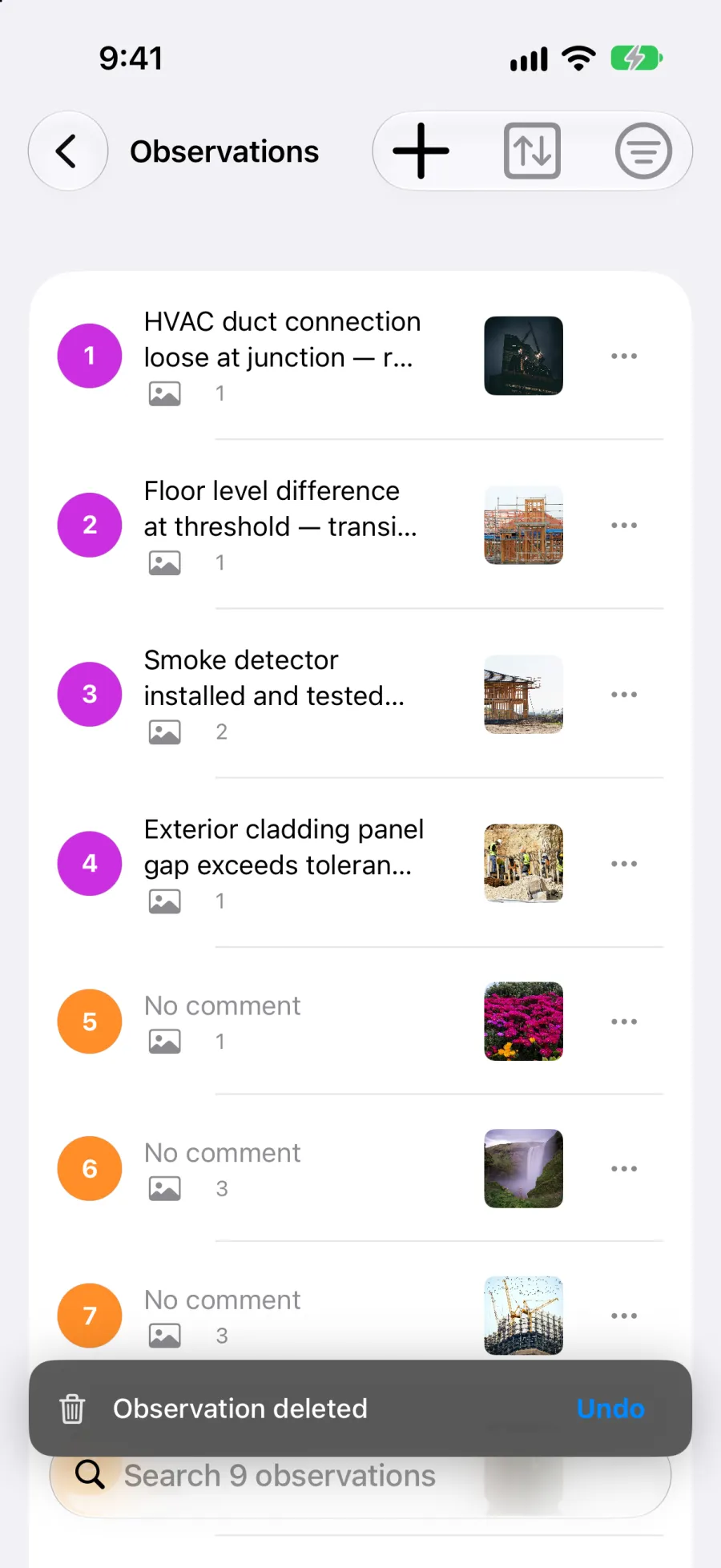
Abschnitt betitelt „Versehentlich gelöscht?“Eine gelöschte Beobachtung oder ein gelöschter Standpunkt lässt sich zurückholen. Tippen Sie direkt nach dem Löschen in der eingeblendeten Leiste auf Widerrufen (sie bleibt 8 Sekunden sichtbar). Danach stellen Sie das Element unter Projekteinstellungen > Zuletzt gelöscht wieder her, wo es 7 Tage lang bleibt. Siehe Zuletzt gelöscht innerhalb eines Projekts.
Im Web und auf Android
Abschnitt betitelt „Im Web und auf Android“Dieselbe Liste gibt es im Web-Dashboard und auf Android, mit denselben Daten.