
Startbildschirm
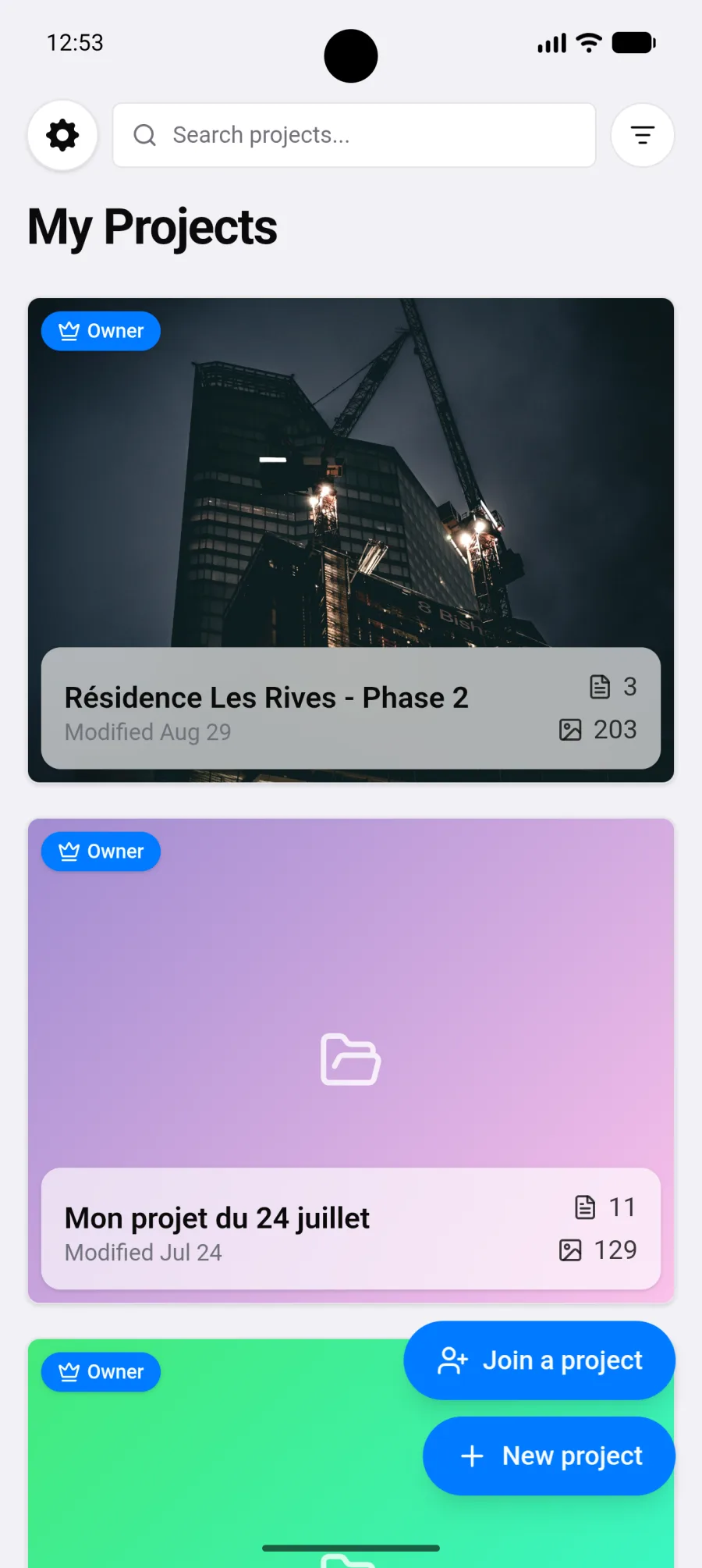
Der Startbildschirm von PhotoReport auf Android ist Ihre Projektliste. Alles geht von dort aus.
Beim ersten Start
Abschnitt betitelt „Beim ersten Start“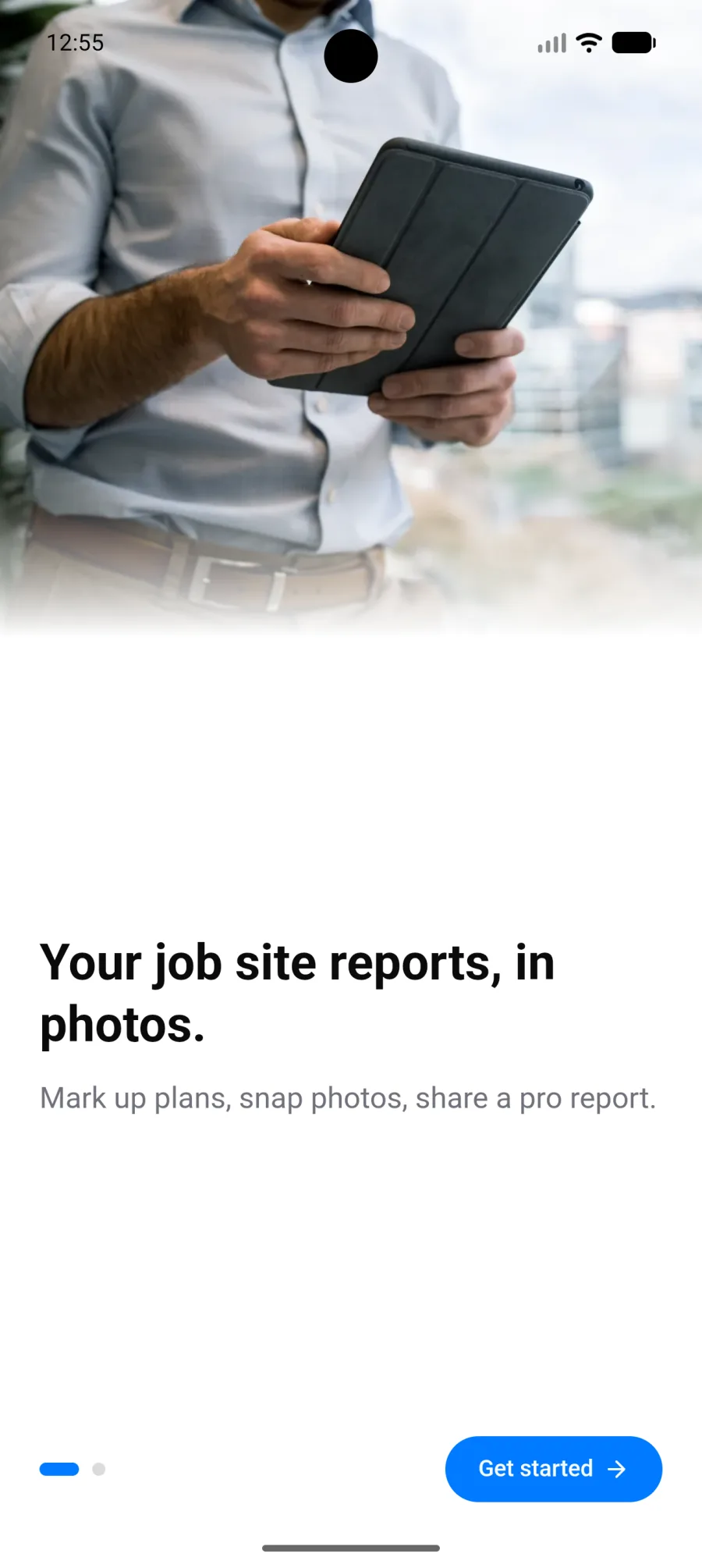
Die App stellt PhotoReport in wenigen Bildschirmen vor und bietet dann an, ein Konto anzulegen oder ohne fortzufahren. Siehe Konto und Anmeldung.
Anschließend landen Sie auf einem leeren Startbildschirm mit zwei Wegen:
- Mein erstes Projekt anlegen, wenn Sie schon wissen, was Sie dokumentieren wollen.
- Beispielprojekt ausprobieren, wodurch ein bereits gefülltes Projekt mit einem Plan, Standpunkten und einer allgemeinen Beobachtung entsteht. Das ist der schnellste Weg zu verstehen, wie ein fertiges Projekt aussieht.
Das Beispielprojekt lässt sich frei erkunden, ändern und löschen. Sie können nur eines anlegen.
Die Projektliste
Abschnitt betitelt „Die Projektliste“Sobald Sie Projekte haben, zeigt der Bildschirm deren Karten, jeweils mit:
- Dem Titelbild. Ein Projekt ohne Titelbild zeigt das Foto seiner ersten allgemeinen Beobachtung oder, wenn es auch keine gibt, einen Farbverlauf.
- Dem Namen des Projekts.
- Der Anzahl der Pläne (ausgeblendet, wenn es keine gibt) und Fotos.
- Dem Datum der letzten Änderung.
- Einem Abzeichen, das anzeigt, ob Sie Eigentümer oder Mitarbeiter sind.
- Einer Schaltfläche ⋮ (Weitere Aktionen): Öffnen, Projekteinstellungen und Löschen, wenn Ihnen das Projekt gehört, oder Projekt verlassen, wenn es mit Ihnen geteilt wurde. Wenn Sie die Karte gedrückt halten, öffnet sich dasselbe Menü.
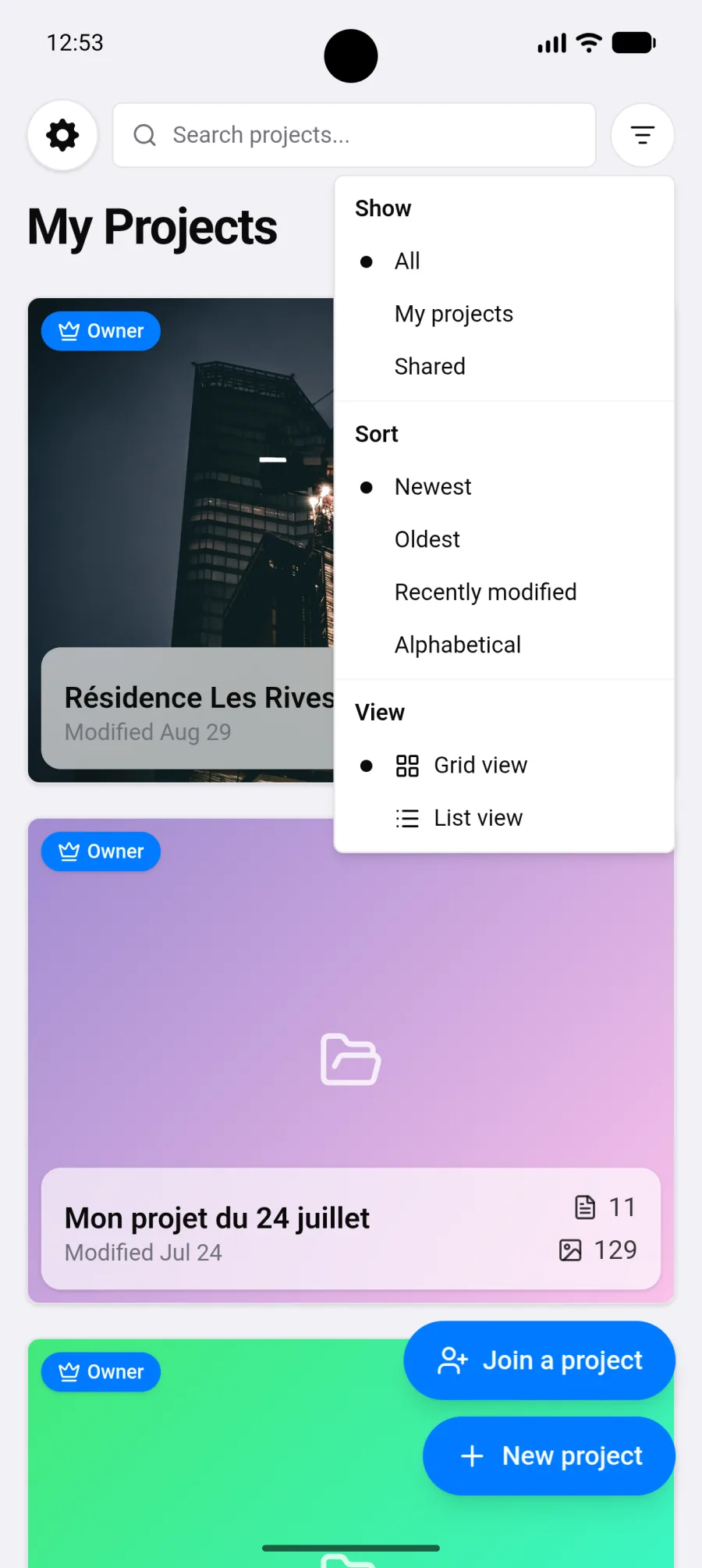
Um ein Projekt wiederzufinden: die Suche, der Filter Alle / Meine Projekte / Geteilt und die Sortierung nach Datum oder alphabetisch. Sie können außerdem zwischen Raster- und Listenansicht wechseln.
Gelöschte Projekte
Abschnitt betitelt „Gelöschte Projekte“Ein gelöschtes Projekt ist nicht sofort weg. Eine Leiste mit Rückgängig bleibt 8 Sekunden lang eingeblendet, dann wartet das Projekt 7 Tage lang unter Einstellungen > Zuletzt gelöscht, wo sein Eigentümer es wiederherstellen kann. Siehe App-Einstellungen und Projekte.
Nützliche Gesten
Abschnitt betitelt „Nützliche Gesten“- Nach unten ziehen, um die Liste zu aktualisieren.
- Die Zurück-Taste des Telefons geht eine Ebene höher in der App, statt sie zu schließen.
Hinweise, die Sie kennen sollten
Abschnitt betitelt „Hinweise, die Sie kennen sollten“Je nach Situation erscheinen einige Anzeigen:
- Ein Zähler der verbleibenden Berichte, wenn Sie den Gratis-Tarif nutzen, etwa „Gratis-Tarif · 2 Berichte übrig”.
- Hilfe-Blasen beim ersten Mal zu den drei Aktionen, die den Unterschied machen: Team einladen, Berichte gestalten und einen Bericht erstellen. Tippen Sie auf Verstanden, um sie auszublenden.
- Ein Hinweis Synchronisierung ausstehend bei allem, was noch nicht in die Cloud gegangen ist. Siehe Offline-Modus.
Wie es weitergeht
Abschnitt betitelt „Wie es weitergeht“Legen Sie ein Projekt an und importieren Sie dann Ihren ersten Plan oder beginnen Sie mit allgemeinen Beobachtungen: Ein Plan ist optional. Siehe Projekte, Plan importieren und Beobachtungen.