
Plan-Viewer
Der Viewer zeigt einen Plan in hoher Auflösung mit allen Markierungen. Es ist der Bildschirm, an dem Sie die meiste Zeit verbringen: Sie sehen dort die Arbeit des Teams und fügen Ihre eigene hinzu.
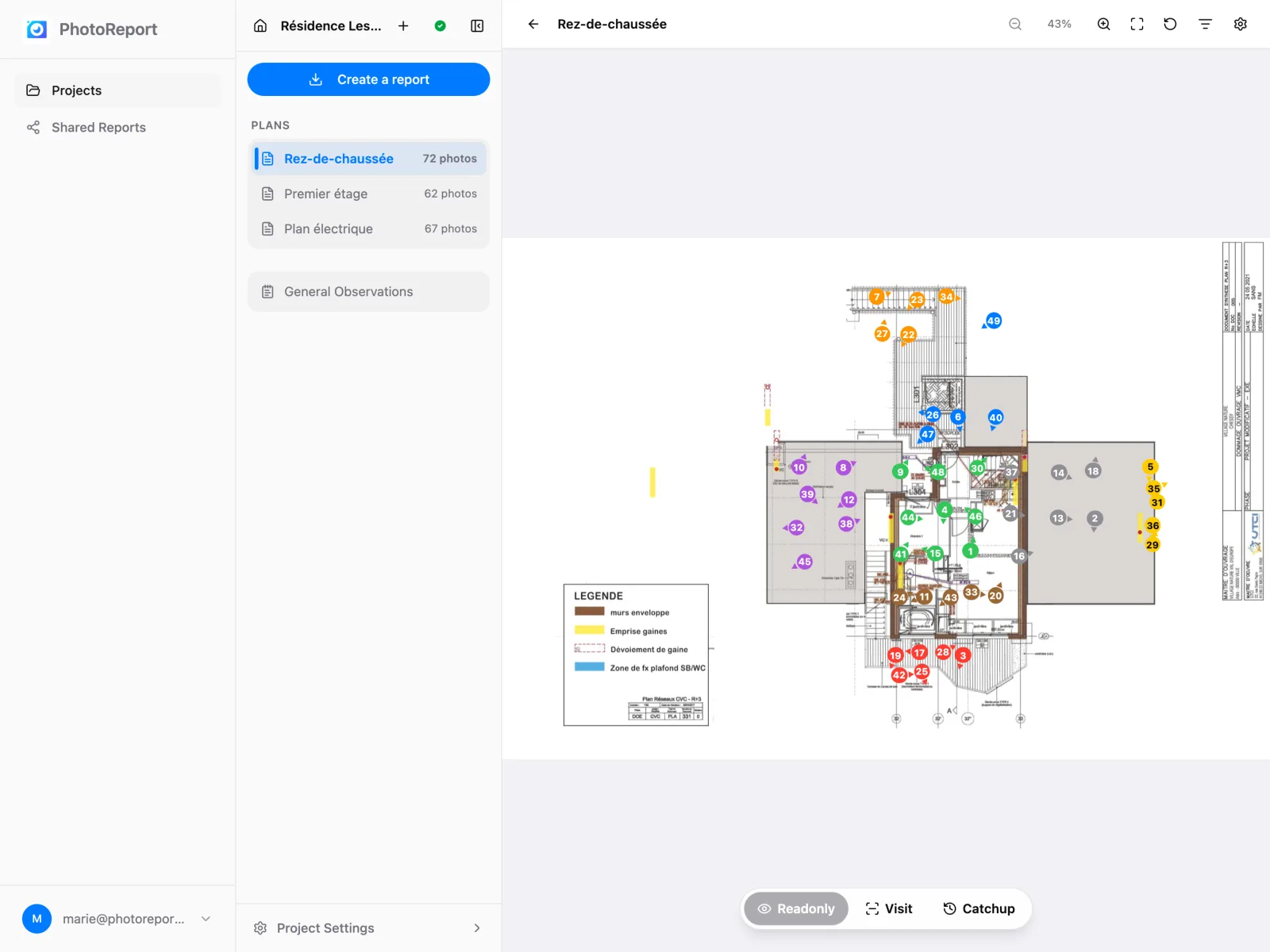
Im Plan navigieren
Abschnitt betitelt „Im Plan navigieren“- Zoom: die Zoom-Schaltflächen in der Werkzeugleiste oder das Mausrad. Der Zoom reicht von 25 % bis 400 %.
- An Breite anpassen: passt den Plan an die Fensterbreite an.
- Zoom zurücksetzen: kehrt zur Ausgangsansicht zurück.
- Verschieben: klicken und ziehen.
Die Werkzeugleiste
Abschnitt betitelt „Die Werkzeugleiste“Rechts in der Werkzeugleiste, nach den Zoom-Steuerelementen:
- + (Standpunkt hinzufügen): beginnt einen neuen Standpunkt. Im Modus Ansicht fragt die App zuerst, ob Sie Besuch oder Nachtragen möchten. Siehe Markierungen.
- Beobachtungen zu diesem Plan: öffnet die Liste Beobachtungen, auf diesen Plan beschränkt. Die Zurück-Schaltfläche bringt Sie zur Zeichnung zurück.
- Filter: siehe Filtern.
- Planeinstellungen: siehe Planeinstellungen.
Die drei Arbeitsmodi
Abschnitt betitelt „Die drei Arbeitsmodi“Ein Wähler unten am Bildschirm bestimmt, was ein Klick auf den Plan bewirkt.
| Modus | Wofür er da ist |
|---|---|
| Ansicht | Ansehen, ohne etwas zu ändern. Ein Klick auf eine Markierung öffnet ihr Detail. Das ist der Standardmodus |
| Besuch | Der übliche Arbeitsmodus. Ein Klick auf den Plan erzeugt dort einen Standpunkt |
| Nachtragen | Um bereits aufgenommene Fotos nachzureichen. Sie importieren sie im Stapel und ordnen sie Standpunkten zu |
Im Modus Besuch erinnert eine Blase an die erwartete Geste: klicken, um einen Standpunkt anzulegen, dann um die Markierung ziehen, um die Blickrichtung zu wählen.
Markierungen auf dem Plan
Abschnitt betitelt „Markierungen auf dem Plan“Sie erscheinen direkt auf dem Plan als nummerierte Marken: ein Kreis mit der Nummer und ein Dreieck für die Blickrichtung, sofern gesetzt. Farben und Größen entsprechen genau denen der mobilen App.
Klicken Sie eine Marke an, um ihr Detailfeld zu öffnen. Ein Rechtsklick (oder langes Drücken auf einem Touchscreen) öffnet ihr Menü: Öffnen, Verschieben, Ausrichtung, Farbe, Fotos hinzufügen, Kommentar, Aufnehmen und Löschen. Das Menü funktioniert in jedem Modus, auch in Ansicht. Siehe Markierungen.
Kommen Sie über Auf dem Plan zeigen aus der Liste Beobachtungen, zoomt der Plan auf diesen Standpunkt, und ein Ring pulsiert um ihn herum.
Filtern
Abschnitt betitelt „Filtern“Die Schaltfläche Filter öffnet ein Feld, das nur die gewünschten Markierungen zeigt:
- Datum: die an einem bestimmten Tag angelegten.
- Autor: die eines bestimmten Teammitglieds.
- Medien: die mit Foto, Video oder Audio.
- Farbe: eine oder mehrere Farben, auch die eigenen Farben des Projekts.
Die Filter lassen sich kombinieren. Alle löschen entfernt sie auf einmal.
Planeinstellungen
Abschnitt betitelt „Planeinstellungen“Das Menü Planeinstellungen bündelt die Einstellungen dieses Plans.
- Größe der Markierungen: von XS bis XL. Wählen Sie nach der Dichte des Plans, ein sehr voller Plan gewinnt durch kleinere Marken.
- Standardfarbe für Anmerkungen: die Farbe neuer Standpunkte dieses Plans. Voreingestellt ist die des Projekts.
- Nach links drehen: dreht das PDF um 90°. Die Drehung gilt für alle Mitarbeiter und dauert einige Sekunden.
- Anmerkungsnummern neu ordnen: vergibt die Nummern in der aktuellen Reihenfolge von 1 bis N neu. Das lässt sich nicht rückgängig machen.
- Umbenennen: ändert den Namen des Plans.
- Löschen: löscht den Plan nach einer Bestätigung, die angibt, wie viele Standpunkte und Fotos mit ihm verschwinden.
Umbenennen und Löschen sind dieselben Aktionen wie im Menü ⋮ des Plans auf dem Projektbildschirm. Ein gelöschter Plan lässt sich 8 Sekunden lang mit Rückgängig zurückholen, danach 7 Tage lang über Projekteinstellungen > Zuletzt gelöscht. Siehe Zuletzt gelöscht.
Sehr schwere Pläne
Abschnitt betitelt „Sehr schwere Pläne“Manche aus CAD-Software exportierten Pläne enthalten Hunderttausende einzelner Striche. Ein Browser schafft die Darstellung nicht in vertretbarer Zeit, auf dem Mobilgerät kann der Tab sogar abbrechen.
Für diese Pläne erzeugt PhotoReport serverseitig eine leichtere Kopie, einmalig beim Import. Das Dashboard zeigt sie anstelle der Originaldatei, die unverändert bleibt und weiterhin als Referenz für Downloads und für das ZIP-Archiv Ihrer Berichte dient.
Lassen sich die Daten eines Plans überhaupt nicht darstellen, weicht der Viewer auf die Vorschau aus und weist Sie darauf hin, mit einer Schaltfläche Erneut versuchen. In diesem Fall ist das Setzen und Verschieben von Marken deaktiviert, weil die Vorschau einer älteren Fassung des Dokuments entsprechen kann.