
Annotations
Une annotation, appelée point de vue dans l’application, est un repère numéroté placé sur un plan. C’est le conteneur de tout le reste : le commentaire, les photos, les vidéos et le commentaire audio.
Créer un point de vue
Section intitulée « Créer un point de vue »- Passez le plan en mode Visite.
- Appuyez sur le plan à l’endroit voulu.
- Faites glisser autour du repère pour lui donner une direction d’observation, si elle est utile.
- L’appareil photo s’ouvre : prenez votre photo. Saisissez ou dictez ensuite le commentaire, puis appuyez sur Enregistrer.
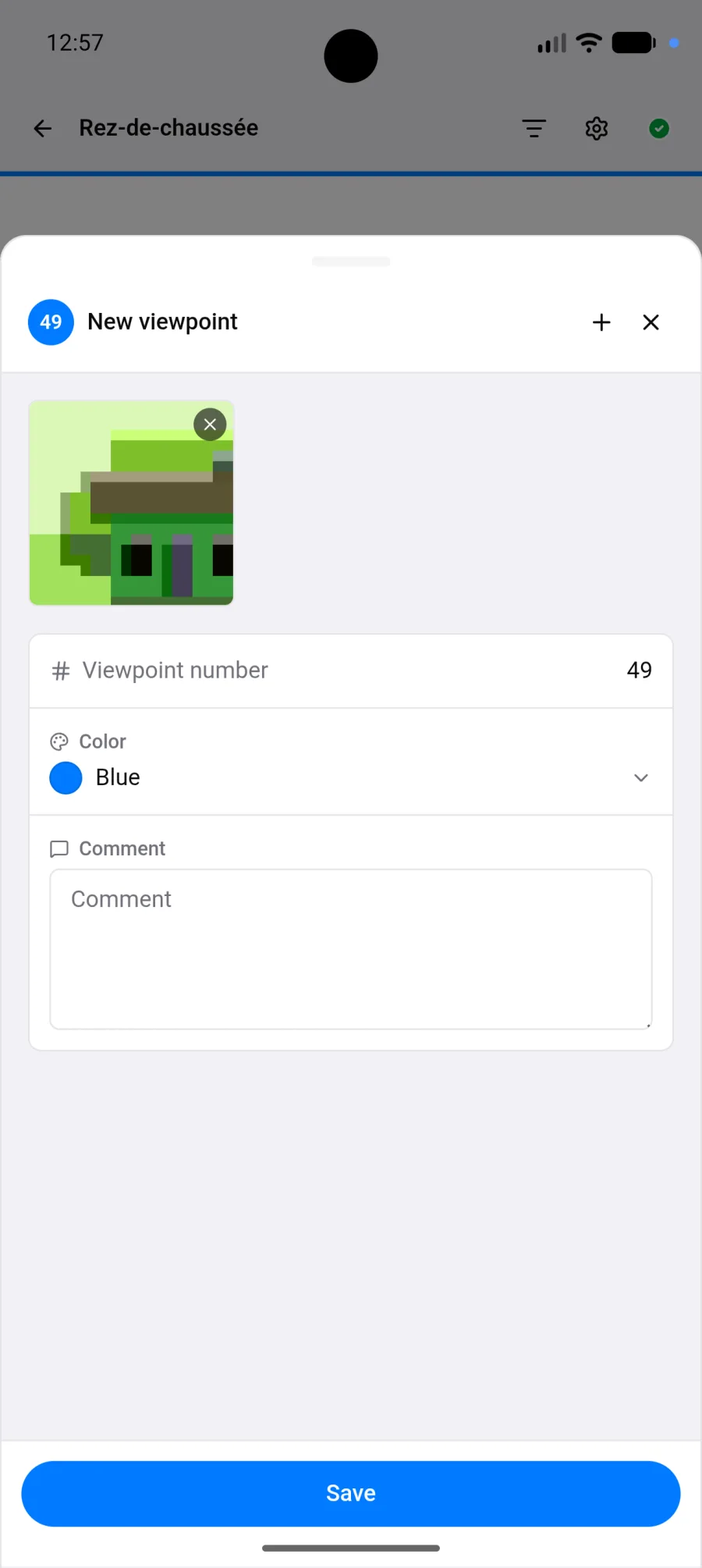
Vous pouvez aussi partir du bouton + (Ajouter un point de vue) de la barre d’outils du plan :
- En mode Visite ou Rattrapage, il rappelle le geste attendu : appuyer sur le plan à l’endroit du point de vue.
- En mode Lecture, il vous demande d’abord quel mode vous voulez : Visite (appuyer sur le plan, puis photographier avec l’appareil photo) ou Rattrapage (appuyer sur le plan, puis choisir des photos déjà prises). Le plan passe dans ce mode, prêt pour votre appui.
Les numéros sont attribués automatiquement dans l’ordre de création.
Un point de vue n’a pas toujours besoin d’un plan. Pour des photos qui se suffisent à elles-mêmes, voir Observations.
Le panneau de détail
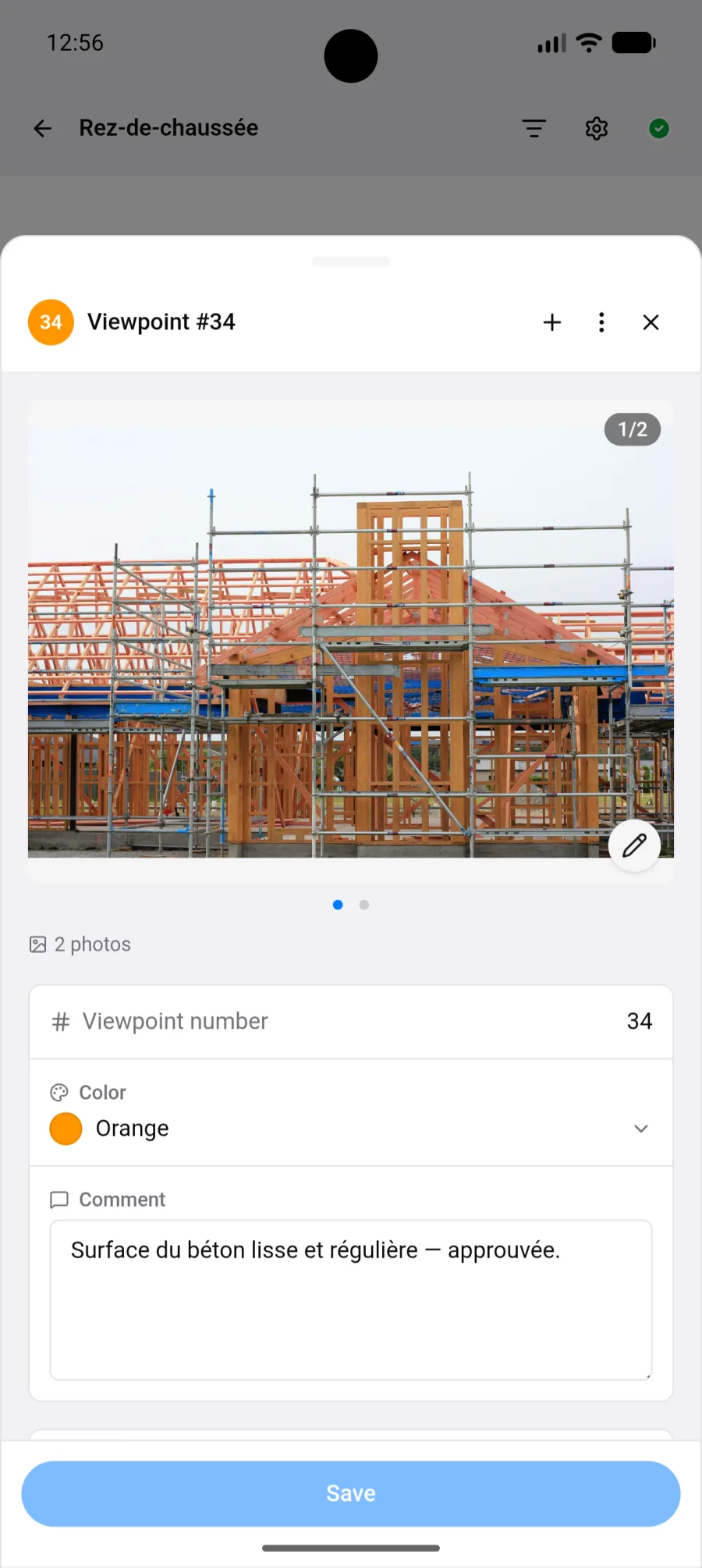
Section intitulée « Le panneau de détail »Appuyer sur un repère ouvre son panneau, qui contient :
- Le numéro et la couleur.
- L’auteur et la date de création, ainsi que la dernière personne l’ayant modifié.
- Le commentaire, modifiable.
- La direction d’observation.
- La galerie des médias.
En haut du panneau, le bouton + ajoute des médias et le bouton ⋮ contient Supprimer.
Quand vous appuyez sur Enregistrer sur un point de vue existant, le panneau se ferme et le repère affiche brièvement un anneau sur le plan pour confirmer que la modification est enregistrée.
Couleur et direction
Section intitulée « Couleur et direction »- Couleur : les couleurs par défaut du projet et ses couleurs personnalisées. Par défaut reprend celle du plan ou du projet.
- Direction : faites glisser autour du repère pour orienter le triangle. Aucune direction ne laisse que le cercle.
Servez-vous de la couleur comme d’un code, par lot ou par niveau d’urgence : les filtres de la visionneuse et de l’export s’appuient dessus.
Le menu du point de vue sur le plan
Section intitulée « Le menu du point de vue sur le plan »Appuyez environ une demi-seconde sur un repère pour ouvrir son menu sans ouvrir le panneau. Cela fonctionne dans tous les modes, Lecture compris.
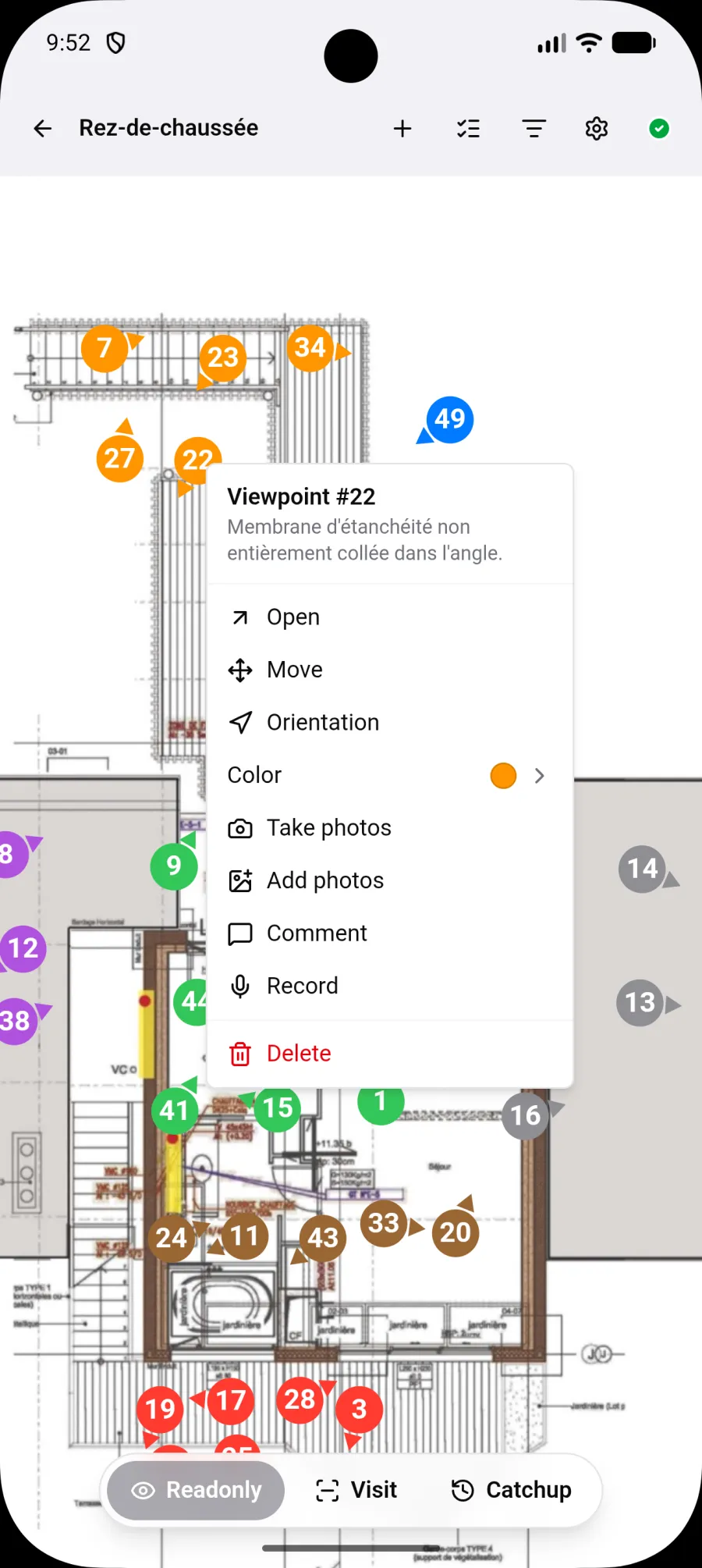
Le menu porte le numéro du point de vue en titre et affiche le début de son commentaire. Il propose :
| Élément | Ce qu’il fait |
|---|---|
| Ouvrir | Ouvre le panneau de détail |
| Déplacer | Repositionne le repère (voir ci-dessous) |
| Orientation | Réoriente le triangle sans déplacer le repère |
| Couleur | Change la couleur sur place |
| Prendre des photos | Ouvre l’appareil photo pour une série de photos dans ce point de vue |
| Ajouter des photos | Ouvre le sélecteur de la galerie |
| Commentaire | Ouvre un petit éditeur par-dessus le plan, uniquement pour le commentaire |
| Enregistrer | Lance un enregistrement audio |
| Supprimer | Supprime le point de vue, après confirmation |
Déplacer affiche un bandeau, « Faites glisser le point de vue n° N vers son nouvel emplacement ». Faites glisser le repère à sa place, puis faites glisser autour de lui pour le réorienter. Orientation affiche « Faites glisser pour orienter le point de vue n° N » et ne change que la direction. Dans les deux cas, Annuler dans le bandeau laisse le repère tel qu’il était.
Ce menu remplace le geste de la version 2026.9, où un appui long sur un repère lançait directement son déplacement.
Ajouter des médias
Section intitulée « Ajouter des médias »Depuis le bouton + du panneau :
- Prendre des photos : l’appareil photo se rouvre après chaque prise jusqu’à ce que vous appuyiez sur Retour, et chaque photo rejoint ce point de vue. Voir Photos et vidéos.
- Ajouter des photos depuis la galerie.
- Ajouter une vidéo.
- Enregistrer un commentaire audio, le plus rapide quand on a les mains prises.
Un appui long sur une photo du panneau propose Pivoter, Dessiner et Supprimer.
Voir Photos et vidéos et Commentaires audio.
Supprimer un point de vue
Section intitulée « Supprimer un point de vue »Supprimez un point de vue depuis le menu ⋮ du panneau (Supprimer ce point de vue, ou Supprimer ce point de vue et toutes ses photos s’il contient des médias) ou depuis le menu du repère. La confirmation indique ce qui part avec lui, par exemple « Cela supprime aussi 4 photos et 1 note audio. »
Rien n’est perdu tout de suite :
- Une barre Annuler reste affichée 8 secondes après la suppression.
- Ensuite, le point de vue et ses médias restent 7 jours dans Paramètres du projet > Supprimés récemment, où n’importe quel membre du projet peut les restaurer. Un point de vue restauré garde son numéro d’origine. Voir Supprimés récemment.
Sans réseau
Section intitulée « Sans réseau »Vous pouvez créer et modifier des points de vue hors ligne. Ils portent la mention en attente de synchronisation jusqu’au retour de la connexion. Voir Mode hors ligne.