
Annotations
Les annotations sont des repères numérotés que vous placez sur un plan. Chaque annotation peut contenir des photos, des vidéos et des commentaires audio. Elles constituent l’essentiel de votre documentation de chantier.
Créer une annotation
Section intitulée « Créer une annotation »En mode Visite ou Rattrapage :
- Appuyez sur le plan à l’endroit de votre observation.
- Un repère numéroté apparaît. Faites glisser votre doigt autour du repère pour orienter le triangle de direction : il indique dans quelle direction vous regardez (d’où la photo sera prise).
- L’appareil photo (mode Visite) ou la bibliothèque photos (mode Rattrapage) s’ouvre pour associer une photo.
Les annotations sont numérotées automatiquement dans l’ordre de création (1, 2, 3…). Une fois l’annotation enregistrée, son repère pulse brièvement d’un anneau vert pour le confirmer.
Le bouton +
Section intitulée « Le bouton + »La barre d’outils du plan, en haut à droite, porte quatre boutons : +, la liste, le filtre et les réglages du plan. Le + (Ajouter un point de vue) lance une nouvelle annotation depuis n’importe quel mode :
- En mode Visite ou Rattrapage, il affiche l’indication de toucher le plan à l’endroit du point de vue.
- En mode Lecture, il vous demande d’abord quel mode utiliser : Visite (toucher le plan, puis prendre des photos avec l’appareil photo) ou Rattrapage (toucher le plan, puis choisir des photos déjà prises). Le plan passe dans ce mode, prêt pour votre appui.
Le + est masqué sur un projet que vous pouvez seulement consulter.
Voir toutes les annotations d’un plan sous forme de liste
Section intitulée « Voir toutes les annotations d’un plan sous forme de liste »Le bouton liste de la barre d’outils du plan ouvre la liste Observations limitée à ce plan, avec le filtre que vous aviez sur le dessin. Pratique pour atteindre le point de vue 34 sans chercher le repère 34 sur le dessin.
Apparence des annotations
Section intitulée « Apparence des annotations »Chaque annotation a la même forme : un cercle contenant le numéro, avec un triangle attaché qui indique la direction d’observation. Ce triangle permet de comprendre d’un coup d’oeil depuis quel angle l’observation a été faite.
Couleurs
Section intitulée « Couleurs »15 couleurs intégrées sont disponibles : orange, vert, bleu, marron, violet, rouge, jaune, gris, noir, blanc, turquoise, cyan, menthe, rose et indigo.
La couleur suit une hiérarchie. Chaque annotation utilise la couleur par défaut de son plan, qui hérite elle-même de la couleur par défaut du projet. Vous pouvez surcharger la couleur à chaque niveau :
- Par annotation : ouvrez le panneau de détail de l’annotation et choisissez une couleur, ou « Couleur par défaut du plan » pour revenir à l’héritage.
- Par plan : dans les réglages du plan, définissez la couleur appliquée par défaut aux nouvelles annotations, ou « Défaut du projet » pour hériter.
- Par projet : voir Couleurs personnalisées ci-dessous.
Couleurs personnalisées (Pro)
Section intitulée « Couleurs personnalisées (Pro) »Les abonnés Pro et Teams peuvent aller au-delà des 15 couleurs intégrées et créer une palette de couleurs personnalisées propre à chaque projet. Ouvrez Réglages du projet → Couleurs (badge PRO). L’écran regroupe trois sections :
- Couleur par défaut : la couleur appliquée aux nouvelles annotations et aux observations générales, sauf si un plan ou une annotation la surcharge.
- Couleurs personnalisées : ajoutez jusqu’à 24 couleurs avec le sélecteur (roue chromatique) et donnez-leur un nom. Appuyez sur une couleur existante pour la renommer ou la supprimer.
- Couleurs par défaut : renommez l’une des 15 couleurs intégrées pour ce projet, ou masquez-la des sélecteurs de couleur.
Vous pouvez ensuite filtrer les annotations par couleur dans la visionneuse de plans, couleurs personnalisées comprises. Toutes les couleurs sont fidèlement rendues dans les rapports exportés (PDF, HTML).
5 tailles de repère : XS, S, M, L et XL. Choisissez une taille adaptée à l’échelle de votre plan.
Le menu du point de vue
Section intitulée « Le menu du point de vue »Appuyez longuement sur un repère, environ une demi-seconde, pour ouvrir son menu. Le menu porte en titre le numéro du point de vue (par exemple Point de vue 3), avec son commentaire en dessous s’il en a un. Il propose :
- Ouvrir : ouvre le panneau de détail de l’annotation, comme un simple appui.
- Déplacer : déplace le repère à un autre endroit du plan (voir ci-dessous).
- Orientation : réoriente le triangle de direction sans déplacer le repère.
- Couleur : change la couleur du repère.
- Ajouter une nouvelle photo : ouvre l’appareil photo (sur les appareils qui en ont un).
- Choisir dans la bibliothèque : ajoute des photos depuis votre photothèque.
- Commentaire : ouvre un petit éditeur par-dessus le plan pour ajouter ou modifier le commentaire, sans quitter le plan.
- Ajouter un commentaire audio : enregistre un commentaire audio.
- Supprimer : supprime l’annotation (voir Supprimer une annotation).
Sur un projet que vous pouvez seulement consulter, le menu ne propose que Ouvrir.
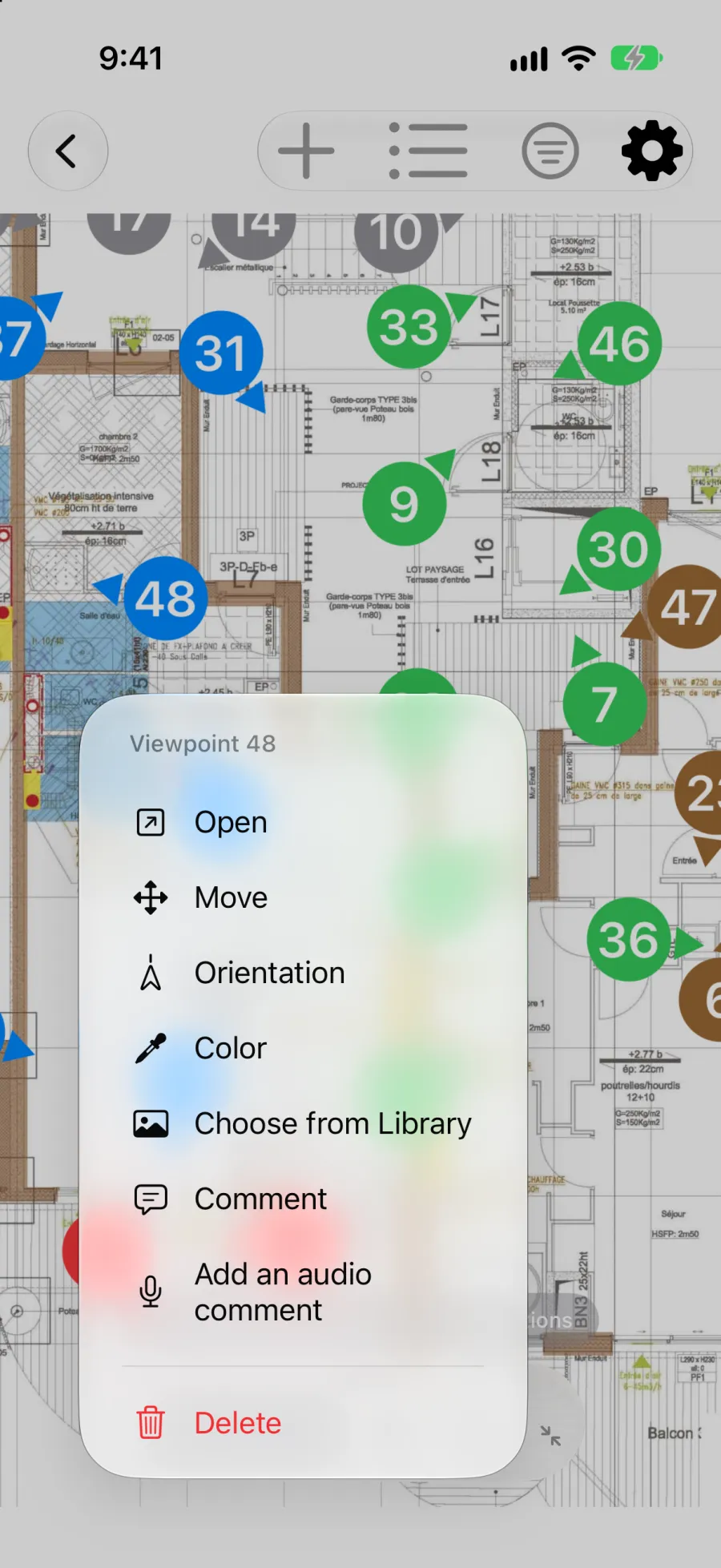
La première fois que vous ouvrez un plan, une courte astuce vous rappelle ce geste : un appui long sur un point de vue pour tout ce que vous pouvez en faire, un appui long sur le dessin pour les réglages du plan lui-même (voir Plans).
Déplacer une annotation
Section intitulée « Déplacer une annotation »- Appuyez longuement sur le repère, puis choisissez Déplacer.
- Un bandeau indique « Faites glisser Point de vue 3 vers son nouvel emplacement ». Faites glisser le repère à sa nouvelle position.
- Relâchez pour confirmer. Touchez Annuler dans le bandeau pour laisser le repère où il était.
Le déplacement fonctionne dans tous les modes, Lecture compris : vous pouvez corriger un repère mal placé en relisant un plan, sans risquer de créer une nouvelle annotation.
Changer l’orientation
Section intitulée « Changer l’orientation »Choisissez Orientation dans le menu. Un bandeau indique « Faites glisser pour orienter Point de vue 3 » : faites glisser votre doigt autour du repère pour pointer le triangle dans la bonne direction. Le repère reste à sa place.
Modifier une annotation
Section intitulée « Modifier une annotation »Appuyez sur une annotation existante pour ouvrir son panneau de détail. Depuis ce panneau, vous pouvez :
- Consulter ou ajouter des photos et vidéos.
- Écouter ou enregistrer des commentaires audio.
- Modifier la couleur et la taille du repère.
Les actions sont regroupées pour rester lisibles : un menu Ajouter rassemble les façons d’associer une photo (prendre une photo, choisir dans la bibliothèque, ajouter une photo existante), tandis qu’un menu d’options regroupe les autres actions (pivoter, épingler au plan, supprimer).
Sur iPhone, ce panneau reste ouvert sous la photo au lieu de se refermer derrière un bouton. Faites-le glisser vers le haut pour dérouler les commentaires, le statut et les détails, vers le bas pour retrouver la photo en grand : elle se recadre et se recentre à chaque position. Le commentaire, la description, l’audio et le statut apparaissent en premier ; la couleur, la numérotation, la position et l’auteur sont regroupés en fin de panneau. Sur iPad, le panneau latéral reste inchangé.
Supprimer une annotation
Section intitulée « Supprimer une annotation »Vous pouvez supprimer une annotation de deux façons :
- Appuyez longuement sur son repère sur le plan, puis choisissez Supprimer.
- Ouvrez son panneau de détail en appuyant dessus, puis choisissez Supprimer ce point de vue dans le menu d’options.
La confirmation indique ce qui part avec elle, par exemple « Cela supprime aussi 4 photos et 1 note audio. » La suppression emporte toutes les photos, vidéos et commentaires audio associés.
La suppression n’est pas définitive :
- Pendant quelques secondes, une barre Point de vue supprimé propose Annuler.
- Ensuite, l’annotation reste 7 jours dans Paramètres du projet > Supprimés récemment. Toute personne pouvant modifier le projet peut l’y restaurer, quelle que soit la personne qui l’a supprimée. Elle revient avec son numéro d’origine et toutes ses photos.
Au bout de 7 jours, elle est effacée définitivement. Voir Réglages de l’application pour la liste Supprimés récemment générale, qui contient les projets supprimés.
Réinitialiser la numérotation
Section intitulée « Réinitialiser la numérotation »Si vous avez supprimé des annotations et que la numérotation n’est plus continue (par exemple 1, 2, 5, 8), vous pouvez réinitialiser les numéros pour obtenir une numérotation propre (1, 2, 3, 4). Choisissez Réinitialiser la numérotation dans le menu des réglages du plan.