
Observations
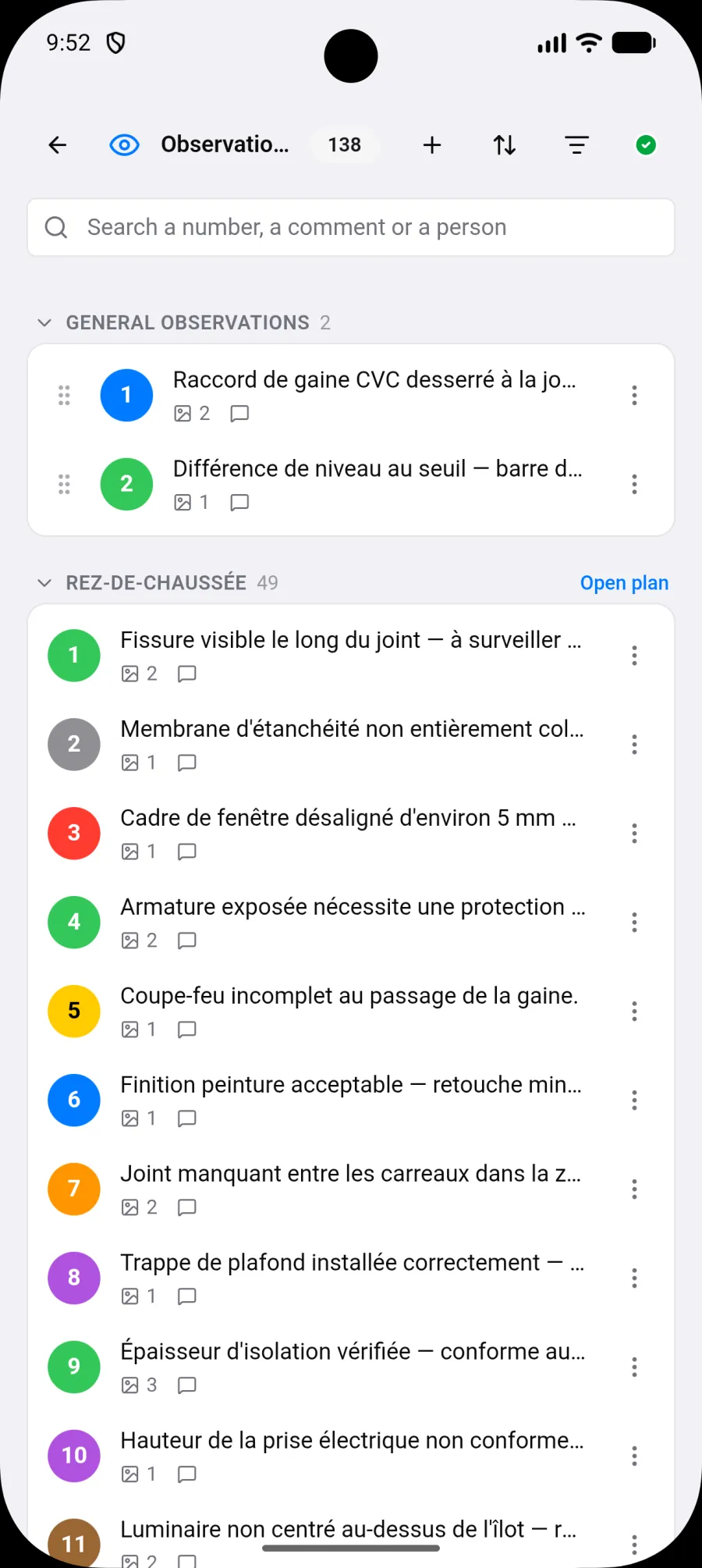
L’écran Observations rassemble tout ce qu’un projet contient, au même endroit : chaque point de vue placé sur chaque plan, et chaque observation générale.
Tout ne se situe pas sur un plan. L’accès du chantier encombré, une benne mal placée, une remarque qui vaut pour le site entier : ce sont des observations générales. Une observation générale se documente exactement comme un point de vue (numéro, commentaire, photos, vidéos, commentaires audio). Seule la position manque.
Ouvrir la liste
Section intitulée « Ouvrir la liste »Pour tout le projet : ouvrez le projet et appuyez sur Observations. L’entrée indique leur nombre et se trouve au-dessus des plans. Sur un projet vide, elle n’apparaît pas encore : les cartes Ajouter un plan et Ajouter une observation prennent sa place.
Pour un seul plan : ouvrez le plan et appuyez sur Observations de ce plan dans la barre d’outils de la visionneuse. La liste s’ouvre limitée à ce plan.
Une pastille au nom du plan, à côté du champ de recherche, indique que la liste est limitée à ce plan. Appuyez sur son × pour afficher tout le projet, observations générales comprises. Le bouton retour ramène au dessin.
Organisation de la liste
Section intitulée « Organisation de la liste »Les observations sont regroupées en sections que vous pouvez replier et déplier. Par défaut :
- La section Observations Générales vient en premier.
- Puis une section par plan, chacune avec un lien Ouvrir le plan qui ouvre le dessin.
Appuyez sur une ligne pour ouvrir l’observation : commentaire, galerie de médias, lecteur audio.
Rechercher
Section intitulée « Rechercher »Le champ de recherche retrouve une observation par son numéro et par les mots de son commentaire. Il ignore les majuscules et les accents. Il ne cherche pas dans les noms de plans : pour voir un seul plan, ouvrez la liste depuis ce plan.
Grouper et trier
Section intitulée « Grouper et trier »Le bouton Grouper par, à côté de +, ouvre un menu en deux parties. Il change la façon dont la liste est rangée, jamais ce qu’elle affiche :
- Grouper par : Plan (par défaut), Couleur, Jour ou Auteur.
- Trier par : Numéro, Plus récentes ou Plus anciennes.
Vérifier avant l’export
Section intitulée « Vérifier avant l’export »Le menu Filtrer s’ouvre sur une section Avant export. Chaque vérification indique combien d’observations elle trouve :
- Sans photo ni vidéo : les observations sans photo ni vidéo. Un commentaire audio seul ne compte pas.
- Sans commentaire : les observations dont le commentaire est vide.
Cochez les deux pour voir les observations qui n’ont ni l’un ni l’autre. Complétez-les depuis la liste, puis décochez les vérifications.
En dessous, les filtres habituels : jours, auteurs, type de média, plans et couleurs. Tout effacer réinitialise d’un coup la recherche, les vérifications et les filtres.
Agir sur une observation
Section intitulée « Agir sur une observation »Chaque ligne a un bouton ⋮. Un appui long sur une ligne ouvre le même menu :
- Ouvrir : ouvre l’observation.
- Afficher sur le plan : pour un point de vue. Ouvre son plan, zoome sur le repère et le met brièvement en évidence.
- Épingler sur un plan : pour une observation générale, quand le projet contient des plans. Voir ci-dessous.
- Supprimer.
Sur une observation, vous pouvez modifier le commentaire, ajouter et supprimer des photos et vidéos, les faire pivoter, dessiner dessus, enregistrer un commentaire audio et choisir une couleur.
Épingler une observation générale sur un plan
Section intitulée « Épingler une observation générale sur un plan »Une fois les plans importés, vous pouvez donner sa place à une observation générale.
- Choisissez Épingler sur un plan dans le menu de la ligne, ou depuis l’observation ouverte.
- Choisissez le plan.
- Le plan s’ouvre. Appuyez à l’endroit où se trouve l’observation, puis faites glisser pour régler son orientation.
L’observation conserve ses photos, ses vidéos et son commentaire. Elle devient un point de vue sur ce plan et prend le numéro suivant du plan. Les observations générales restantes sont renumérotées à partir de 1.
Ajouter une observation
Section intitulée « Ajouter une observation »Appuyez sur + en haut de la liste.
Sur tout le projet, le panneau Nouvelle observation vous demande ce que vous voulez ajouter :
- Sous Observations Générales : Observation avec photo ouvre l’appareil photo. La nouvelle observation s’ouvre avec la photo, prête pour un commentaire et d’autres photos (Prendre des photos garde l’appareil photo ouvert, voir Photos et vidéos). Observation sans photo ouvre une nouvelle observation à compléter.
- Sous Sur un plan : les plans du projet, avec leur nombre d’observations. En choisir un ouvre ce plan pour que vous puissiez appuyer à l’endroit concerné.
Si le projet n’a pas encore de plan, + propose simplement les deux choix d’observation générale.
Sur une liste limitée à un plan, + ne demande rien : il ouvre ce plan en mode Visite, prêt à ce que vous appuyiez à l’emplacement du nouveau point de vue. Voir Visionneuse de plans.
Réordonner les observations générales
Section intitulée « Réordonner les observations générales »Le numéro d’une observation générale est sa place dans le rapport. Pour changer l’ordre, faites glisser une ligne par sa poignée dans la section Observations Générales. Les numéros suivent.
La poignée apparaît quand :
- la liste est groupée par Plan et triée par Numéro,
- aucune recherche, aucun filtre ni aucune vérification n’est actif.
Les points de vue d’un plan ne se réordonnent pas ici : leurs numéros appartiennent au plan.
Dans les rapports
Section intitulée « Dans les rapports »Les observations générales forment leur propre section du rapport, dans l’ordre de leurs numéros. Au moment de l’export, un filtre permet de les inclure ou de les exclure. Voir Créer un rapport.
Supprimé par erreur ?
Section intitulée « Supprimé par erreur ? »Une observation ou un point de vue supprimé peut être récupéré. Juste après la suppression, appuyez sur Annuler dans la barre qui apparaît (elle reste 8 secondes). Ensuite, restaurez-le depuis Paramètres du projet > Supprimés récemment, où il reste 7 jours. Voir Supprimés récemment. Les projets supprimés se trouvent dans les réglages de l’application.
La même liste existe sur iOS et sur le tableau de bord web, avec les mêmes données.