
Projets sur le tableau de bord
Mes projets est l’écran d’arrivée du tableau de bord. Il réunit les projets que vous avez créés et ceux qui ont été partagés avec vous.
Créer un projet
Section intitulée « Créer un projet »- Cliquez sur Nouveau projet.
- Donnez un nom au projet, par exemple « Villa Les Ormes ».
- Ajoutez une description si vous le souhaitez. Elle est visible par votre équipe.
- Cliquez sur Créer le projet.
Vous arrivez directement dans le projet. Le plan est facultatif : voir Démarrer un projet.
Le projet exemple
Section intitulée « Le projet exemple »Si vous n’avez encore aucun projet, l’écran d’accueil propose aussi Essayer un projet exemple. PhotoReport crée alors un projet déjà rempli, avec un plan, quelques annotations et une observation générale, pour que vous voyiez le résultat avant d’investir du temps sur un vrai chantier.
Vous pouvez l’explorer, le modifier ou le supprimer librement. Vous ne pouvez en créer qu’un seul.
Rejoindre un projet
Section intitulée « Rejoindre un projet »Le bouton Rejoindre un projet sert quand quelqu’un vous a partagé un code d’invitation plutôt qu’un lien. Saisissez le code et vous rejoignez le projet.
Si vous avez reçu un lien, il suffit de l’ouvrir : il vous amène directement au projet. Voir Inviter des collaborateurs.
Retrouver un projet
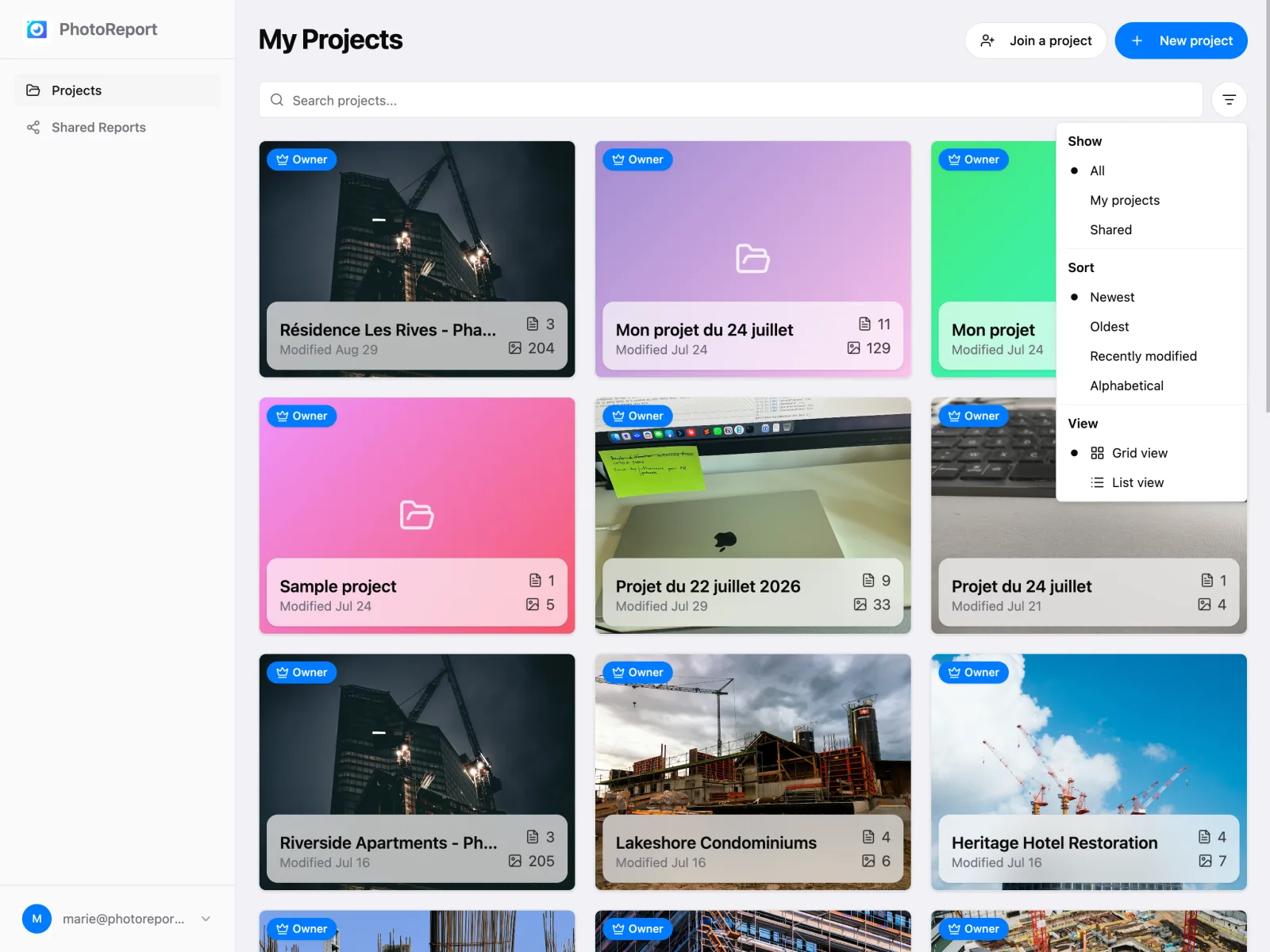
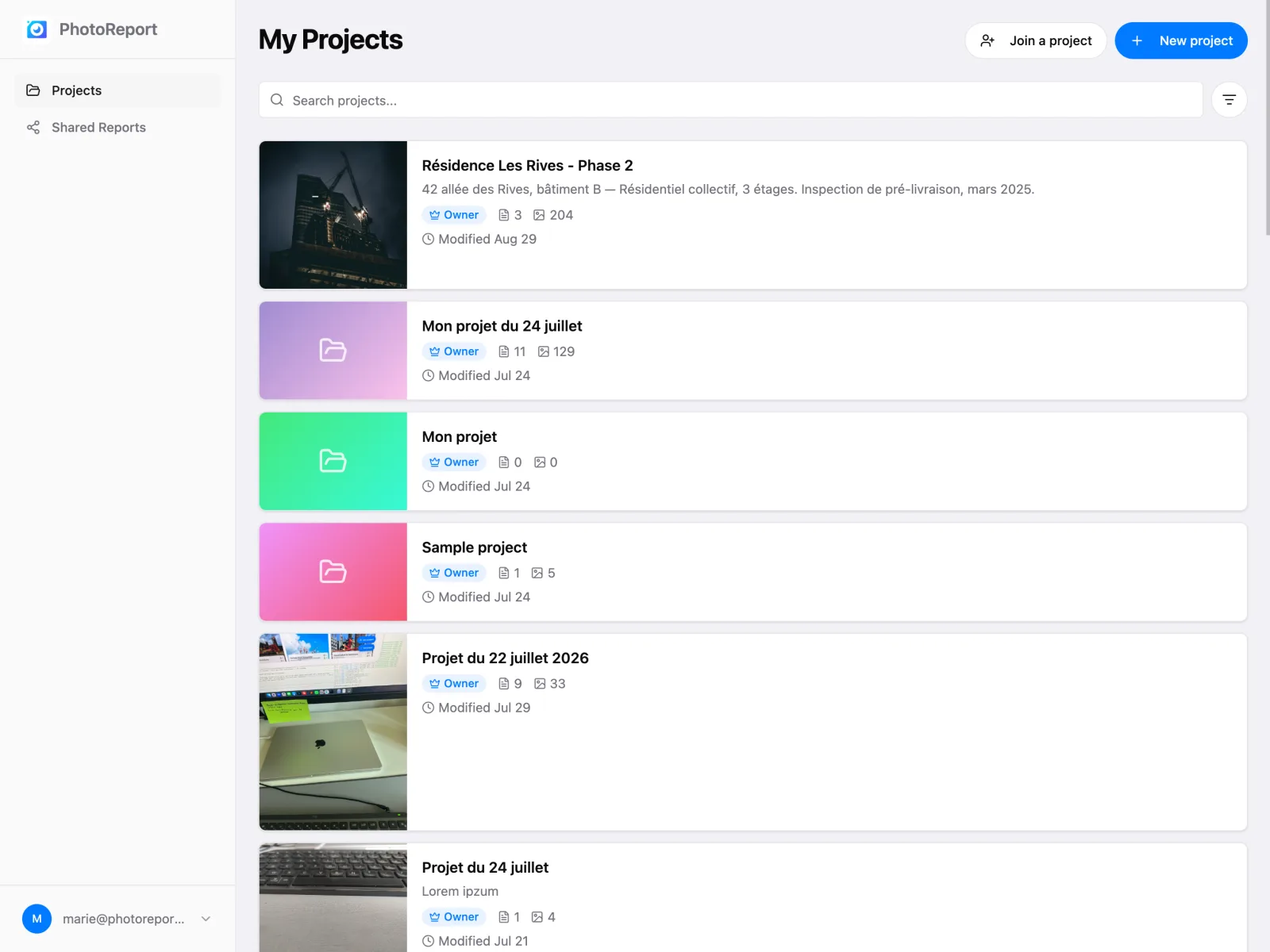
Section intitulée « Retrouver un projet »Chaque projet est affiché sous forme de carte avec :
- La photo de couverture. Un projet qui n’en a pas affiche la photo de sa première observation générale, ou un dégradé de couleur s’il n’en a pas non plus.
- Le nom du projet.
- Des compteurs : nombre de plans (masqué s’il n’y en a aucun) et de photos.
- La date de dernière modification, par exemple « Modifié il y a 2 heures ».
- Un badge de rôle indiquant si vous êtes propriétaire ou collaborateur.
- Un bouton ⋮ (Plus d’actions). Il est toujours visible sur un écran tactile et apparaît au survol de la carte avec une souris. Un clic droit sur la carte, ou un appui long sur un écran tactile, ouvre le même menu.
Le menu de la carte propose Ouvrir, Paramètres du projet, et Supprimer si le projet vous appartient ou Quitter le projet s’il a été partagé avec vous. Un projet se renomme dans ses Paramètres du projet, pas depuis la carte.
Pour vous y retrouver quand la liste s’allonge :
- Recherche : tapez un nom ou une partie de la description.
- Filtrer : Tous, Mes projets ou Partagés.
- Trier : Plus récent, Plus ancien, Récemment modifié ou Alphabétique.
- Affichage : basculez entre la vue grille et la vue liste.
Démarrer un projet
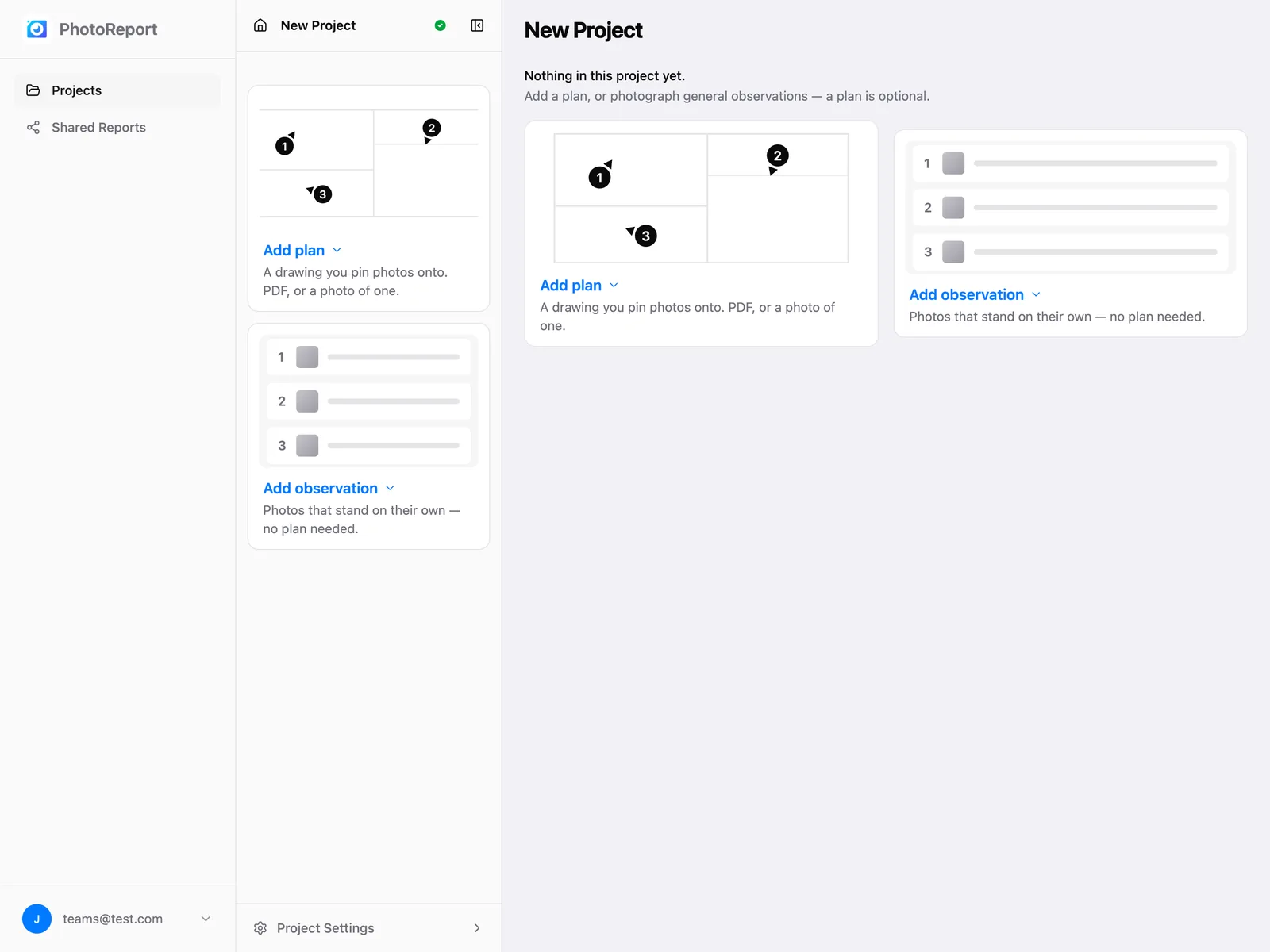
Section intitulée « Démarrer un projet »Un nouveau projet est vide, et l’écran l’indique : Ce projet est encore vide., avec un rappel que vous pouvez ajouter un plan ou photographier des observations générales, et que le plan est facultatif. Deux cartes proposent les deux façons de commencer :
- Ajouter un plan : un dessin sur lequel épingler vos photos. PDF, ou une photo de plan. Voir Importer un plan.
- Ajouter une observation : des photos qui se suffisent à elles-mêmes, sans plan. Choisissez Observation avec photo ou Observation sans photo. Voir Observations.
Dès que le projet contient quelque chose, les cartes laissent place à l’écran de projet habituel. S’il contient des observations mais pas encore de plan, la section des plans affiche Aucun plan pour l’instant. avec un bouton Ajouter votre premier plan.
À l’intérieur d’un projet
Section intitulée « À l’intérieur d’un projet »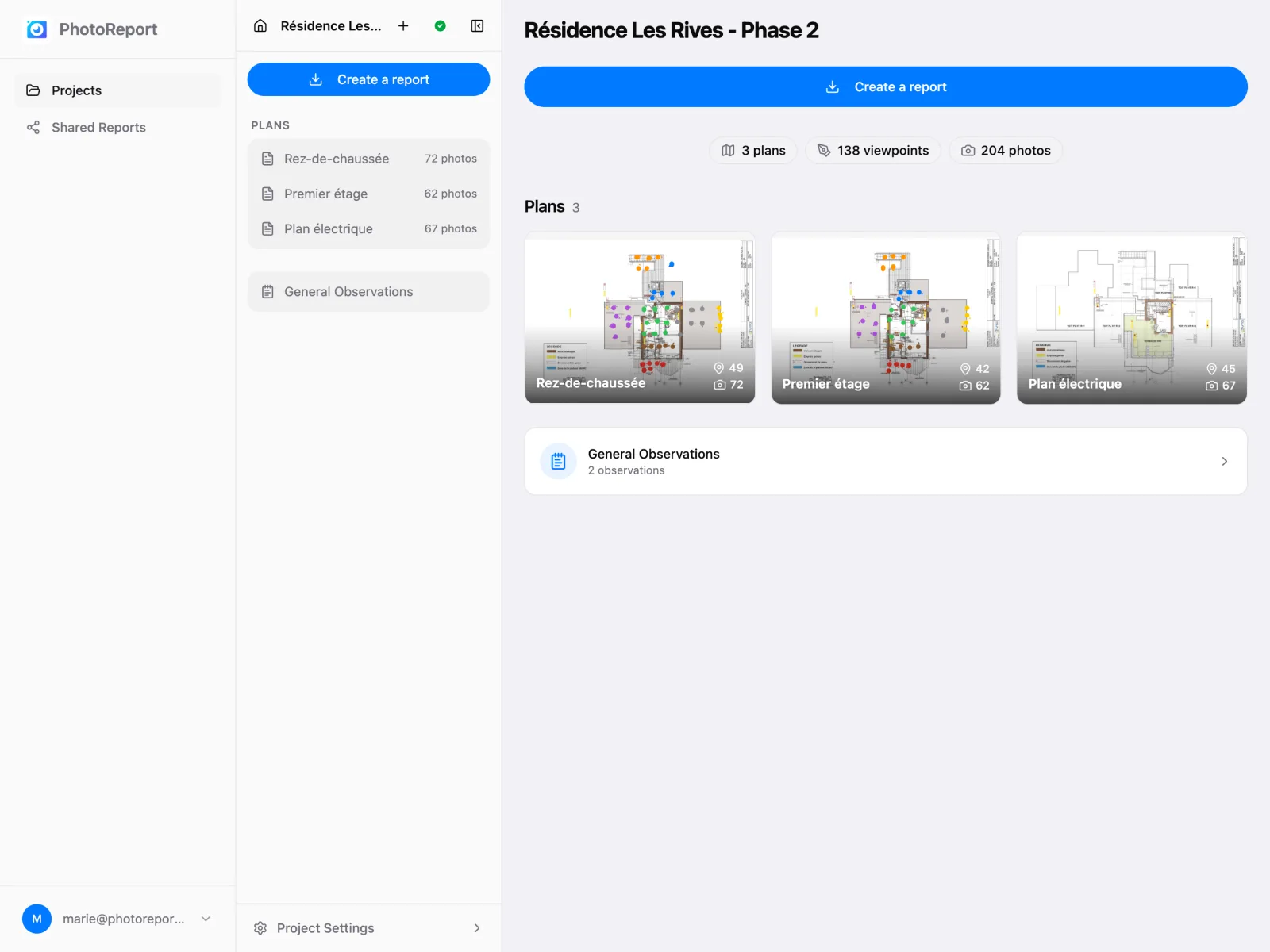
Cliquez sur un projet pour l’ouvrir. Sur un grand écran, un menu latéral se trouve à côté du détail du projet. Il contient :
- En haut, le nom du projet, le bouton + et l’état de la synchronisation.
- Créer un rapport. Voir Créer un rapport.
- Observations, avec leur nombre : la liste de tous les points de vue de tous les plans et de toutes les observations générales. Voir Observations.
- Les plans, chaque ligne affichant la vignette du plan et son nombre de points de vue et de photos. Le menu ⋮ d’une ligne propose Renommer et Supprimer.
- Paramètres du projet, en bas.
Le détail affiche une barre de statistiques (plans, points de vue, photos ; un compteur à zéro est masqué), la carte Observations avec son propre +, puis la grille des plans. Chaque carte de plan porte son nombre de points de vue et de photos et un menu ⋮ : Ouvrir, Renommer, Supprimer. Cliquez sur un plan pour l’ouvrir dans la visionneuse. Une section vide passe sous celles qui ont du contenu.
Sur un téléphone, le même contenu s’affiche sur une seule colonne, avec Paramètres du projet en dernière ligne.
Les deux boutons + n’ont pas le même rôle :
- Le + du haut (à côté du nom du projet) ajoute un plan (Importer un PDF ou Plan depuis une photo) ou une observation générale (Observation avec photo ou Observation sans photo).
- Le + de la carte Observations ouvre Nouvelle observation : une observation générale avec ou sans photo, ou Sur un plan, qui ouvre le plan choisi pour que vous puissiez toucher l’endroit concerné.
Paramètres du projet
Section intitulée « Paramètres du projet »Le bouton Paramètres du projet ouvre une fenêtre regroupant tout ce qui se règle projet par projet.
Propriétés
Section intitulée « Propriétés »Modifiez le nom et les informations du projet. Le champ informations sert à consigner ce qui vaut pour tout le projet : date de la visite, objet, remarques.
Photo de couverture
Section intitulée « Photo de couverture »Ajoutez, remplacez ou supprimez l’image qui représente le projet dans la liste. Elle n’apparaît que là, jamais dans les rapports.
Couleurs
Section intitulée « Couleurs »Renommez les couleurs par défaut pour ce projet, ou masquez celles que vous n’utilisez pas afin d’alléger les sélecteurs. Vous pouvez aussi choisir la couleur par défaut appliquée aux nouveaux points de vue.
Avec un abonnement Pro ou Teams, ajoutez des couleurs personnalisées. Elles sont partagées avec toute l’équipe du projet et disponibles sur toutes les plateformes.
Collaboration
Section intitulée « Collaboration »Invitez des collaborateurs et gérez les membres existants. Voir Inviter des collaborateurs et Gérer les membres.
C’est aussi ici que vous désactivez les notifications pour ce projet précis, sans toucher aux autres.
Supprimés récemment
Section intitulée « Supprimés récemment »Tout ce qui est supprimé dans le projet (plans, points de vue, observations générales, photos, vidéos, notes audio) attend ici 7 jours, puis est effacé définitivement. La ligne affiche un compteur quand elle contient quelque chose. Chaque élément indique le nombre de jours qu’il lui reste.
- Restaurer remet l’élément à sa place, avec son numéro d’origine.
- Supprimer définitivement efface l’élément et ses fichiers pour de bon, pour tous les membres du projet. Cette action est irréversible.
Si le plan d’un élément a lui aussi été supprimé, l’application vous demande de restaurer d’abord le plan. Tous les membres voient cette liste, quelle que soit la personne qui a supprimé l’élément, et n’importe quel membre du projet peut en restaurer ou en supprimer définitivement le contenu.
Les projets supprimés ne sont pas ici : ils se trouvent dans les Paramètres > Supprimés récemment de l’application.
Supprimer ou quitter un projet
Section intitulée « Supprimer ou quitter un projet »- Cliquez sur Supprimer le projet en bas des Paramètres du projet, ou sur Supprimer dans le menu ⋮ de la carte du projet.
- Confirmez dans la fenêtre qui s’ouvre. Elle indique ce que contient le projet.
Une barre Annuler reste affichée 8 secondes. Ensuite, le projet attend 7 jours dans Paramètres > Supprimés récemment, d’où vous pouvez le restaurer depuis n’importe quelle plateforme (web, Android ou iOS).
Si le projet ne vous appartient pas, le menu de sa carte propose Quitter le projet à la place. Vous perdez l’accès, et le propriétaire peut vous réinviter à tout moment.