
Visionneuse de plans
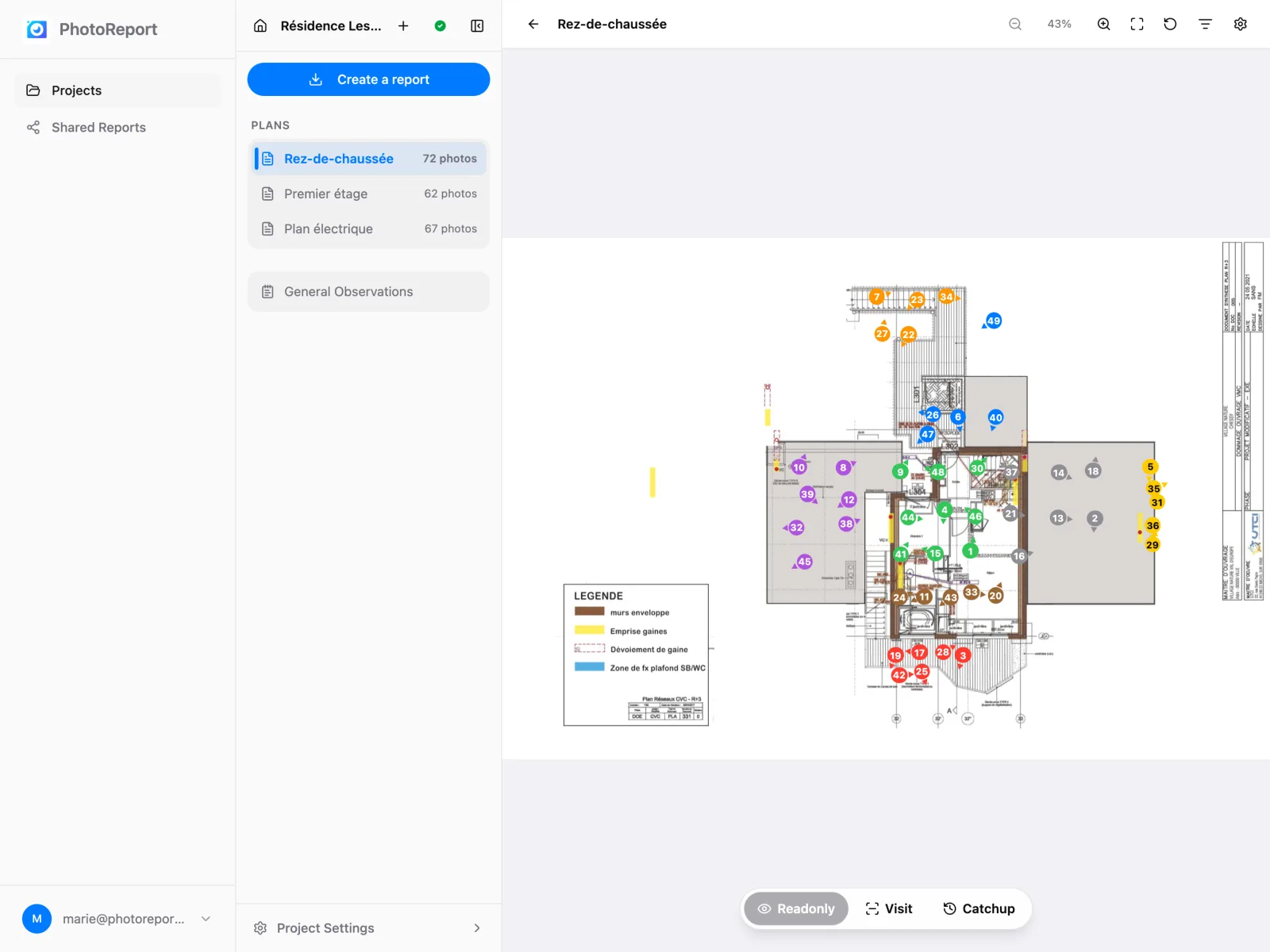
La visionneuse affiche un plan en haute définition avec toutes ses annotations. C’est l’écran où vous passez le plus de temps : vous y consultez le travail de l’équipe et vous y ajoutez le vôtre.
Naviguer dans le plan
Section intitulée « Naviguer dans le plan »- Zoom : les boutons de zoom de la barre d’outils, ou la molette de la souris. Le zoom va de 25 % à 400 %.
- Ajuster à la largeur : adapte le plan à la largeur de la fenêtre.
- Réinitialiser le zoom : revient à l’affichage de départ.
- Se déplacer : cliquez et faites glisser.
La barre d’outils
Section intitulée « La barre d’outils »À droite de la barre d’outils, après les commandes de zoom :
- + (Ajouter un point de vue) : lance un nouveau point de vue. En mode Lecture, il vous demande d’abord si vous voulez Visite ou Rattrapage. Voir Annotations.
- Observations de ce plan : ouvre la liste Observations limitée à ce plan. Le bouton retour vous ramène au dessin.
- Filtres : voir Filtrer.
- Paramètres du plan : voir Paramètres du plan.
Les trois modes de travail
Section intitulée « Les trois modes de travail »Un sélecteur en bas de l’écran détermine ce que fait un clic sur le plan.
| Mode | À quoi il sert |
|---|---|
| Lecture | Consulter sans rien modifier. Un clic sur un repère ouvre son détail. C’est le mode par défaut |
| Visite | Le mode de travail courant. Un clic sur le plan crée un point de vue à cet endroit |
| Rattrapage | Pour reprendre après coup des photos déjà prises. Vous les importez en lot et les rattachez à des points de vue |
En mode Visite, une bulle rappelle le geste attendu : cliquer pour créer un point de vue, puis faire glisser autour du repère pour choisir sa direction d’observation.
Les annotations sur le plan
Section intitulée « Les annotations sur le plan »Les annotations apparaissent directement sur le plan sous forme de repères numérotés : un cercle portant le numéro, et un triangle indiquant la direction d’observation quand elle est définie. Couleurs et tailles sont identiques à celles de l’application mobile.
Cliquez sur un repère pour ouvrir son panneau de détail. Faites un clic droit dessus (ou un appui long sur un écran tactile) pour ouvrir son menu : Ouvrir, Déplacer, Orientation, Couleur, Ajouter des photos, Commentaire, Enregistrer et Supprimer. Le menu fonctionne dans tous les modes, Lecture compris. Voir Annotations.
Quand vous arrivez depuis Afficher sur le plan dans la liste Observations, le plan zoome sur ce point de vue et un anneau pulse autour de lui.
Le bouton Filtres ouvre un panneau qui n’affiche que les annotations voulues :
- Date : celles créées un jour donné.
- Auteur : celles d’un membre en particulier.
- Média : celles qui contiennent une photo, une vidéo ou un audio.
- Couleur : une ou plusieurs couleurs, y compris les couleurs personnalisées du projet.
Les filtres se cumulent. Tout effacer les retire d’un coup.
Paramètres du plan
Section intitulée « Paramètres du plan »Le menu Paramètres du plan regroupe les réglages propres à ce plan.
- Taille des annotations : de XS à XL. Choisissez selon la densité du plan, un plan très chargé gagne à utiliser des repères plus petits.
- Couleur par défaut : la couleur des nouveaux points de vue de ce plan. Par défaut, celle du projet.
- Pivoter vers la gauche : fait tourner le PDF de 90°. La rotation s’applique pour tous les collaborateurs et prend quelques secondes.
- Renuméroter les points : réattribue les numéros de 1 à N dans l’ordre actuel. Cette action est irréversible.
- Renommer : change le nom du plan.
- Supprimer : supprime le plan, après une confirmation qui indique combien de points de vue et de photos partent avec lui.
Renommer et Supprimer sont les mêmes actions que dans le menu ⋮ du plan sur l’écran du projet. Un plan supprimé peut être récupéré avec Annuler pendant 8 secondes, puis depuis Paramètres du projet > Supprimés récemment pendant 7 jours. Voir Supprimés récemment.
Plans très lourds
Section intitulée « Plans très lourds »Certains plans exportés depuis un logiciel de CAO contiennent des centaines de milliers de tracés distincts. Un navigateur ne parvient pas à les afficher dans un délai raisonnable, et sur mobile l’onglet peut même s’interrompre.
PhotoReport prépare pour ces plans une copie allégée côté serveur, générée une seule fois à l’import. Le tableau de bord l’affiche à la place du fichier d’origine, qui reste intact et sert toujours de référence pour le téléchargement et pour l’archive ZIP de vos rapports.
Si les données d’un plan ne peuvent pas être affichées du tout, la visionneuse bascule sur son aperçu et vous le signale, avec un bouton Réessayer. Dans ce cas, l’ajout et le déplacement de repères sont désactivés, car l’aperçu peut correspondre à une version antérieure du document.