
Créer votre premier projet
Un projet dans PhotoReport regroupe tous les éléments liés à un chantier ou une inspection : plans, annotations, photos, vidéos et commentaires audio.
Vous pouvez le créer depuis l’appareil qui vous arrange : l’application iOS, l’application Android ou le tableau de bord web. La marche à suivre est la même partout.
Essayer un projet d’exemple
Section intitulée « Essayer un projet d’exemple »Tant que vous n’avez aucun projet, l’écran d’accueil propose un bouton Essayer un projet exemple. En un geste, PhotoReport crée un projet de démonstration déjà rempli, avec un plan, des points de vue placés sur de vraies pièces, des photos et des commentaires.
C’est le moyen le plus rapide de voir à quoi ressemble un projet terminé avant de créer le vôtre. Il est entièrement modifiable et supprimable, et vous ne pouvez en créer qu’un.
Créer un projet
Section intitulée « Créer un projet »-
Ouvrez l’application PhotoReport. Vous arrivez sur l’écran d’accueil, qui affiche la liste de vos projets (vide pour l’instant).
-
Appuyez sur Nouveau projet.
-
Saisissez le nom du projet, seul champ obligatoire. Choisissez un nom clair, par exemple celui du chantier ou son adresse.
-
Si vous le souhaitez, ajoutez des informations (date de visite, numéro de lot, remarques) et une photo de couverture pour reconnaître le projet d’un coup d’oeil.
-
Appuyez sur Créer le projet. Votre projet est prêt.
Documenter le chantier
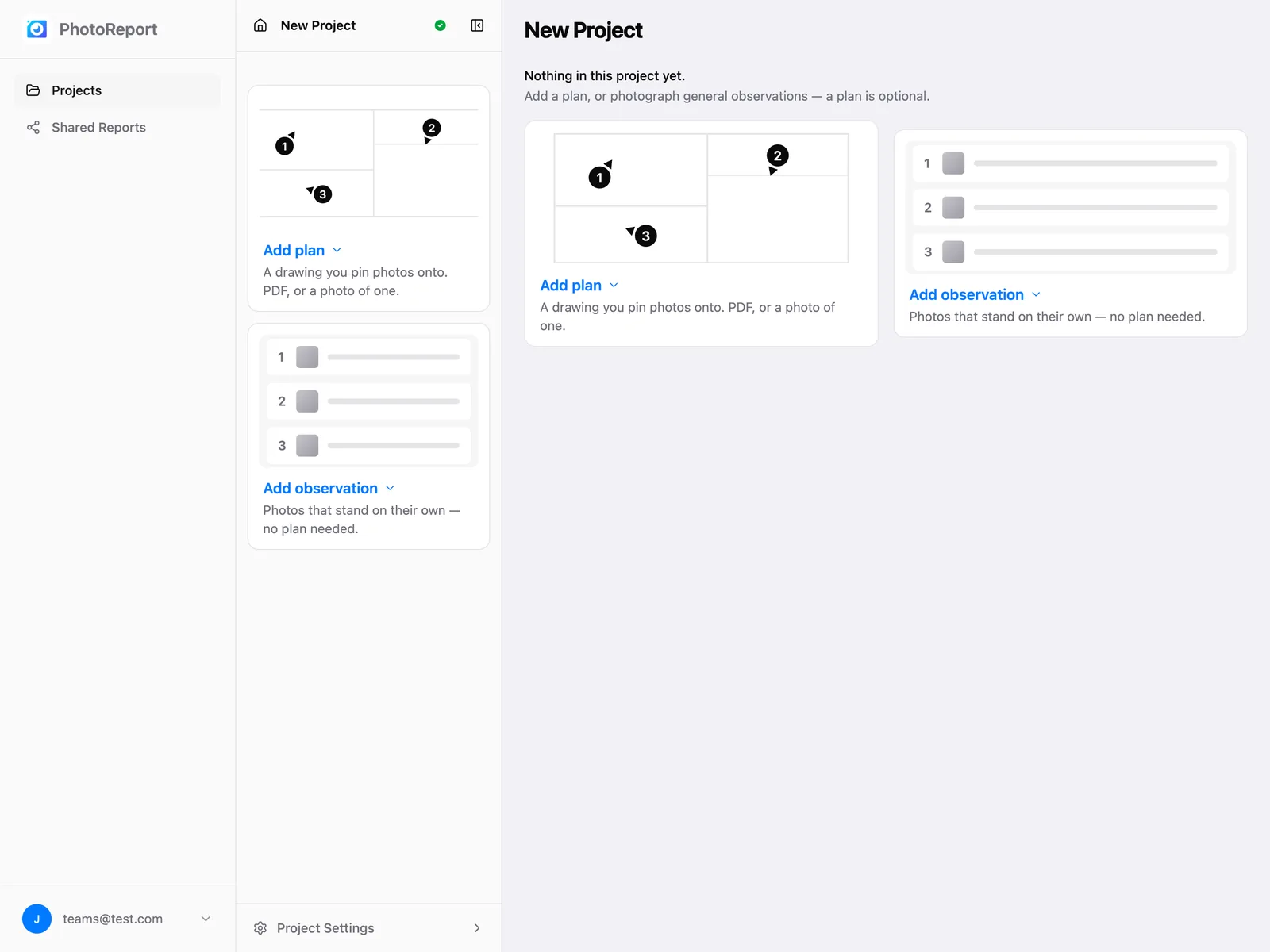
Section intitulée « Documenter le chantier »Vous êtes maintenant dans votre projet. Il est vide au départ, avec deux cartes :
- Ajouter un plan : un dessin sur lequel épingler vos photos, en PDF ou en photo de plan.
- Ajouter une observation générale (sur le web et Android : Ajouter une observation) : des photos qui se suffisent à elles-mêmes, sans plan.
Le plan est facultatif. Commencez par ce qui convient à votre visite, et ajoutez l’autre plus tard. Sur iOS, le bouton + du projet propose les deux à tout moment.
Importer un plan
Section intitulée « Importer un plan »Ajoutez un fichier PDF ou une image comme support de repérage. Vous pourrez ensuite placer des repères directement sur le plan pour localiser chaque observation.
Un PDF de plusieurs pages donne un plan par page. Consultez le détail pour iOS, Android ou le tableau de bord web.
Ajouter des annotations
Section intitulée « Ajouter des annotations »Les annotations, appelées points de vue dans l’interface, sont des repères numérotés que vous placez sur un plan. Chacune peut contenir des photos, des vidéos et un commentaire audio. Touchez + dans la barre d’outils du plan, puis touchez le plan à l’endroit du point de vue. Appuyez longuement sur un point de vue (ou faites un clic droit dessus dans le navigateur) pour tout ce que vous pouvez en faire d’autre : le déplacer, changer sa couleur, ajouter une photo, commenter, supprimer. Consultez le détail pour iOS, Android ou le tableau de bord web.
Prendre des photos et vidéos
Section intitulée « Prendre des photos et vidéos »Depuis un point de vue, prenez une photo ou une vidéo sans quitter l’application. Elle est automatiquement associée au point de vue, et donc localisée sur le plan.
Vous pouvez prendre plusieurs photos d’affilée pour le même point de vue : sur iOS, touchez Ajouter une autre photo après la première prise et l’appareil photo reste ouvert jusqu’à ce que vous touchiez Terminé ; sur Android, choisissez Prendre des photos et l’appareil photo se rouvre après chaque prise jusqu’à ce que vous le quittiez.
Dans le navigateur, la prise de vue n’est pas possible : vous ajoutez des fichiers déjà présents sur votre ordinateur.
Ajouter des observations générales
Section intitulée « Ajouter des observations générales »Une observation générale se documente comme un point de vue (photos, vidéos, commentaire audio, commentaire), mais elle n’est pas placée sur un plan. Utilisez-la pour les constats qui concernent le chantier dans son ensemble, ou pour commencer à documenter avant d’avoir les plans. Choisissez Observation avec photo ou Observation sans photo depuis la carte de départ, ou plus tard depuis le + de la liste Observations.
Vous pourrez épingler une observation générale sur un plan plus tard, une fois que vous en aurez un, depuis la liste Observations décrite ci-dessous.
Tout retrouver dans une seule liste
Section intitulée « Tout retrouver dans une seule liste »La liste Observations du projet rassemble tous les points de vue de tous les plans et toutes les observations générales, avec recherche et filtres. Servez-vous-en pour relire votre visite avant l’export. Consultez le détail pour iOS, Android ou le tableau de bord web.
Exporter un rapport
Section intitulée « Exporter un rapport »Quand votre documentation est complète, vous pouvez générer un rapport depuis le projet :
- PDF : un document formaté, prêt à envoyer par e-mail.
- HTML : une page consultable dans un navigateur.
- ZIP : une archive contenant le rapport et tous les fichiers associés.
Avec un abonnement Pro ou Teams, vous pouvez aussi publier un lien protégé par mot de passe, que votre client ouvre sans compte ni installation. Voir Partager un rapport.
Et ensuite ?
Section intitulée « Et ensuite ? »- Créer un compte pour retrouver vos projets sur tous vos appareils.
- Explorer chaque fonctionnalité en détail : application iOS, application Android, tableau de bord web.