
Créer un rapport
C’est l’aboutissement du projet : transformer les plans, les points de vue et les photos en un document que vous pouvez remettre. Le tableau de bord fait tout le travail côté serveur, vous n’avez qu’à choisir ce qui entre dedans.
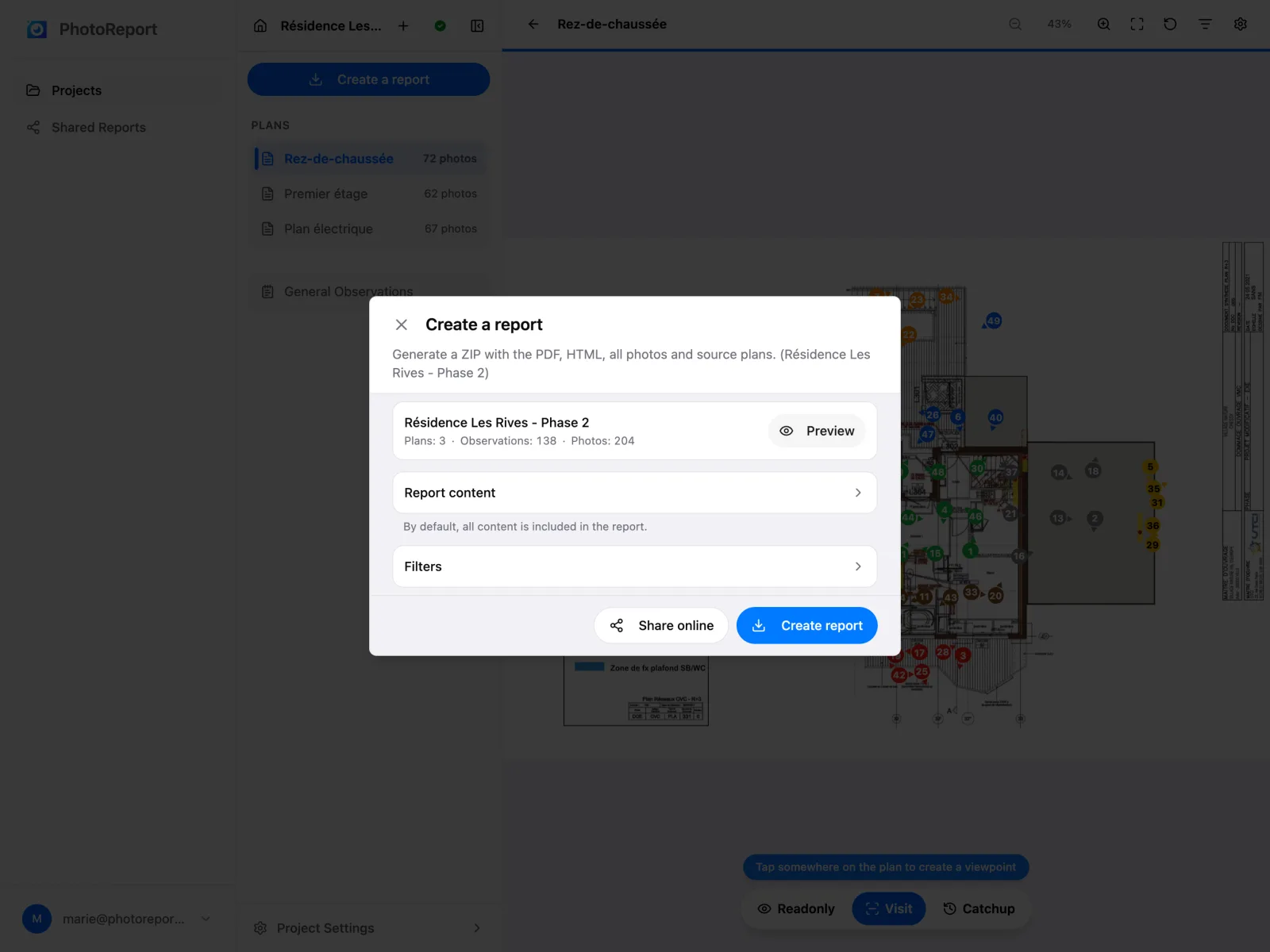
Générer un rapport
Section intitulée « Générer un rapport »- Dans le projet, cliquez sur Créer un rapport.
- Vérifiez le récapitulatif en haut, par exemple « Plans : 3 · Observations : 37 · Photos : 210 ». Aperçu affiche le rapport avant sa création et ne compte pas comme un export.
- Ouvrez si besoin Contenu du rapport pour choisir ce que contient l’archive et la qualité des photos, et Filtres pour restreindre le contenu.
- Cliquez sur Créer le rapport.
- Suivez la progression, puis récupérez le résultat.
Par défaut, le rapport est une archive ZIP qui contient le rapport PDF, le rapport HTML consultable dans un navigateur, toutes les photos et les plans sources.
Choisir le contenu de l’archive
Section intitulée « Choisir le contenu de l’archive »Contenu du rapport propose quatre cases, toutes cochées par défaut :
| Case | Ce qu’elle ajoute à l’archive |
|---|---|
| Rapport PDF | Le rapport en PDF, prêt à envoyer ou à imprimer |
| Rapport HTML | Le rapport sous forme de page web, qui s’ouvre dans n’importe quel navigateur |
| Tous les plans en PDF | Le PDF d’origine de chaque plan du rapport |
| Toutes les photos | Toutes les photos et vidéos du rapport, dans la qualité choisie |
Quelques règles s’appliquent :
- Toutes les photos reste cochée tant que Rapport HTML est cochée, car le rapport HTML affiche ses photos depuis ce dossier.
- Au moins une case doit rester cochée. La dernière ne peut pas être décochée.
- La qualité des photos n’apparaît que si l’archive contient des photos.
Par exemple, décochez tout sauf Rapport PDF pour obtenir une archive légère, qui se télécharge vite.
Ces choix ne s’appliquent qu’à l’archive téléchargée avec Créer le rapport. Un rapport partagé en ligne contient toujours le PDF et le rapport HTML.
Choisir ce qui entre dans le rapport
Section intitulée « Choisir ce qui entre dans le rapport »Par défaut, le rapport reprend tout le projet. La section Filtres vous laisse le restreindre selon plusieurs critères, cumulables :
| Filtre | Usage typique |
|---|---|
| Plans | Ne livrer qu’un bâtiment, un étage ou un lot. La pastille Observations générales couvre les observations qui ne sont sur aucun plan |
| Activité | Ne retenir que les points de vue d’une période, pour un compte rendu de visite |
| Créateurs | Isoler le travail d’un intervenant |
| Types de média | Ne garder que les points de vue avec photo, ou au contraire repérer ceux sans média |
| Couleurs | Si vous utilisez la couleur comme code, livrer une seule catégorie |
Quand un filtre est actif, le récapitulatif indique ce qui sera conservé, par exemple « Plans : 2/5 · Observations : 12/37 · Photos : 48/210 ». Effacer tous les filtres revient au projet complet.
Quand le rapport serait vide
Section intitulée « Quand le rapport serait vide »Si le rapport ne devait rien contenir, un avertissement s’affiche en haut de la fenêtre :
- « Le filtre actuel exclut tout le contenu du projet. Le rapport sera vide. » Élargissez ou effacez les filtres.
- « Ce projet n’a aucun plan et rien d’enregistré. Le rapport sera vide. » Ajoutez d’abord un plan ou une observation.
L’avertissement ne vous bloque pas : vous pouvez tout de même créer le rapport, par exemple pour envoyer une page de garde. Avec la formule gratuite, un rapport vide compte quand même parmi vos 3 rapports.
Qualité des photos
Section intitulée « Qualité des photos »Trois niveaux, qui déterminent le poids du fichier final :
| Niveau | Résolution | Quand l’utiliser |
|---|---|---|
| Faible | environ 1280 px | Envoi par e-mail, compte rendu rapide |
| Élevée | environ 1920 px | Le bon compromis dans la plupart des cas |
| Maximale | taille d’origine | Quand la photo sert de preuve et doit rester exploitable au zoom |
À quoi ressemble le rapport
Section intitulée « À quoi ressemble le rapport »Les rapports PDF et HTML ont la même mise en page sur toutes les plateformes :
- Les observations suivent l’ordre du rapport : les observations générales d’abord, puis une section par plan, avec le titre du plan en haut de sa section.
- Une photo n’est jamais coupée en deux par un saut de page. Une longue observation continue sur une nouvelle carte marquée « (suite) ».
- Une observation sans photo ni commentaire tient sur une seule ligne compacte, « Aucun média ni commentaire ».
- Une photo ou une vidéo qui n’a pas pu être incluse apparaît sous forme de vignette en pointillés « Média indisponible » au lieu de disparaître sans prévenir.
- Un rapport vide affiche « Ce rapport ne contient aucune observation. » sur sa couverture.
- Le rapport HTML se lit de haut en bas comme un document, avec les commentaires et les commentaires audio dans la page, et il peut être imprimé depuis le navigateur.
Deux destinations
Section intitulée « Deux destinations »Enregistrer le rapport
Section intitulée « Enregistrer le rapport »Cliquez sur Créer le rapport : l’archive ZIP est téléchargée sur votre ordinateur. À vous de la transmettre ensuite, par le canal de votre choix.
Partager un lien
Section intitulée « Partager un lien »PhotoReport héberge le rapport et vous donne une adresse protégée par mot de passe. Le destinataire n’a rien à installer et n’a pas besoin de compte.
- Cliquez sur Partager en ligne.
- Définissez un mot de passe, ou cliquez sur Générer un mot de passe. Six caractères minimum.
- Choisissez la durée de validité : 7, 30 ou 90 jours.
- Cliquez sur Créer le lien de partage.
- Copiez l’adresse et le mot de passe.
Le partage en ligne demande un abonnement Pro ou Teams. Voir Partager un rapport.
La limite de la formule gratuite
Section intitulée « La limite de la formule gratuite »La formule gratuite permet de créer 3 rapports au total, toutes méthodes confondues. Un compteur vous indique où vous en êtes, par exemple « 2/3 rapports créés ». Aperçu est gratuit et ne compte pas.
Les rapports du projet exemple sont décomptés eux aussi, tout comme un rapport vide. Voir Formules et tarifs.
Si la génération échoue
Section intitulée « Si la génération échoue »| Message | Ce qu’il faut faire |
|---|---|
| Le rendu a expiré | Filtrez pour réduire le nombre de plans ou de photos, et relancez |
| Rapport trop volumineux à générer | Baissez la qualité des photos, ou découpez en plusieurs rapports |
| Ce projet contient trop de photos pour être exporté en une fois | Utilisez les filtres pour livrer plan par plan |
| Erreur réseau | Vérifiez votre connexion et cliquez sur Réessayer |