
Créer un rapport
Vous pouvez produire le rapport depuis le chantier, sans attendre de rentrer. C’est ce qui permet de repartir d’une visite avec le compte rendu déjà envoyé.
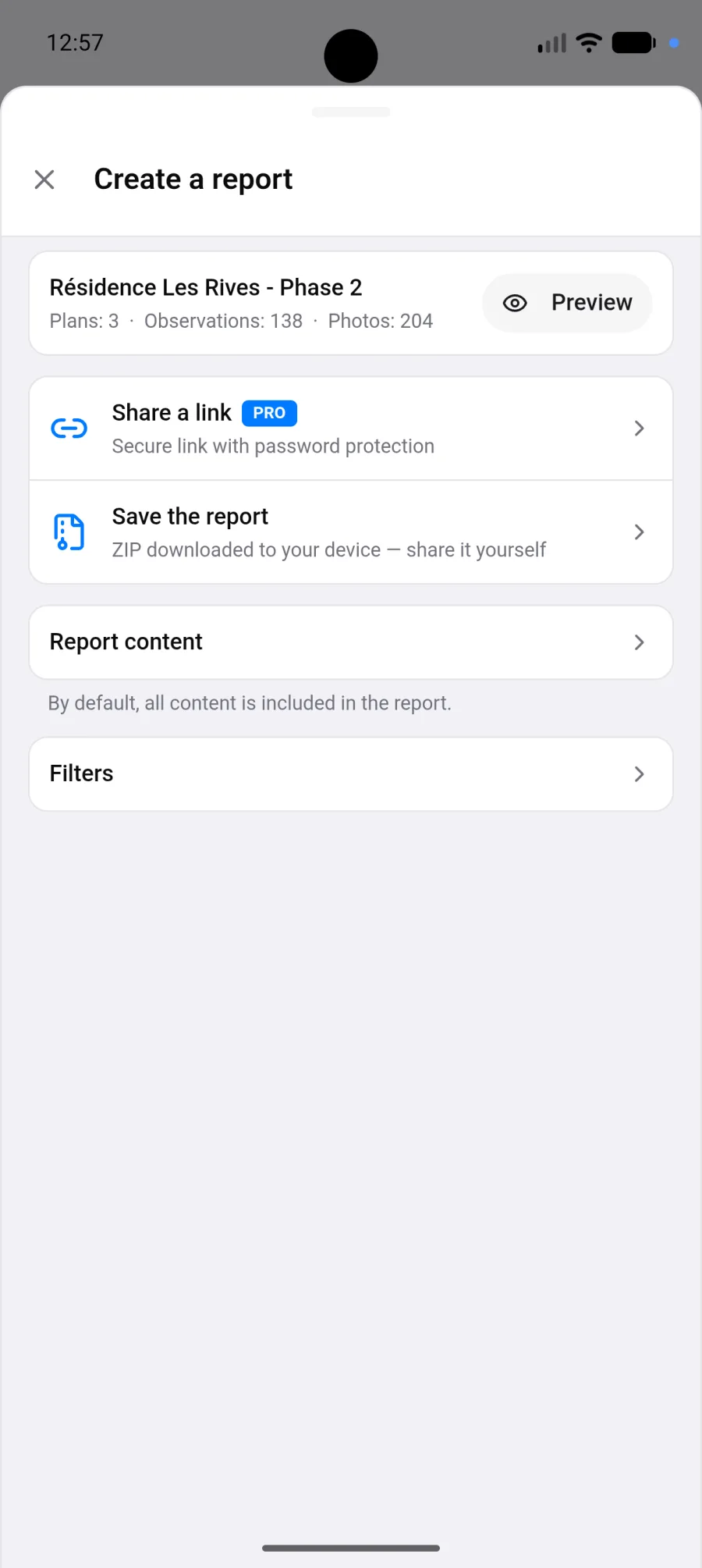
- Dans le projet, appuyez sur Créer un rapport.
- Vérifiez le récapitulatif en haut, par exemple « Plans : 3 · Observations : 37 · Photos : 210 ». Aperçu affiche d’abord le rapport et ne compte pas comme un export.
- Ouvrez si besoin Contenu du rapport pour choisir ce que contient l’archive et la qualité des photos, et Filtres pour restreindre le contenu.
- Appuyez sur Enregistrer le rapport pour le télécharger, ou sur Partager un lien pour le publier en ligne.
Par défaut, le rapport est une archive ZIP qui contient le rapport PDF, le rapport HTML, toutes les photos et les plans sources.
Les gros projets prennent quelques minutes. Vous pouvez quitter l’écran : la génération continue.
Choisir le contenu de l’archive
Section intitulée « Choisir le contenu de l’archive »Contenu du rapport propose quatre cases, toutes cochées par défaut : Rapport PDF, Rapport HTML, Tous les plans en PDF et Toutes les photos.
- Toutes les photos reste cochée tant que Rapport HTML est cochée, car le rapport HTML affiche ses photos depuis ce dossier.
- Au moins une case doit rester cochée.
- La qualité des photos n’apparaît que si l’archive contient des photos.
Ne garder que Rapport PDF donne une archive légère, qui se télécharge vite en données mobiles.
Ces choix ne s’appliquent qu’à l’archive téléchargée avec Enregistrer le rapport. Un rapport partagé en ligne contient toujours le PDF et le rapport HTML.
Choisir ce qui entre dedans
Section intitulée « Choisir ce qui entre dedans »Par défaut le rapport reprend tout le projet. Les filtres le restreignent, et se cumulent :
| Filtre | Usage typique |
|---|---|
| Plans | Ne livrer qu’un bâtiment, un étage ou un lot. La pastille Observations générales couvre les observations qui ne sont sur aucun plan |
| Activité | Ne retenir que les points de vue d’une période, pour un compte rendu de visite |
| Créateurs | Isoler le travail d’un intervenant |
| Types de média | Ne garder que ce qui a une photo, ou repérer ce qui n’en a pas |
| Couleurs | Livrer une seule catégorie si vous codez par couleur |
Quand un filtre est actif, le récapitulatif indique ce qui sera conservé, par exemple « Plans : 2/5 · Observations : 12/37 · Photos : 48/210 ».
Quand le rapport serait vide
Section intitulée « Quand le rapport serait vide »Si le rapport ne devait rien contenir, un avertissement s’affiche en haut de l’écran : soit le filtre actuel exclut tout le contenu du projet, soit le projet n’a aucun plan et rien d’enregistré.
L’avertissement ne vous bloque pas : vous pouvez tout de même créer le rapport. Avec la formule gratuite, un rapport vide compte quand même parmi vos 3 rapports.
Qualité des photos
Section intitulée « Qualité des photos »| Niveau | Résolution | Quand l’utiliser |
|---|---|---|
| Faible | environ 1280 px | Envoi depuis le chantier en données mobiles |
| Élevée | environ 1920 px | Le bon compromis dans la plupart des cas |
| Maximale | taille d’origine | Quand la photo sert de preuve |
Sur une connexion mobile, Faible ou Élevée évitent un envoi interminable.
À quoi ressemble le rapport
Section intitulée « À quoi ressemble le rapport »- Une photo n’est jamais coupée en deux par un saut de page. Une longue observation continue sur une nouvelle carte marquée « (suite) ».
- Une observation sans photo ni commentaire tient sur une seule ligne compacte.
- Une photo ou une vidéo qui n’a pas pu être incluse apparaît sous forme de vignette « Média indisponible » au lieu de disparaître.
- Un rapport vide l’indique sur sa couverture.
- Le rapport HTML se lit de haut en bas comme un document, avec les commentaires et les commentaires audio dans la page, et il peut être imprimé.
Deux destinations
Section intitulée « Deux destinations »Enregistrer le rapport
Section intitulée « Enregistrer le rapport »L’archive ZIP est téléchargée sur le téléphone. À vous de la transmettre ensuite.
Partager un lien
Section intitulée « Partager un lien »PhotoReport héberge le rapport et vous donne une adresse protégée par mot de passe, que le destinataire ouvre sans compte ni installation.
- Appuyez sur Partager un lien.
- Définissez un mot de passe, ou appuyez sur Générer un mot de passe. Six caractères minimum.
- Choisissez la validité : 7, 30 ou 90 jours.
- Appuyez sur Créer le lien de partage.
- Copiez l’adresse et le mot de passe.
Le partage en ligne demande un abonnement Pro ou Teams. Voir Abonnement.
La limite de la formule gratuite
Section intitulée « La limite de la formule gratuite »La formule gratuite permet de créer 3 rapports au total, toutes méthodes confondues, projet exemple et rapports vides compris. La ligne Enregistrer le rapport vous indique où vous en êtes, par exemple « 2/3 rapports créés ». Aperçu ne compte pas.
Si la génération échoue
Section intitulée « Si la génération échoue »| Message | Ce qu’il faut faire |
|---|---|
| Le rendu a expiré | Filtrez pour réduire le nombre de plans ou de photos |
| Rapport trop volumineux | Baissez la qualité des photos, ou découpez en plusieurs rapports |
| Trop de photos pour être exporté en une fois | Livrez plan par plan à l’aide des filtres |
| Erreur réseau | Vérifiez la connexion et appuyez sur Réessayer |