
Projets
Un projet regroupe l’ensemble de la documentation liée à un chantier ou une inspection : plans, annotations, photos, vidéos et commentaires audio.
Créer un projet
Section intitulée « Créer un projet »- Depuis l’écran d’accueil, appuyez sur le bouton + (en bleu).
- Saisissez le nom du projet (obligatoire).
- Ajoutez des notes (remarques, date de visite…) et une photo de couverture si vous le souhaitez (optionnel). La photo de couverture sert de page de garde au rapport et de vignette au projet sur l’écran d’accueil.
- Appuyez sur Créer le projet.
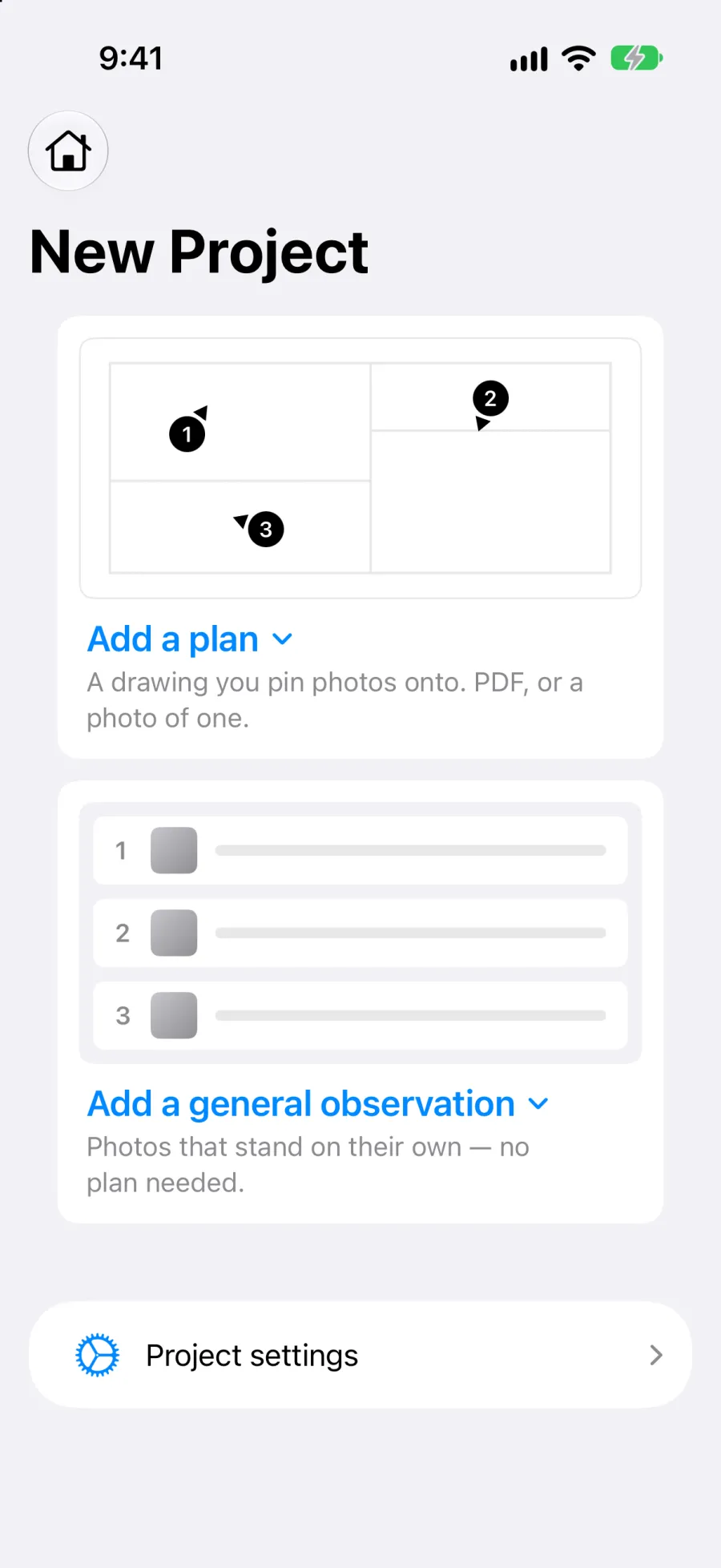
Les plans ne font plus partie de la création du projet : le projet s’ouvre vide, et vous y ajoutez des plans ou des observations générales depuis l’intérieur.
Un projet vide
Section intitulée « Un projet vide »Un nouveau projet affiche Ce projet est encore vide. et deux cartes, dans la barre latérale et, sur iPad, dans le panneau de détail. Le plan est facultatif : commencez par ce qui vous convient.
- Ajouter un plan : un dessin sur lequel épingler vos photos, en PDF ou en photo de plan. La carte propose Choisir un plan (un fichier PDF ou image), Choisir la photo d’un plan (depuis votre photothèque) et Photographier un plan (avec l’appareil photo). Voir Importer un plan.
- Ajouter une observation générale : des photos qui se suffisent à elles-mêmes, sans plan. La carte propose Observation avec photo (ouvre l’appareil photo, ou la photothèque sur un appareil qui n’en a pas) et Observation sans photo (une observation numérotée vide, à compléter). Voir Observations.
Ajouter à un projet
Section intitulée « Ajouter à un projet »Le bouton + de la barre d’outils du projet rassemble toutes les façons d’ajouter quelque chose, dans un seul menu :
- Choisir un plan, Choisir la photo d’un plan, Photographier un plan : ajouter un plan.
- Observation avec photo, Observation sans photo : ajouter une observation générale.
L’écran du projet
Section intitulée « L’écran du projet »Dès qu’un projet a du contenu, l’écran du projet affiche :
- La ligne Observations (dans la barre latérale) ou la carte (en haut du panneau de détail sur iPad), avec le nombre d’observations. Elle ouvre la liste de tous les points de vue de tous les plans et de toutes les observations générales. Voir Observations.
- Les plans, chacun avec sa miniature et son nombre de points de vue et de photos. Voir Plans.
Sur iPad, le panneau de détail suit l’ordre du rapport. Une section encore vide passe sous celles qui ont du contenu : un projet avec des observations générales mais sans plan affiche d’abord ses observations et propose Ajoutez votre premier plan en dessous.
Modifier un projet
Section intitulée « Modifier un projet »Depuis l’intérieur d’un projet, appuyez sur l’icône de réglages (ou, sur l’écran d’accueil, touchez ⋯ sur la carte du projet, puis Paramètres du projet) pour modifier :
- Le nom du projet.
- Les notes.
- La photo de couverture (ajouter, remplacer ou supprimer).
- Les collaborateurs et invitations (anciennement un écran séparé, désormais intégré aux réglages du projet), voir Gérer les membres.
Supprimer un projet
Section intitulée « Supprimer un projet »Seul le propriétaire du projet peut le supprimer, à deux endroits :
- Sur l’écran d’accueil, touchez ⋯ sur la carte du projet (ou appuyez longuement sur la carte), puis Supprimer. Voir Écran d’accueil.
- Dans les paramètres du projet, touchez Supprimer le projet en bas de l’écran.
La confirmation indique ce qui part avec le projet, par exemple « Cela supprime aussi 12 points de vue, 48 photos et 2 notes audio. »
Un projet supprimé peut être récupéré :
- Pendant quelques secondes, une barre Projet supprimé propose Annuler.
- Ensuite, le projet reste 7 jours dans Paramètres > Supprimés récemment. Seul son propriétaire peut l’y restaurer ou le supprimer définitivement. Voir Réglages de l’application.
Supprimés récemment dans un projet
Section intitulée « Supprimés récemment dans un projet »Tout ce qui est supprimé dans un projet (plans, points de vue, observations générales, photos, vidéos, notes audio) va dans Paramètres du projet > Supprimés récemment. La ligne indique combien d’éléments elle contient.
- Chaque élément indique le nombre de jours qu’il lui reste avant d’être effacé définitivement.
- Restaurer remet l’élément à sa place, avec son numéro d’origine.
- Supprimer définitivement efface l’élément et ses fichiers pour de bon, pour tous les membres du projet.
Tout membre pouvant modifier le projet peut restaurer ou supprimer définitivement ces éléments, quelle que soit la personne qui les a supprimés. Si le plan d’un élément est lui-même supprimé, l’application vous demande de restaurer d’abord le plan.
Projets locaux et projets cloud
Section intitulée « Projets locaux et projets cloud »- Projet local : stocké uniquement sur votre appareil. Disponible en mode invité et en formule gratuite.
- Projet cloud : synchronisé avec le cloud et accessible depuis tous vos appareils et depuis le tableau de bord web. Disponible sur toutes les formules, dans la limite de votre quota de stockage.
Quand vous vous connectez, vos projets locaux peuvent être convertis en projets cloud.