
Paramètres
Les paramètres s’ouvrent depuis le menu du tableau de bord et se présentent en neuf sections. Sur petit écran, un index les regroupe et chaque section s’ouvre à part.
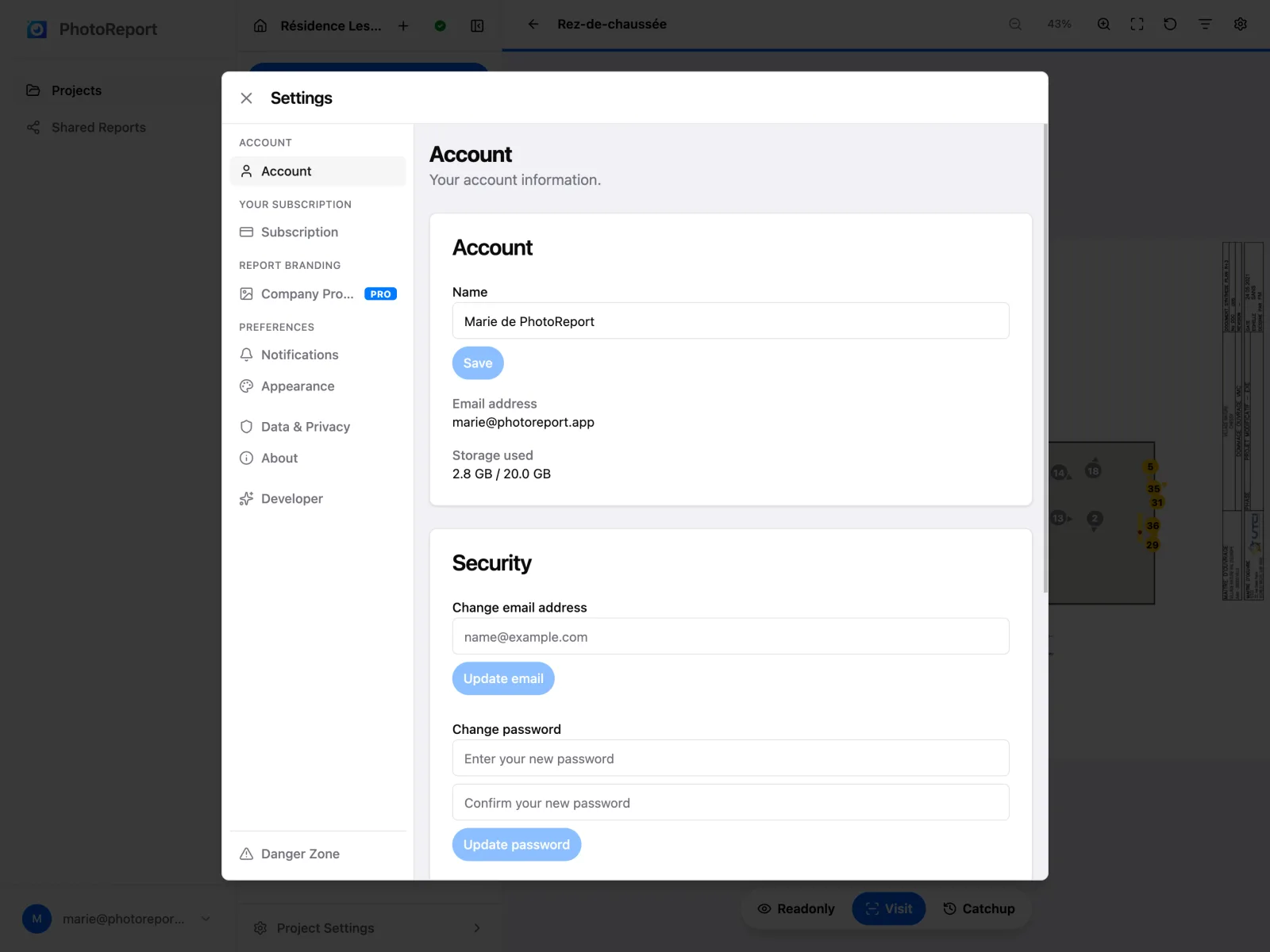
Vos informations personnelles :
- Votre nom, modifiable. C’est celui qui apparaît à côté des points de vue que vous créez et dans la liste des membres d’un projet.
- Votre adresse e-mail.
- Votre stockage utilisé, rapporté au quota de votre formule.
PhotoReport vous prévient quand vous approchez de la limite, puis quand elle est atteinte. Vous pouvez continuer à envoyer des fichiers au-delà, mais il est temps de faire de la place ou de changer de formule. Voir Stockage.
Sécurité
Section intitulée « Sécurité »Toujours dans Compte, un bloc Sécurité permet de :
- Modifier l’adresse e-mail : un message de confirmation part vers la nouvelle adresse, et le changement prend effet une fois le lien suivi.
- Modifier le mot de passe : saisissez le nouveau mot de passe puis confirmez-le.
Si vous vous connectez avec Google ou Apple, changer l’adresse e-mail met à jour votre adresse mais vous continuez à vous connecter par ce fournisseur. Pour utiliser un e-mail et un mot de passe, ajoutez-les depuis les méthodes de connexion.
Cette section porte aussi le bouton Se déconnecter.
Abonnement
Section intitulée « Abonnement »Votre formule actuelle, sa date de renouvellement et le détail de ce qu’elle inclut.
Le paiement directement depuis le navigateur n’est pas encore ouvert. Deux chemins selon votre situation :
- Vous avez déjà souscrit sur iOS ou sur Google Play : un bouton vous renvoie vers le magasin concerné, seul endroit où l’abonnement peut être modifié ou résilié.
- Vous partez de la formule gratuite : Nous contacter pour souscrire nous envoie votre demande. Nous activons le compte et envoyons la facture sous 24 heures, ce qui convient bien à une souscription au nom d’une société.
Voir Gérer son abonnement.
Profil entreprise
Section intitulée « Profil entreprise »Votre logo et vos coordonnées sur les rapports exportés. Voir Profil entreprise.
Notifications
Section intitulée « Notifications »Un interrupteur par projet. Couper un projet arrête ses notifications sans toucher aux autres, et Tout couper ou Tout activer s’appliquent d’un coup.
Le réglage vaut pour toutes vos plateformes à la fois : il gouverne aussi bien les notifications push sur mobile que les e-mails.
Voir Notifications.
Apparence
Section intitulée « Apparence »- Langue : français, anglais, allemand, espagnol, italien, portugais ou néerlandais.
- Thème : Clair, Sombre ou Système, qui suit le réglage de votre appareil.
Les deux choix sont mémorisés dans votre navigateur.
Supprimés récemment
Section intitulée « Supprimés récemment »Une suppression n’est plus définitive. Juste après une suppression, une barre apparaît pendant 8 secondes (« Projet supprimé », « Photo supprimée », etc.) avec un bouton Annuler. Seule la dernière suppression peut être annulée de cette façon. Ensuite, l’élément attend 7 jours dans Supprimés récemment, puis il est effacé définitivement.
Il existe deux listes Supprimés récemment :
- Paramètres > Supprimés récemment liste les projets supprimés dont vous êtes propriétaire. Un projet supprimé n’a plus de paramètres de projet : c’est donc d’ici qu’il revient.
- Paramètres du projet > Supprimés récemment liste tout ce qui a été supprimé dans ce projet : plans, points de vue, observations, photos, vidéos et notes audio. La ligne indique combien d’éléments attendent. Voir Paramètres du projet.
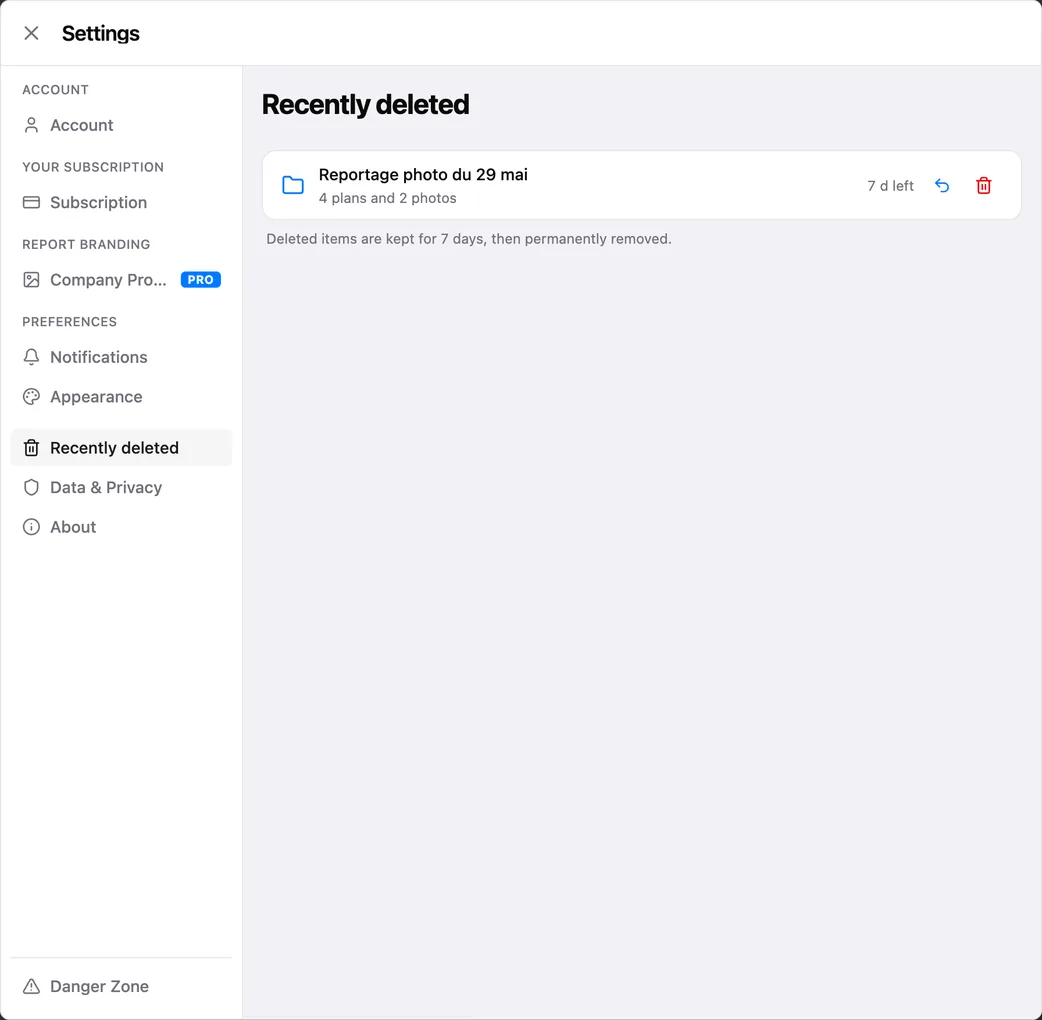
Chaque ligne indique le temps restant avant l’effacement (par exemple « 5 j restants ») et propose deux actions :
- Restaurer remet l’élément à sa place, avec son numéro d’origine. Rien n’est renuméroté.
- Supprimer définitivement demande confirmation, puis efface l’élément et ses fichiers pour de bon, pour tous les membres du projet. Cette action est irréversible.
Si le parent de l’élément est lui aussi supprimé, par exemple un point de vue dont le plan figure aussi dans la liste, la ligne indique « Restaurez d’abord [nom du plan]. » Restaurez le plan, puis le point de vue.
Qui peut agir :
- Un projet supprimé ne peut être restauré ou supprimé définitivement que par son propriétaire. Les collaborateurs ne suppriment pas un projet partagé, ils le quittent.
- Dans un projet, tous les membres voient la liste, et n’importe quel membre peut restaurer ou supprimer définitivement un élément, quelle que soit la personne qui l’a supprimé.
La suppression de votre compte ne passe pas par Supprimés récemment : voir Zone de danger.
Données et confidentialité
Section intitulée « Données et confidentialité »Les liens vers la politique de confidentialité et les conditions d’utilisation, ainsi que deux outils.
Préférences cookies
Section intitulée « Préférences cookies »Réinitialiser mon choix efface votre décision actuelle et réaffiche la bannière, si vous souhaitez revenir sur votre consentement aux statistiques d’audience.
Exporter mes données
Section intitulée « Exporter mes données »- Cliquez sur Exporter mes données.
- Patientez pendant la préparation de l’archive.
- Cliquez sur Télécharger le fichier.
Le fichier obtenu est au format JSON et rassemble vos données personnelles : profil, projets, rapports et préférences. Voir Exporter mes données.
À propos
Section intitulée « À propos »Sous Vos commentaires :
- Faites-nous part de vos commentaires ouvre un formulaire Nous écrire. Tapez votre message et cliquez sur Envoyer : il arrive directement à notre équipe, sans passer par une application de messagerie. Vous pouvez cocher Joindre le journal technique de cet appareil. (cliquez sur Voir pour en consulter le contenu) pour nous aider à comprendre un problème. Si le message ne peut pas être envoyé, votre texte est conservé et un lien Envoyer par e-mail à la place apparaît.
- Noter PhotoReport ouvre l’App Store pour que vous puissiez laisser un avis.
En dessous, la version de l’application et des raccourcis vers le centre d’aide, le site PhotoReport et la fiche App Store.
Zone de danger
Section intitulée « Zone de danger »- Cliquez sur Supprimer mon compte.
- Saisissez votre adresse e-mail pour confirmer. Elle doit correspondre exactement.
- Cliquez sur Supprimer définitivement.
Vous êtes déconnecté automatiquement. Voir Supprimer mon compte pour ce qui est supprimé et ce qui est conservé.