
Réglages de l'application
L’écran Réglages est accessible depuis l’icône en forme de roue dentée, en bas à droite de l’écran d’accueil.
En haut de l’écran, vous trouverez les informations de votre compte (ou un bouton Se connecter ou créer un compte si vous n’êtes pas connecté). Appuyez dessus pour ouvrir l’écran de gestion du compte, où vous pouvez modifier votre adresse e-mail ou votre mot de passe et supprimer votre compte. Consultez Compte et connexion pour le détail.
Votre abonnement
Section intitulée « Votre abonnement »Affiche votre formule actuelle (Gratuit, Pro ou Teams) avec un lien pour passer à une formule supérieure. Consultez Abonnement.
Enregistrer les photos dans la pellicule
Section intitulée « Enregistrer les photos dans la pellicule »Ce commutateur contrôle si les photos prises depuis PhotoReport sont automatiquement sauvegardées dans l’application Photos de votre iPhone. Quand il est activé, chaque photo que vous prenez avec l’appareil photo dans une annotation est aussi enregistrée dans votre pellicule. Les photos choisies dans votre bibliothèque ne sont pas enregistrées une seconde fois : aucun doublon ne s’accumule.
Qualité des photos
Section intitulée « Qualité des photos »Choisissez la résolution des photos prises depuis l’application :
- Standard (1280 px), Fichiers plus légers et export plus rapide. Valeur par défaut pour les nouvelles installations.
- Haute (1920 px), Maximum de détail conservé. Valeur par défaut pour les utilisateurs migrés depuis une version antérieure.
Zoom par défaut
Section intitulée « Zoom par défaut »Définissez le zoom de l’appareil photo arrière appliqué à l’ouverture (0,5×, 1×, 3×…). La liste des valeurs s’adapte aux objectifs disponibles sur votre appareil.
Profil entreprise
Section intitulée « Profil entreprise »Permet de configurer le logo, le nom et l’adresse de votre entreprise. Ces informations apparaissent sur la couverture des rapports PDF et en en-tête des rapports HTML. Consultez Profil entreprise.
Vos commentaires
Section intitulée « Vos commentaires »- Faites-nous part de vos commentaires : ouvre un e-mail pré-rempli pour contacter l’équipe PhotoReport.
- Noter PhotoReport : ouvre la fiche de l’App Store pour laisser un avis.
À propos et aide
Section intitulée « À propos et aide »- À propos et Aide : des liens vers le site PhotoReport et ses pages d’aide.
- Voir à nouveau l’écran de démarrage : relance le tutoriel de présentation affiché au premier lancement.
- Nouveautés de cette version : présente à nouveau les nouveautés affichées après la dernière mise à jour.
- Supprimés récemment : vos projets supprimés, voir ci-dessous.
- Version : la version installée de l’application.
Supprimés récemment
Section intitulée « Supprimés récemment »Une suppression n’est plus définitive. Juste après une suppression, une barre apparaît pendant 8 secondes (« Projet supprimé », « Photo supprimée », etc.) avec un bouton Annuler. Seule la dernière suppression peut être annulée de cette façon. Ensuite, l’élément attend 7 jours dans Supprimés récemment, puis il est effacé définitivement.
Il existe deux listes Supprimés récemment :
- Paramètres > Supprimés récemment liste vos projets supprimés : ceux dont vous êtes propriétaire, et les projets locaux de cet appareil. Un projet supprimé n’a plus de paramètres de projet : c’est donc d’ici qu’il revient.
- Paramètres du projet > Supprimés récemment liste tout ce qui a été supprimé dans ce projet : plans, points de vue, observations, photos, vidéos et notes audio. La ligne indique combien d’éléments attendent. Voir Projets.
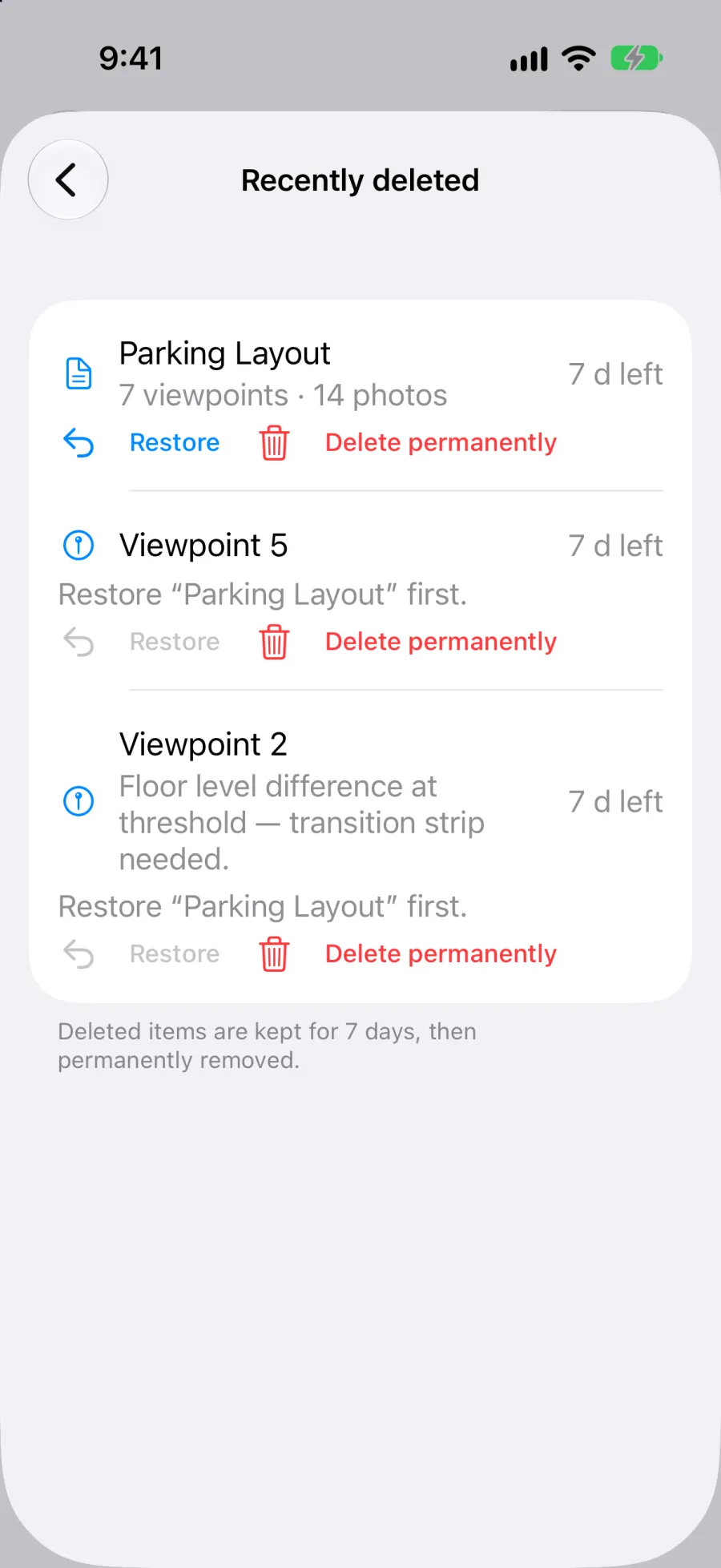
Chaque ligne indique le temps restant avant l’effacement (par exemple « 5 j restants ») et propose deux actions :
- Restaurer remet l’élément à sa place, avec son numéro d’origine. Rien n’est renuméroté.
- Supprimer définitivement demande confirmation, puis efface l’élément et ses fichiers pour de bon, pour tous les membres du projet. Cette action est irréversible.
Si le parent de l’élément est lui aussi supprimé, par exemple un point de vue dont le plan figure aussi dans la liste, la ligne indique « Restaurez d’abord [nom du plan]. » Restaurez le plan, puis le point de vue.
Qui peut agir :
- Un projet supprimé ne peut être restauré ou supprimé définitivement que par son propriétaire. Les collaborateurs ne suppriment pas un projet partagé, ils le quittent.
- Dans un projet, tous les membres voient la liste, et n’importe quel membre peut restaurer ou supprimer définitivement un élément, quelle que soit la personne qui l’a supprimé.
- Si le projet est en lecture seule pour vous (par exemple quand un abonnement Teams a pris fin), vous voyez la liste mais Restaurer et Supprimer définitivement sont indisponibles.
La suppression de votre compte ne passe pas par Supprimés récemment : elle est immédiate et définitive. Voir Supprimer mon compte.