
Écran d'accueil
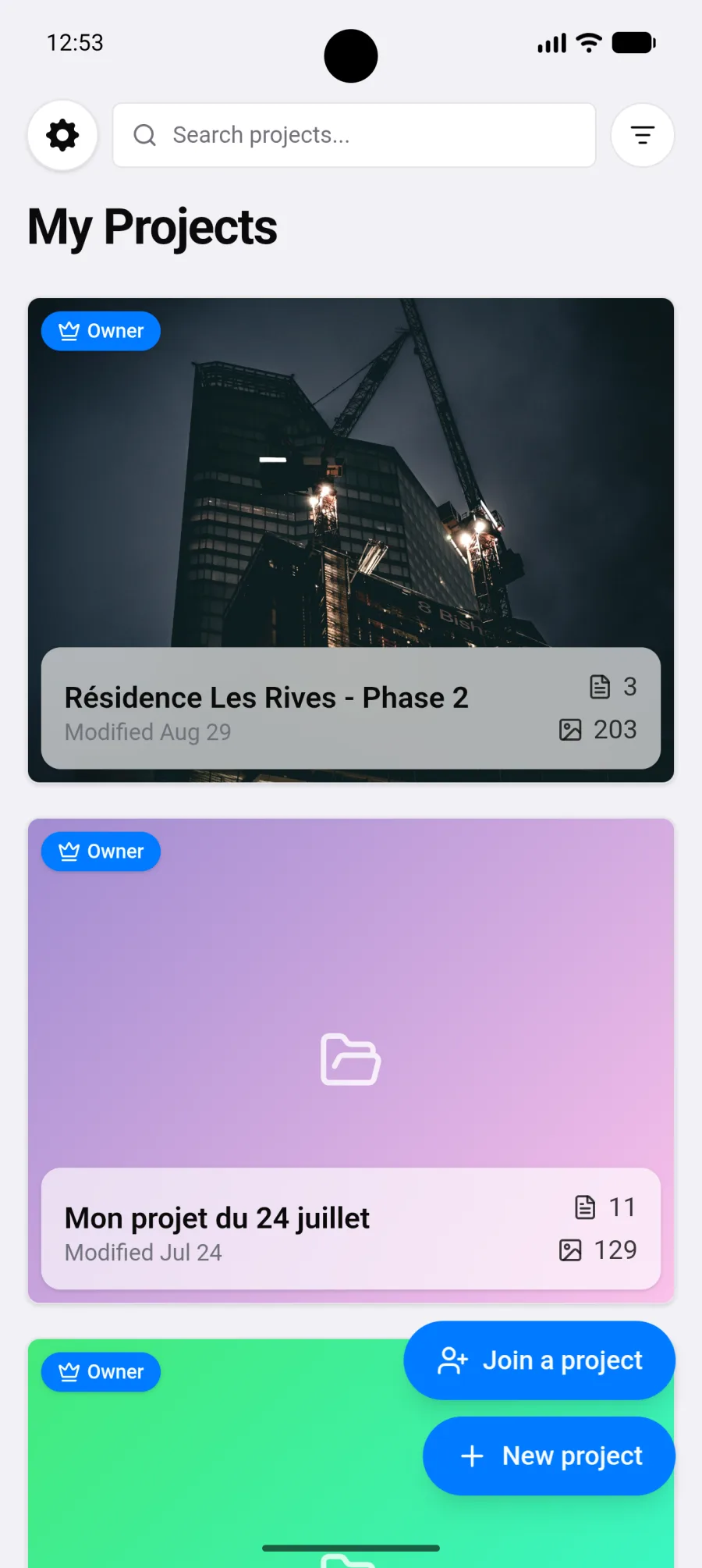
L’écran d’accueil de PhotoReport sur Android, c’est la liste de vos projets. Tout part de là.
Au premier lancement
Section intitulée « Au premier lancement »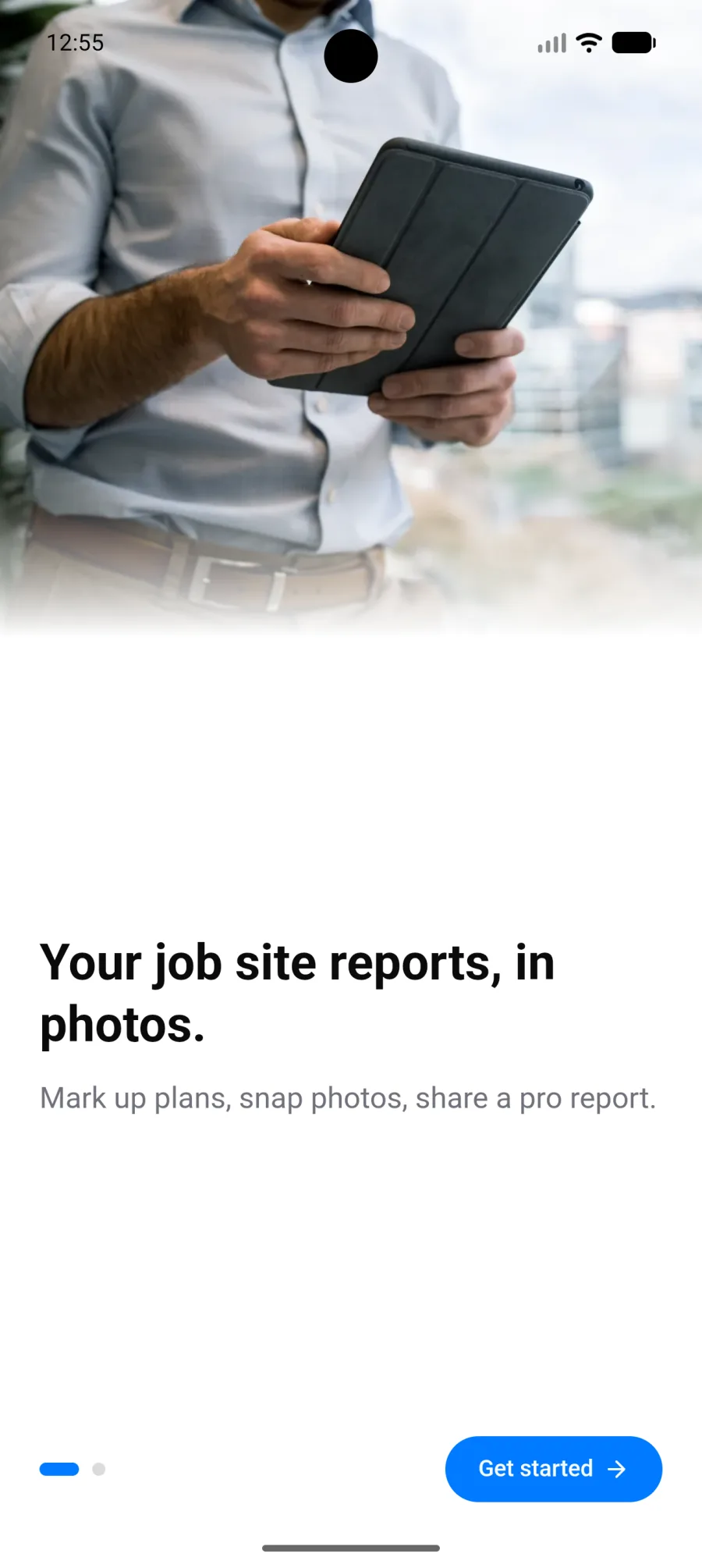
L’application vous présente PhotoReport en quelques écrans, puis vous propose de créer un compte ou de continuer sans. Voir Compte et connexion.
Vous arrivez ensuite sur un écran d’accueil vide, qui propose deux chemins :
- Créer mon premier projet, si vous savez déjà ce que vous voulez documenter.
- Essayer un projet exemple, qui crée un projet déjà rempli avec un plan, des points de vue et une observation générale. C’est le moyen le plus rapide de comprendre à quoi ressemble un projet terminé.
Le projet exemple s’explore, se modifie et se supprime librement. Vous ne pouvez en créer qu’un.
La liste des projets
Section intitulée « La liste des projets »Une fois que vous avez des projets, l’écran affiche leurs cartes, avec pour chacune :
- La photo de couverture. Un projet qui n’en a pas affiche la photo de sa première observation générale, ou un dégradé s’il n’en a pas non plus.
- Le nom du projet.
- Le nombre de plans (masqué s’il n’y en a aucun) et de photos.
- La date de dernière modification.
- Un badge indiquant si vous êtes propriétaire ou collaborateur.
- Un bouton ⋮ (Plus d’actions) : Ouvrir, Paramètres du projet, et Supprimer si le projet vous appartient ou Quitter le projet s’il a été partagé avec vous. Un appui long sur la carte ouvre le même menu.
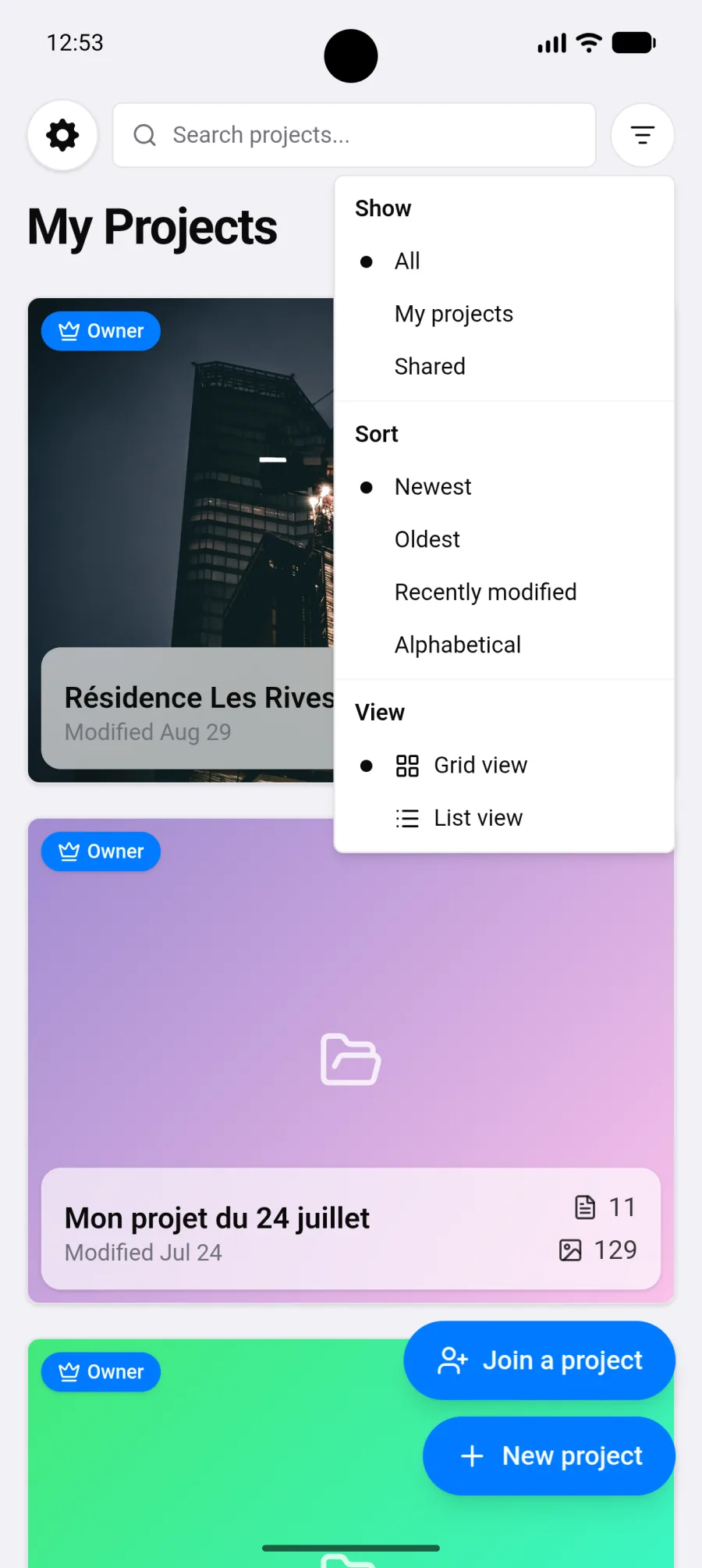
Pour retrouver un projet : la recherche, le filtre Tous / Mes projets / Partagés, et le tri par date ou par ordre alphabétique. Vous pouvez aussi basculer entre vue grille et vue liste.
Les projets supprimés
Section intitulée « Les projets supprimés »Un projet supprimé ne disparaît pas tout de suite. Une barre Annuler reste affichée 8 secondes, puis le projet attend 7 jours dans Paramètres > Supprimés récemment, où son propriétaire peut le restaurer. Voir Réglages et Projets.
Les gestes utiles
Section intitulée « Les gestes utiles »- Tirer vers le bas pour rafraîchir la liste.
- Le bouton retour du téléphone remonte d’un niveau dans l’application plutôt que de la fermer.
Les repères à connaître
Section intitulée « Les repères à connaître »Quelques indicateurs apparaissent selon la situation :
- Un compteur de rapports restants si vous êtes sur la formule gratuite, par exemple « Forfait gratuit · 2 rapports restants ».
- Des bulles d’aide, la première fois, sur les trois actions qui changent tout : inviter votre équipe, personnaliser vos rapports et créer un rapport. Appuyez sur Compris pour les faire disparaître.
- Une mention en attente de synchronisation sur ce qui n’est pas encore parti vers le cloud. Voir Mode hors ligne.
La suite
Section intitulée « La suite »Créez un projet, puis importez votre premier plan ou commencez par des observations générales : le plan est facultatif. Voir Projets, Importer un plan et Observations.