
Modèles et style de rapport
Créer un rapport s’ouvre sur un aperçu de votre rapport, page de garde comprise. Vous choisissez l’apparence du rapport à gauche, et l’aperçu à droite montre les pages telles que votre client les recevra. L’écran est le même sur iPhone, iPad, Android et dans le tableau de bord web.
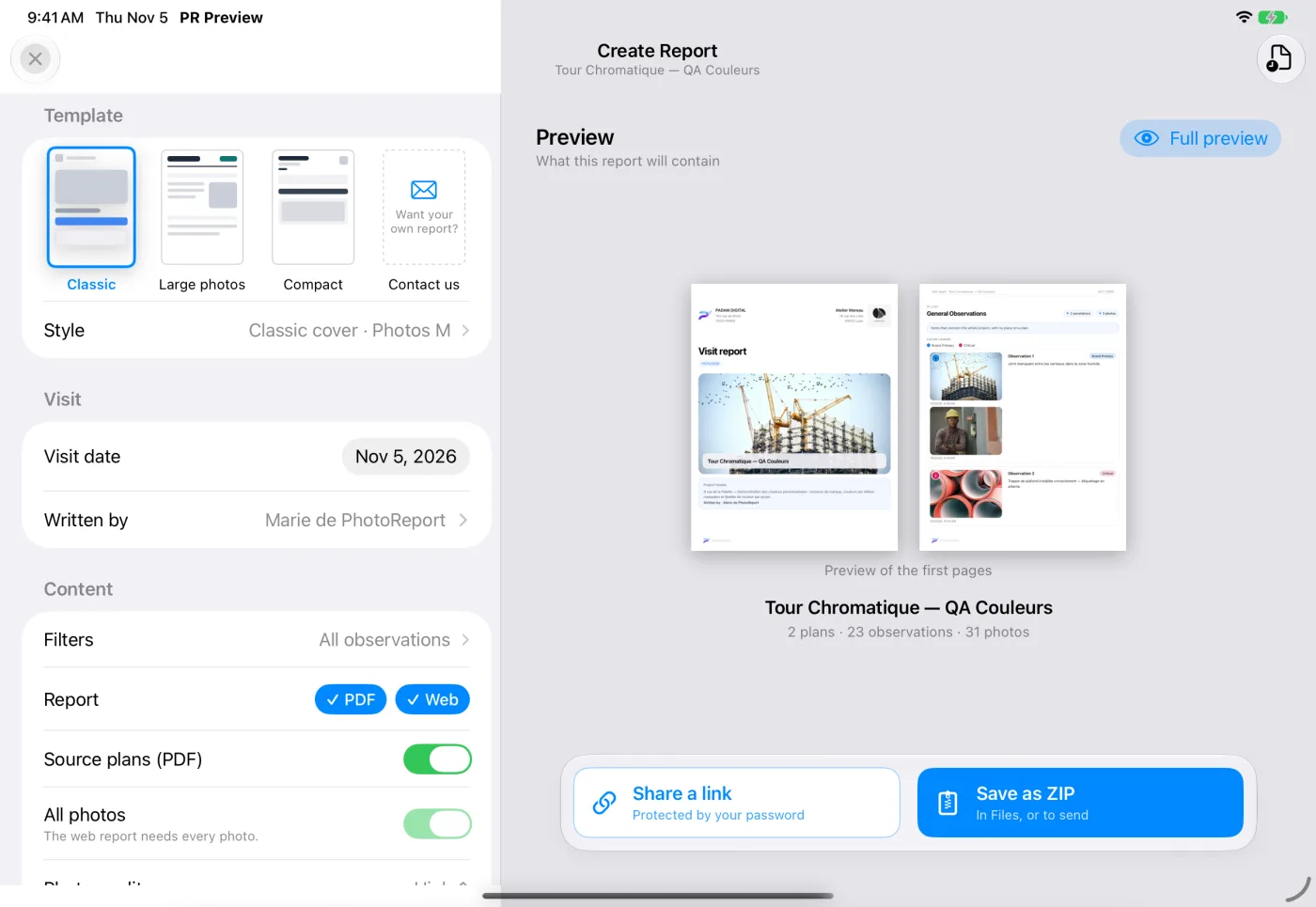
Pour l’ouvrir et envoyer le rapport, voir Créer un rapport sur iOS, Android ou dans le tableau de bord web.
Choisir un modèle
Section intitulée « Choisir un modèle »Un modèle est un point de départ. Quatre sont proposés :
| Modèle | Ce qu’il vous donne |
|---|---|
| Contemporain | Une page de garde Photo du site et l’apparence Contemporain : un grand titre noir, la photo du site sur toute la largeur, des cartes d’observation arrondies. Pour un premier rapport, c’est le modèle choisi au départ |
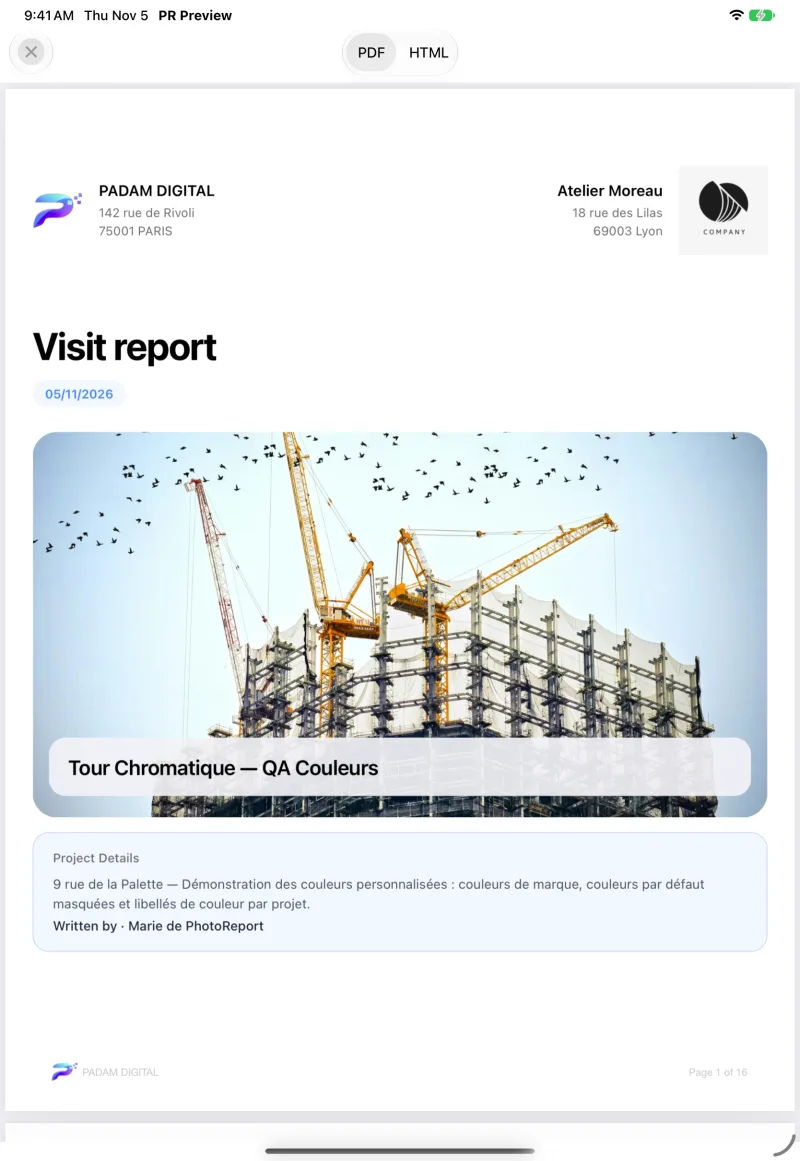
| Classique | Le plus proche du rapport que vous connaissez : une page de garde, des photos de taille moyenne à gauche du commentaire, la légende des couleurs |
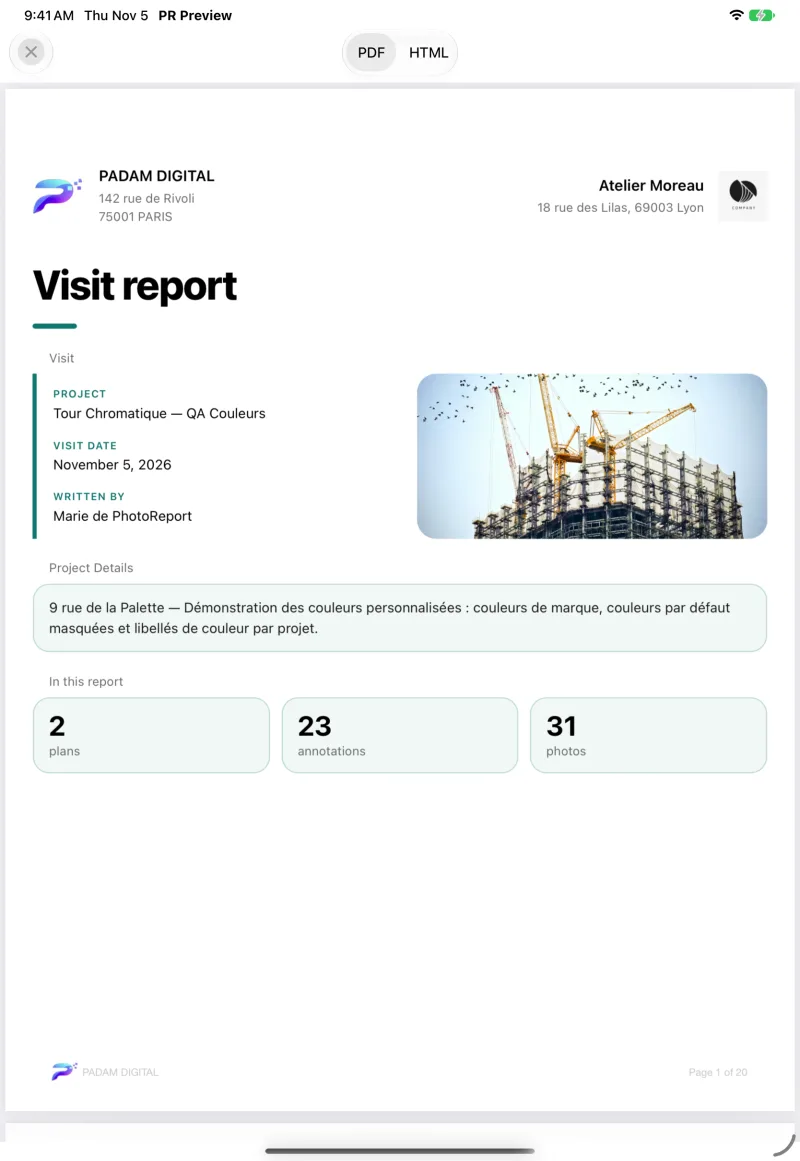
| Grandes photos | Quand la photo fait foi : des photos beaucoup plus grandes, et une page de garde qui lui est propre, Fiche |
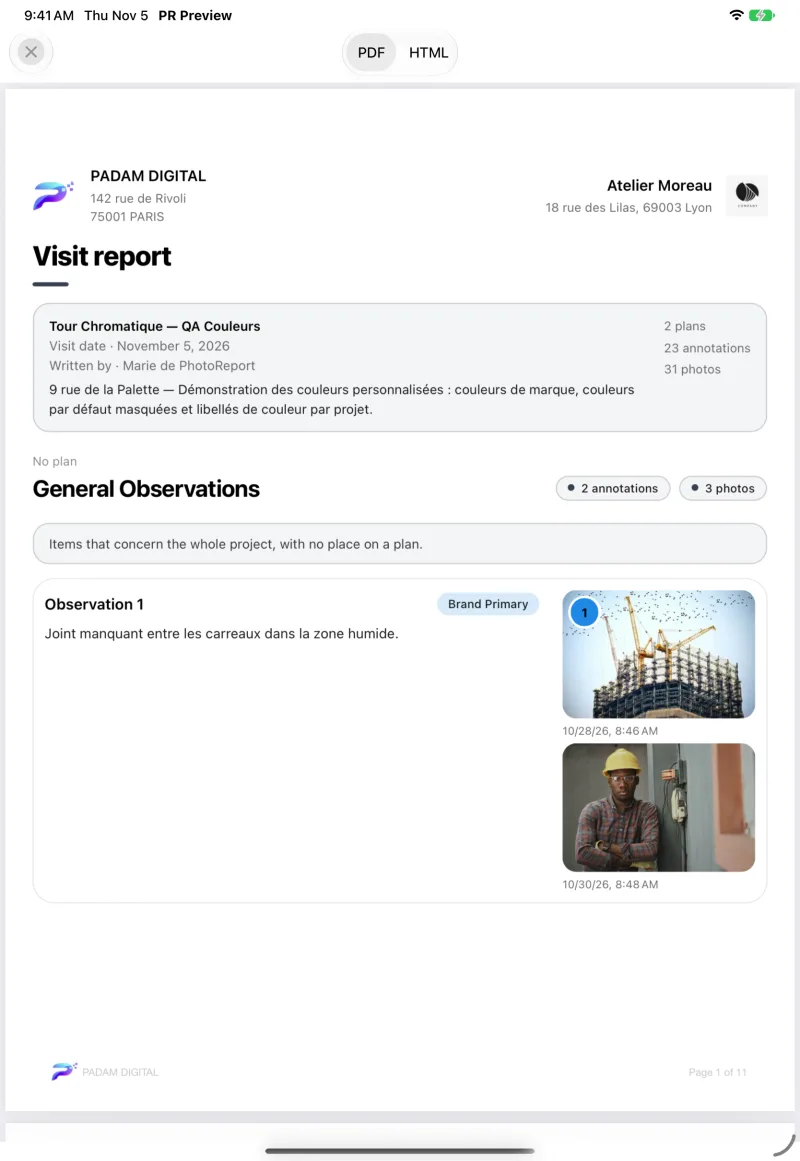
| Compact | Pour un rapport court : pas de page de garde mais un en-tête en haut de la première page, de petites photos à droite du commentaire, trois par ligne au maximum |
| Classique | Grandes photos | Compact |
|---|---|---|
 |  |  |
Vos modèles enregistrés, si vous en avez, apparaissent en premier dans la liste. Voir Enregistrer vos réglages comme modèle.
Après les quatre modèles, la vignette Nouveau modèle ouvre Style : réglez un style, puis enregistrez-le sous un nom. Comme les modèles enregistrés, elle demande Pro.
La visite et son auteur
Section intitulée « La visite et son auteur »La section Visite définit ce que la page de garde indique sur la visite :
- Date de visite : la date de visite enregistrée dans le projet ou, à défaut, le jour de l’export. Changez-la si vous rédigez le rapport quelques jours plus tard.
- Rédigé par : votre nom par défaut. Choisissez un ou plusieurs Membres du projet, saisissez des Autres noms séparés par des virgules, ou choisissez Aucun. Les noms sont mémorisés pour ce projet sur cet appareil.
Les deux s’impriment sur chaque page de garde et dans le rapport en ligne, avec toutes les formules, Gratuit compris.
Régler le style
Section intitulée « Régler le style »Touchez Style pour régler chaque élément du modèle. L’aperçu suit chaque changement. Si vous modifiez un modèle, Modifications non enregistrées s’affiche, et Revenir à suivi du nom du modèle annule vos modifications.
Page de garde
Section intitulée « Page de garde »Quatre pages de garde, à combiner avec n’importe quel modèle : Classique, Photo du site, Fiche et Compact.
La page de garde porte le nom du projet, la date de visite, l’auteur, votre profil entreprise et, avec Pro, le nom, l’adresse et le logo de votre client (voir Projets sur iOS, Android ou le web).
Apparence
Section intitulée « Apparence »Deux apparences pour les cartes d’observation : Classique et Contemporain. Chaque modèle a la sienne : Contemporain pour le modèle Contemporain, Classique pour les trois autres. Si vous faisiez déjà des rapports avant la version 2026.11, un nouveau rapport commence sur le modèle Classique, le rapport que vous connaissez. Sinon, il commence sur le modèle Contemporain. L’apparence change aussi les pages de garde Photo du site et Fiche : en Classique, le titre est dans un bandeau de couleur et la carte du projet sous la photo ; en Contemporain, le titre est grand et noir, et la carte se pose sur la photo. L’apparence ne s’applique qu’au PDF.
Couleur d’accent
Section intitulée « Couleur d’accent »La couleur d’accent colore les bandeaux de titre et les filets de section. Leur texte passe en noir ou en blanc pour rester lisible. Chaque modèle a sa propre couleur d’accent.
Sept couleurs sont proposées (Bleu, Marine, Sarcelle, Vert, Ambre, Bordeaux, Graphite), plus une Couleur personnalisée. Si vous choisissez une couleur claire, un avertissement vous prévient que les bandeaux de titre seront peu lisibles à l’impression.
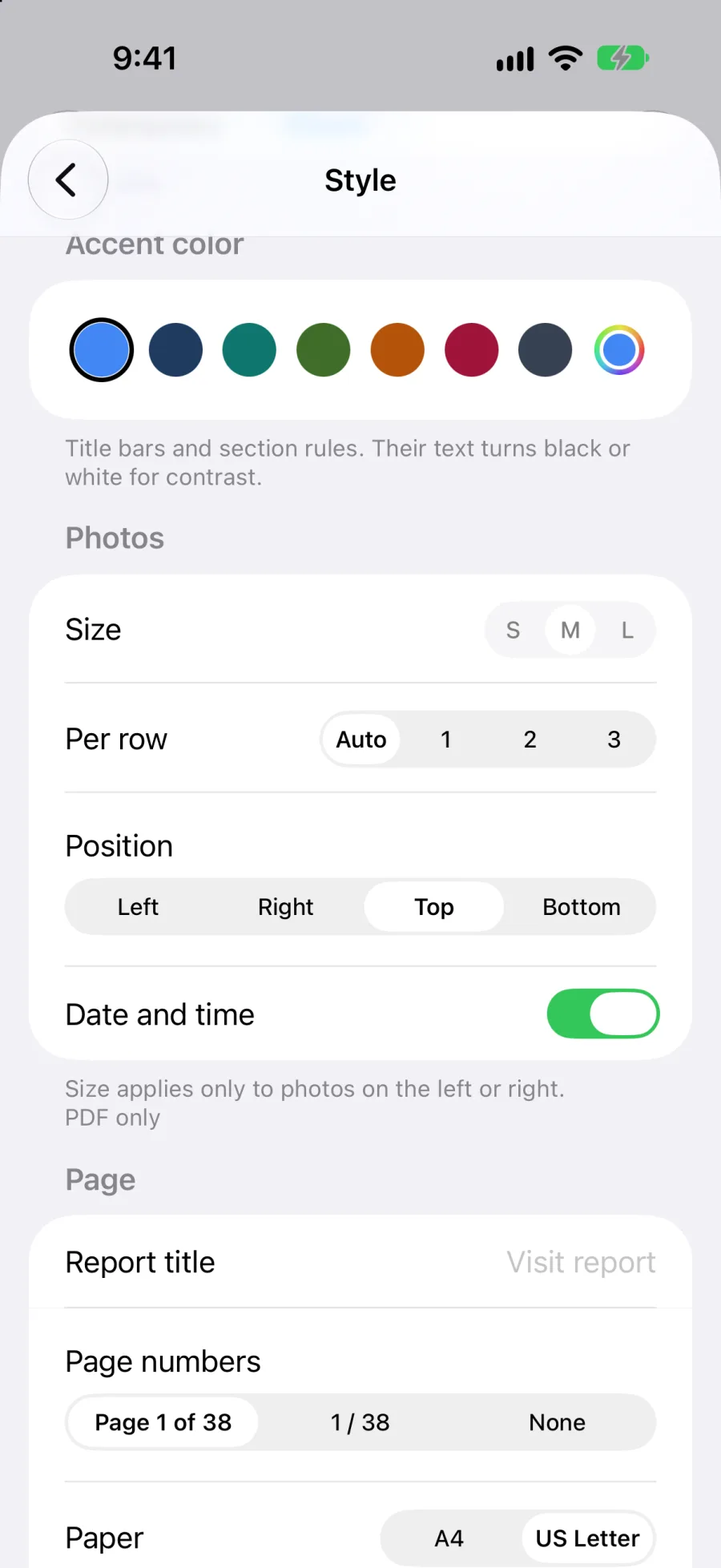
| Réglage | Choix |
|---|---|
| Taille | Petites, moyennes ou grandes. Ne s’applique qu’aux photos à gauche ou à droite du commentaire |
| Par ligne | Auto, 1, 2 ou 3 |
| Position | À gauche, À droite, En haut ou En bas du commentaire |
| Date et heure | Imprime sous chaque photo le moment où elle a été prise |
Date et heure est activé par défaut pour un nouveau rapport. Les photos prises avant la version 2026.11 n’ont pas de date, sauf si vous en ajoutez une à la main : voir Photos et vidéos sur iOS, Android ou le web.
| Réglage | Ce qu’il fait |
|---|---|
| Titre du rapport | Le titre du rapport, « Rapport de visite » si vous le laissez vide |
| Numéros de page | « Page 3 sur 38 », « 3 / 38 » ou Aucun |
| Papier | A4 ou US Letter |
| Légende des couleurs | La liste des couleurs et de leur signification. Elle ne s’imprime que si une couleur a un libellé personnalisé |
Les numéros de page et le papier ne s’appliquent qu’au PDF.
Annexes photos et plans
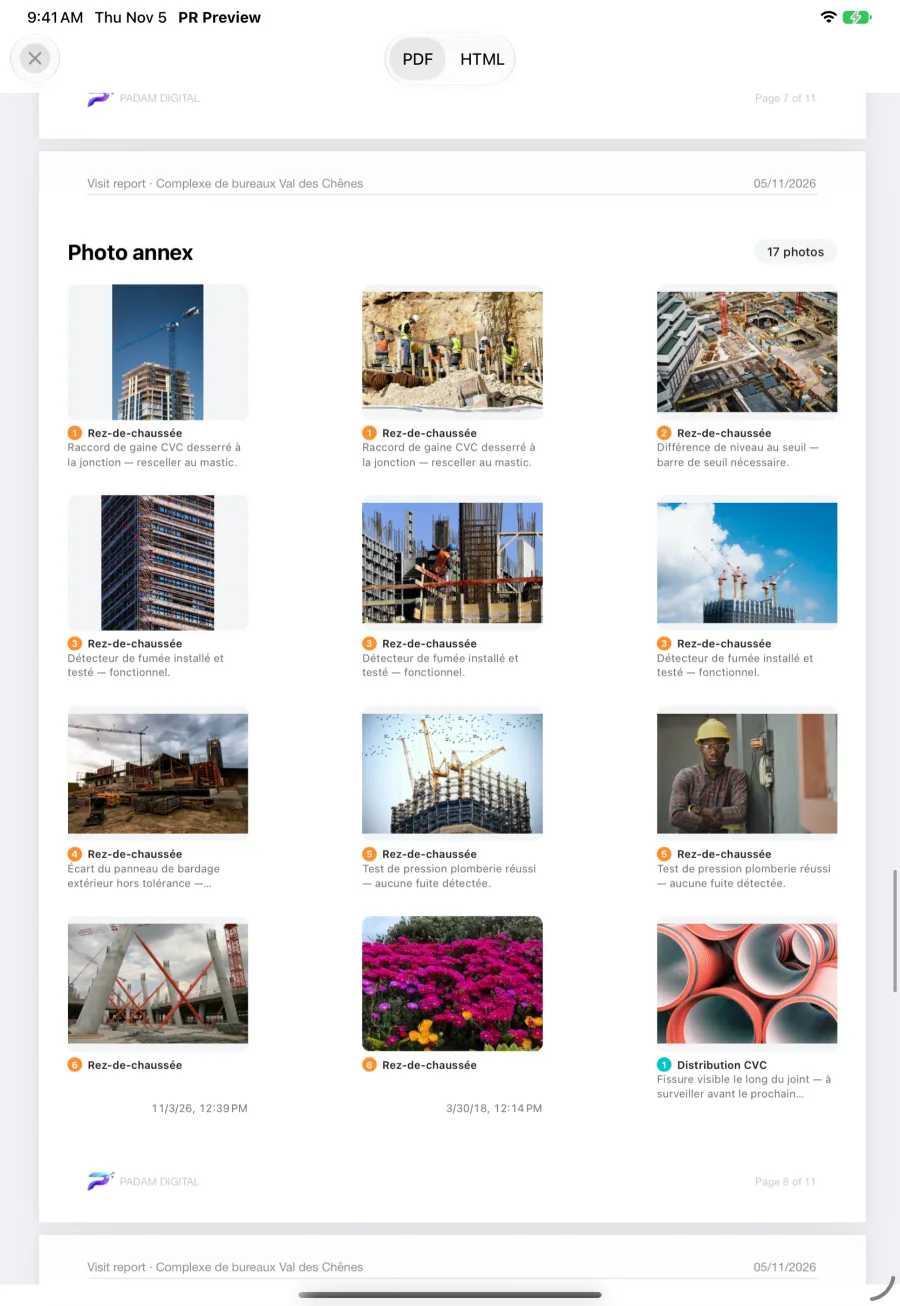
Section intitulée « Annexes photos et plans »Deux annexes peuvent clore le rapport. Elles ne s’appliquent qu’au PDF. Activez Annexe photos et Annexe plans dans la section Contenu de Créer un rapport : elles restent désactivées tant que vous ne les activez pas. Comme le style, elles s’enregistrent avec un modèle.
- Annexe photos : toutes les photos du rapport dans une grille, douze par page, chacune affichée en entier, avec le numéro de l’observation, le plan, le début du commentaire et la date.
- Annexe plans : chaque plan sur une page à part, avec ses repères et la légende. Un plan plus large que haut s’imprime sur une page en paysage.
Enregistrer vos réglages comme modèle
Section intitulée « Enregistrer vos réglages comme modèle »Vous avez trouvé les bons réglages ? Gardez-les pour la visite suivante.
- Réglez le modèle et son style.
- Touchez Enregistrer comme modèle.
- Saisissez un Nom du modèle et enregistrez.
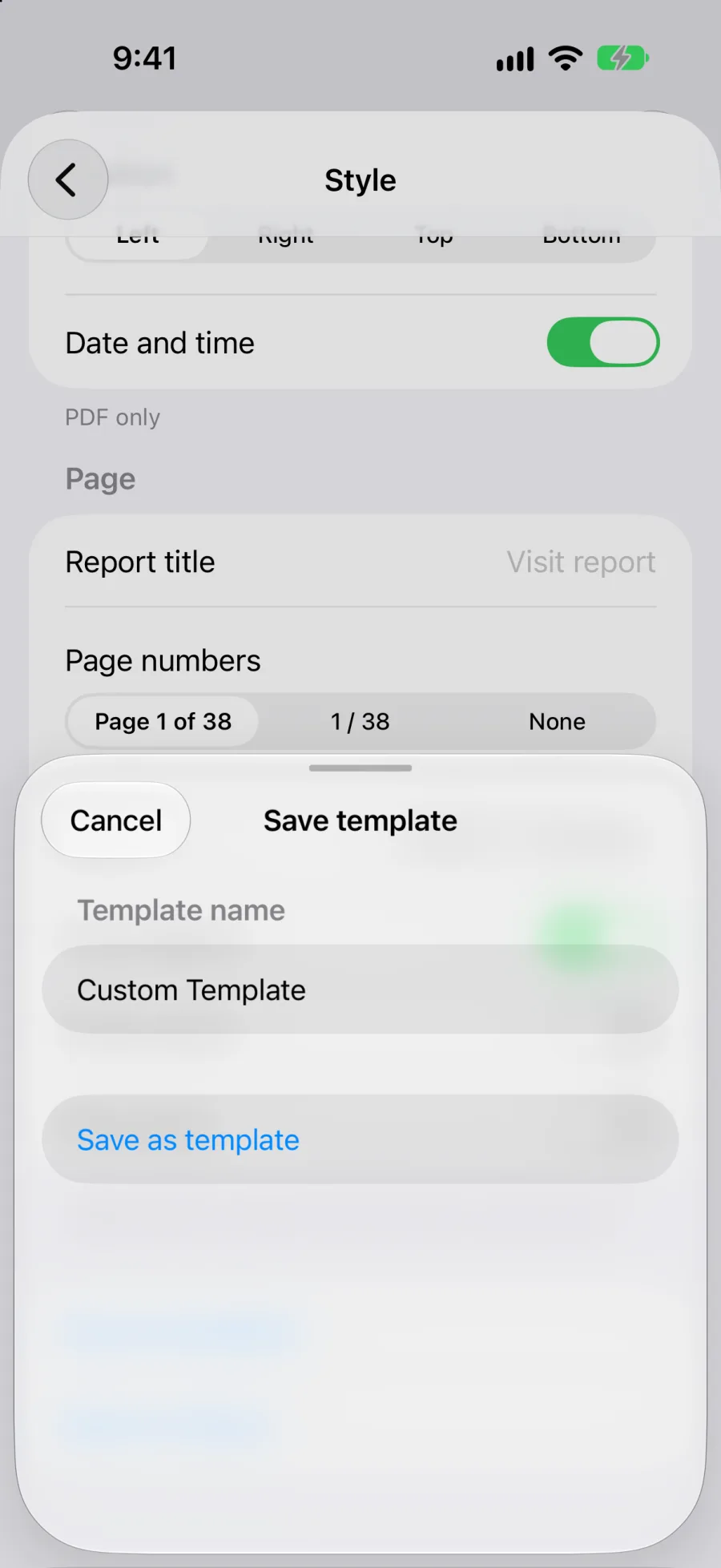
Le modèle apparaît en premier dans la liste Modèle, sur tous vos appareils. Pour votre prochain rapport, choisissez-le et le rapport reprend la même apparence.
Si vous êtes parti d’un modèle enregistré et l’avez modifié, Enregistrer comme modèle propose de le Mettre à jour (les prochains rapports faits avec ce modèle utiliseront les nouveaux réglages) ou de choisir Enregistrer comme nouveau modèle pour garder les deux.
Depuis le menu d’un modèle enregistré :
- Renommer ou Dupliquer le modèle.
- Réorganiser vos modèles. Ils s’affichent dans cet ordre sur tous vos appareils, et un nouveau modèle s’affiche en premier.
- Supprimer le modèle. Il est supprimé de votre compte, sur tous vos appareils. Les rapports déjà créés ne changent pas.
Votre propre rapport ?
Section intitulée « Votre propre rapport ? »Si aucun modèle ne vous convient, la dernière vignette de la liste Modèle, Sur mesure (« Votre propre rapport ? »), ouvre un message à notre équipe pour demander un rapport fait sur mesure. Décrivez le rapport dont vous avez besoin.
Questions
Section intitulée « Questions »Les rapports que j’ai déjà envoyés vont-ils changer ? Non. Un rapport partagé par lien reste tel que votre client l’a reçu. Pour le refaire avec la nouvelle mise en page, utilisez Recréer dans Mes rapports.
Mes réglages de rapport précédents sont-ils conservés ? Oui. Ils sont repris, avec la date sous les photos et les annexes désactivées tant que vous ne les activez pas. Un nouveau rapport imprime la date sous les photos par défaut.
Qu’est-ce qui est gratuit ? Les quatre modèles, les quatre pages de garde, les deux apparences, les réglages des photos et de la page, et les annexes sont disponibles avec toutes les formules. Pro ajoute les modèles enregistrés, une autre couleur d’accent et votre client sur la page de garde. Voir Formules et tarifs.