
Meine Berichte
Meine Berichte vereint in einer einzigen Liste die Berichte, die Sie per Link geteilt haben, und die, die Sie gespeichert haben, über alle Ihre Projekte hinweg.
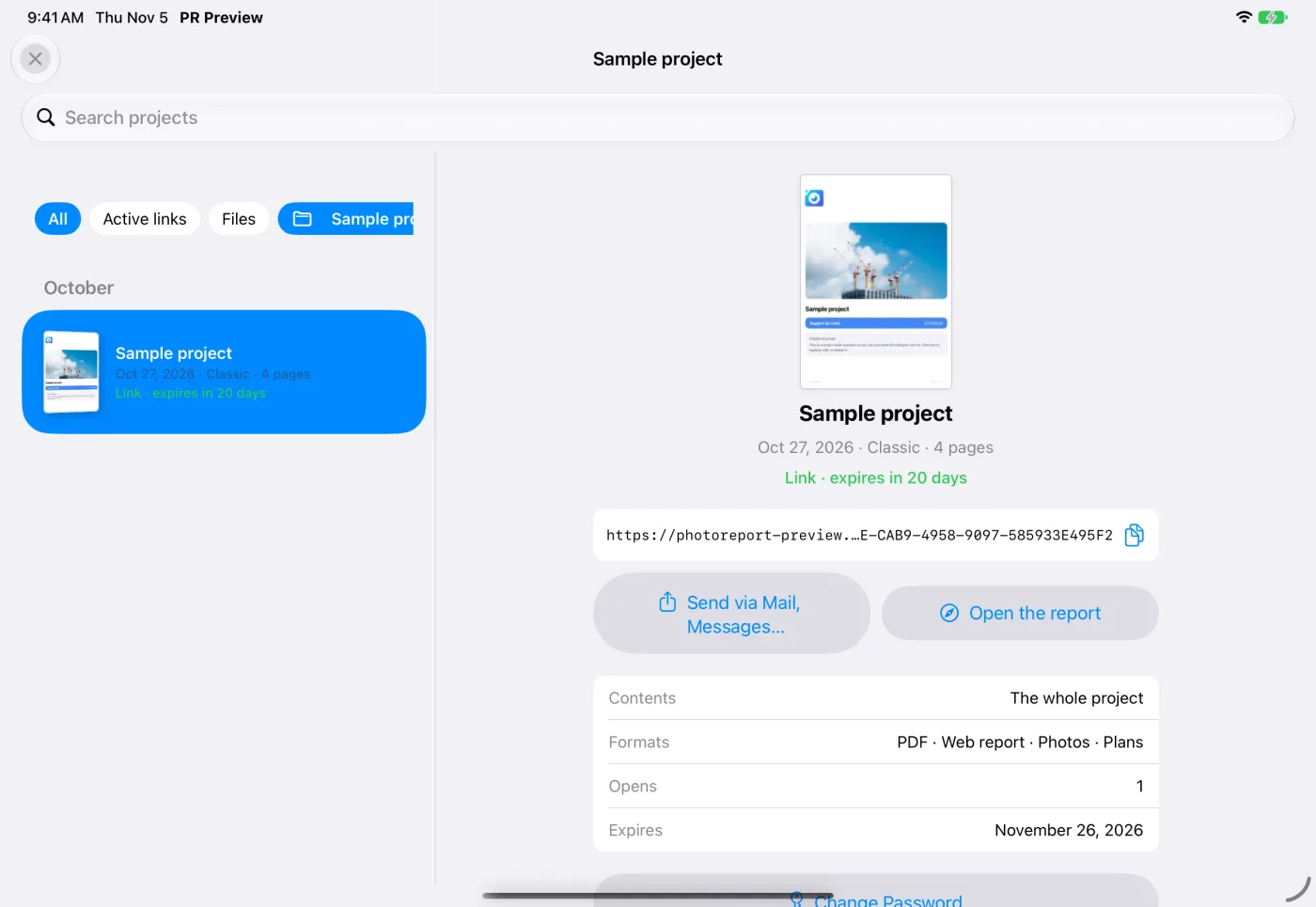
Meine Berichte öffnen
Abschnitt betitelt „Meine Berichte öffnen“- iPhone und iPad: Tippen Sie auf dem Startbildschirm auf das Symbol Meine Berichte oder in einem Projekt auf die quadratische Schaltfläche neben Bericht erstellen. Eine Benachrichtigung, dass ein Link bereit ist, öffnet die Liste direkt bei diesem Link.
- Web-Dashboard und Android: Öffnen Sie Meine Berichte in der Navigation.
Ein Punkt am Eintrag zeigt an, dass ein Link innerhalb von 3 Tagen abläuft.
Einen Bericht finden
Abschnitt betitelt „Einen Bericht finden“Die Berichte erscheinen nach Zeitraum gruppiert, die neuesten zuerst.
- Suchen Sie mit Projekt suchen nach dem Namen eines Projekts.
- Filtern Sie nach Art: Alle, Aktive Links oder Dateien (die Berichte, die Sie gespeichert haben).
- Filtern Sie nach Projekt oder behalten Sie Alle Projekte.
Jeder Bericht zeigt ein Vorschaubild seiner ersten Seite und eine Zeile zur Zustellung, zum Beispiel „Link · läuft in 5 Tagen ab“, „Link abgelaufen am“ gefolgt vom Datum, oder „Gespeichert · zur Erinnerung“.
Was ein Bericht zeigt
Abschnitt betitelt „Was ein Bericht zeigt“Wählen Sie einen Bericht, um seine Details zu sehen:
| Detail | Was es Ihnen sagt |
|---|---|
| Inhalt | Die Pläne und Beobachtungen, die er umfasst, oder Das gesamte Projekt |
| Formate | PDF, Web-Bericht, Fotos, Pläne |
| Aufrufe | Wie oft Ihre Empfänger den Link geöffnet haben |
| Läuft ab | Wann der Link nicht mehr funktioniert |
Einen geteilten Link verwalten
Abschnitt betitelt „Einen geteilten Link verwalten“Bei einem geteilten Bericht:
- Link kopieren, dann zusammen mit dem Passwort versenden.
- Bericht öffnen, so wie Ihre Empfänger ihn sehen.
- Passwort ändern: siehe Passwort ändern.
- Verlängern (Pro): Fügen Sie einem aktiven Link 7, 30 oder 90 Tage hinzu. Ein Link kann höchstens 90 Tage ab heute gültig sein.
- Link löschen: Wer den Link hat, kann den Bericht nicht mehr öffnen. Das kann nicht rückgängig gemacht werden.
Einen Bericht neu erstellen
Abschnitt betitelt „Einen Bericht neu erstellen“Mit denselben Einstellungen neu erstellen erzeugt einen neuen Bericht aus dem heutigen Inhalt, mit Vorlage, Stil und Filtern des Originals. Der ursprüngliche Link ändert sich nicht.
Lassen sich die ursprünglichen Filter nicht mehr anwenden, weist eine Meldung darauf hin, dass der Bericht aus dem gesamten Projekt neu erstellt wird. Einen geteilten Link neu zu erstellen setzt Pro voraus.
Einen Bericht aus der Liste entfernen
Abschnitt betitelt „Einen Bericht aus der Liste entfernen“Aus der Liste entfernen nimmt einen gespeicherten Bericht aus Meine Berichte heraus. Die Datei selbst wird nicht gelöscht.
Wo sind „Geteilte Berichte“ und „Meine Freigaben“ geblieben? Sie heißen jetzt Meine Berichte, und die Liste enthält auch die Berichte, die Sie gespeichert haben.
Warum zeigt ein Bericht „ABGELAUFEN“? Sein Link hat das Ablaufdatum überschritten. Verwenden Sie Neu erstellen, um einen neuen zu senden. Siehe Gültigkeit und Downloads.