
Berichtsvorlagen und Stil
Bericht erstellen öffnet sich mit einer Vorschau Ihres Berichts, Deckblatt inklusive. Links wählen Sie, wie der Bericht aussieht, und die Vorschau rechts zeigt die Seiten so, wie Ihr Kunde sie erhält. Der Bildschirm ist auf iPhone, iPad, Android und im Web-Dashboard derselbe.
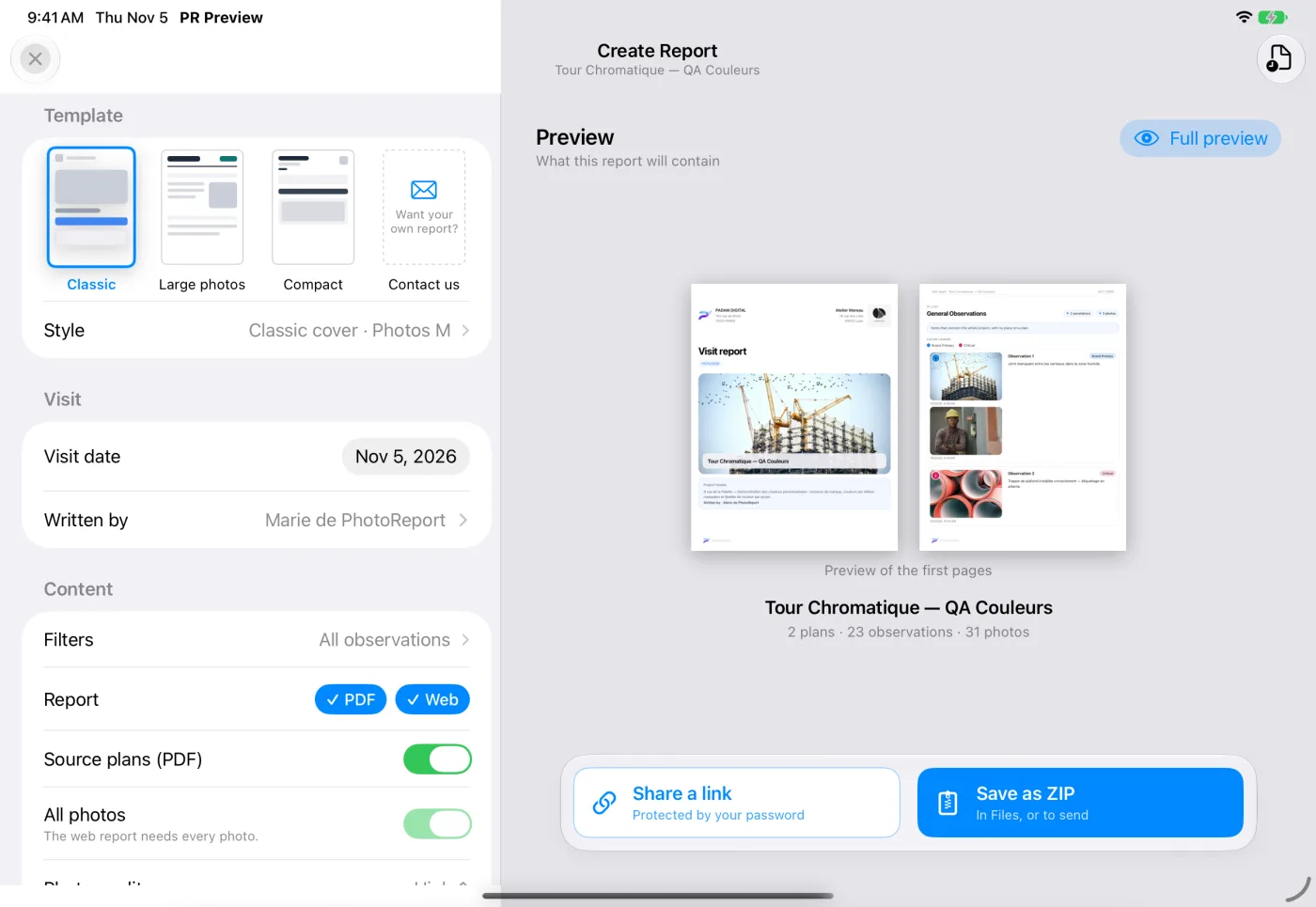
Wie Sie ihn öffnen und den Bericht versenden, lesen Sie unter Bericht erstellen für iOS, Android oder das Web-Dashboard.
Eine Vorlage wählen
Abschnitt betitelt „Eine Vorlage wählen“Eine Vorlage ist ein Ausgangspunkt. Vier stehen zur Wahl:
| Vorlage | Was sie Ihnen bietet |
|---|---|
| Zeitgemäß | Ein Deckblatt Foto vom Ort und das Erscheinungsbild Zeitgemäß: ein großer schwarzer Titel, das Foto vom Ort über die ganze Breite, abgerundete Beobachtungskarten. Bei einem ersten Bericht ist diese Vorlage zu Beginn ausgewählt |
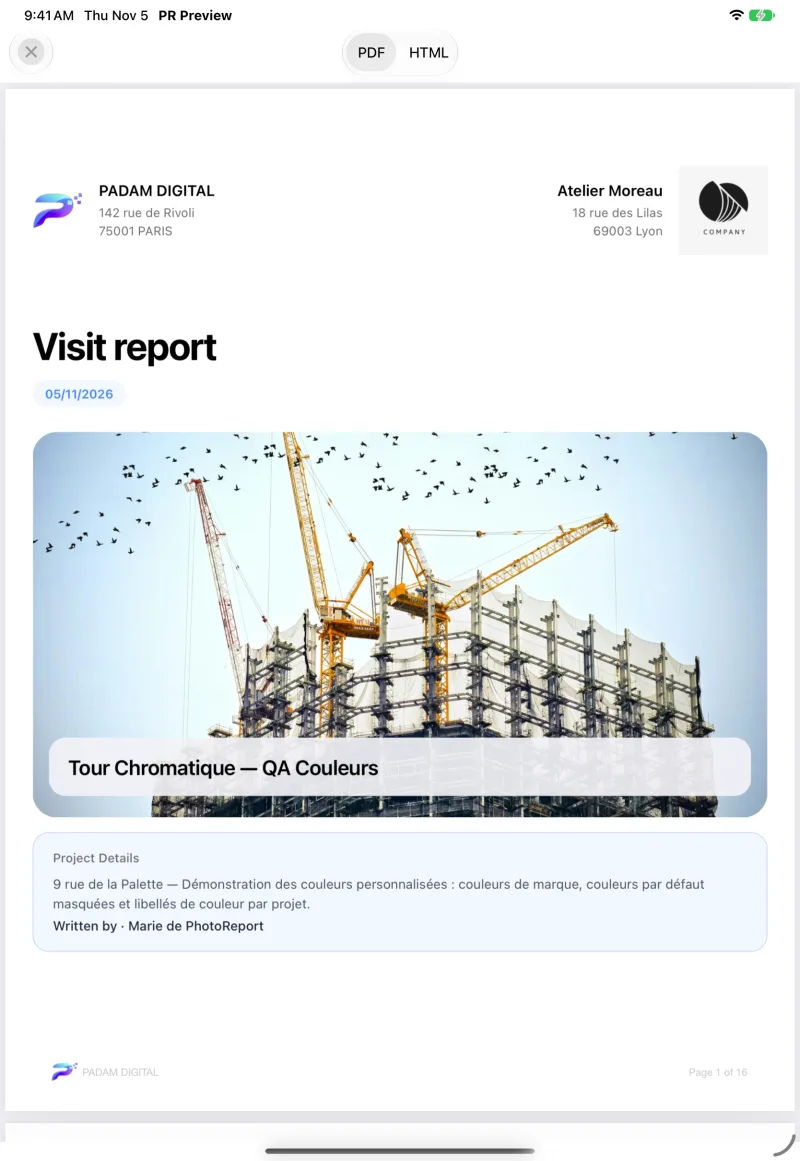
| Klassisch | Am nächsten an dem Bericht, den Sie kennen: ein Deckblatt, mittelgroße Fotos links vom Kommentar, die Farblegende |
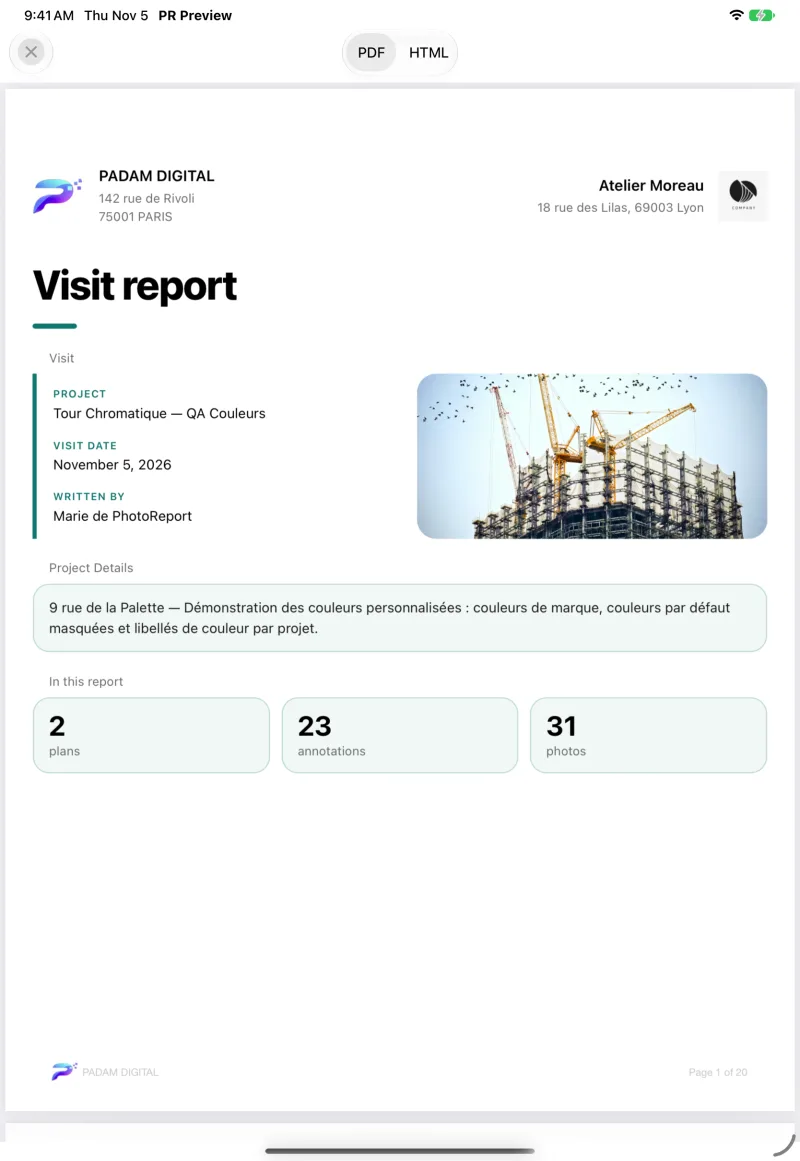
| Große Fotos | Wenn das Foto der Nachweis ist: deutlich größere Fotos und ein eigenes Deckblatt, Steckbrief |
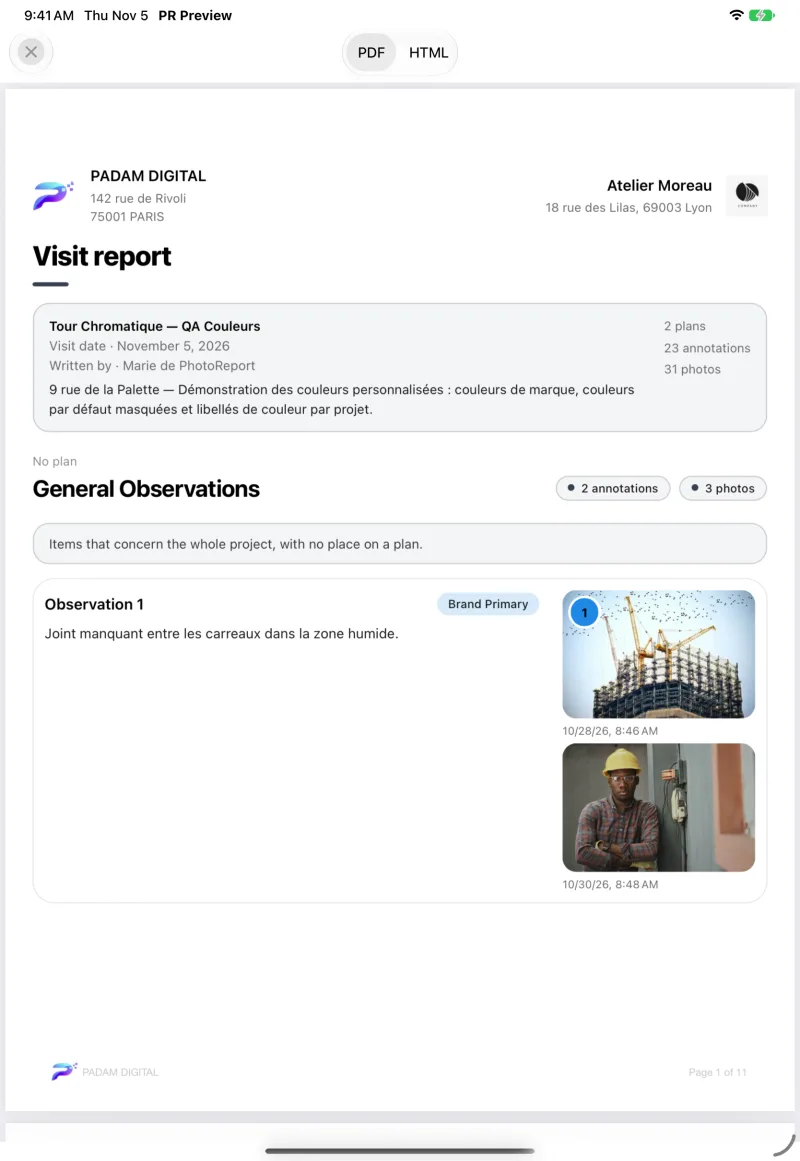
| Kompakt | Für einen kurzen Bericht: kein Deckblatt, sondern eine Kopfzeile oben auf der ersten Seite, kleine Fotos rechts vom Kommentar, höchstens drei pro Zeile |
| Klassisch | Große Fotos | Kompakt |
|---|---|---|
 |  |  |
Ihre gespeicherten Vorlagen, falls vorhanden, erscheinen zuerst in der Liste. Siehe Ihre Einstellungen als Vorlage speichern.
Nach den vier Vorlagen öffnet die Kachel Neue Vorlage den Bereich Stil: Legen Sie einen Stil fest und speichern Sie ihn unter einem Namen. Wie gespeicherte Vorlagen setzt sie Pro voraus.
Der Besuch und sein Verfasser
Abschnitt betitelt „Der Besuch und sein Verfasser“Der Abschnitt Besuch legt fest, was das Deckblatt über den Besuch sagt:
- Besuchsdatum: das im Projekt erfasste Besuchsdatum oder, falls keines vorhanden ist, der Tag des Exports. Ändern Sie es, wenn Sie den Bericht einige Tage später schreiben.
- Verfasst von: standardmäßig Ihr Name. Wählen Sie ein oder mehrere Projektmitglieder, geben Sie unter Weitere Namen Namen durch Kommas getrennt ein, oder wählen Sie Niemand. Die Namen werden für dieses Projekt auf diesem Gerät gespeichert.
Beides erscheint auf jedem Deckblatt und im Online-Bericht, in jedem Tarif, auch im kostenlosen.
Den Stil anpassen
Abschnitt betitelt „Den Stil anpassen“Tippen Sie auf Stil, um jedes Element der Vorlage anzupassen. Die Vorschau folgt jeder Änderung. Sobald Sie eine Vorlage ändern, erscheint Nicht gespeicherte Änderungen, und Zurück zu gefolgt vom Namen der Vorlage macht Ihre Änderungen rückgängig.
Deckblatt
Abschnitt betitelt „Deckblatt“Vier Deckblätter, mit jeder Vorlage kombinierbar: Klassisch, Foto vom Ort, Steckbrief und Kompakt.
Das Deckblatt trägt den Projektnamen, das Besuchsdatum, den Verfasser, Ihr Firmenprofil und, mit Pro, Name, Adresse und Logo Ihres Kunden (siehe Projekte unter iOS, auf Android oder im Web).
Erscheinungsbild
Abschnitt betitelt „Erscheinungsbild“Zwei Erscheinungsbilder für die Beobachtungskarten: Klassisch und Zeitgemäß. Jede Vorlage hat ihr eigenes: Zeitgemäß für die Vorlage Zeitgemäß, Klassisch für die drei anderen. Wenn Sie schon vor Version 2026.11 Berichte erstellt haben, beginnt ein neuer Bericht mit der Vorlage Klassisch, dem Bericht, den Sie kennen. Sonst beginnt er mit der Vorlage Zeitgemäß. Das Erscheinungsbild ändert auch die Deckblätter Foto vom Ort und Steckbrief: In Klassisch steht der Titel in einem farbigen Balken und die Projektkarte unter dem Foto, in Zeitgemäß ist der Titel groß und schwarz, und die Karte liegt auf dem Foto. Das Erscheinungsbild gilt nur für das PDF.
Akzentfarbe
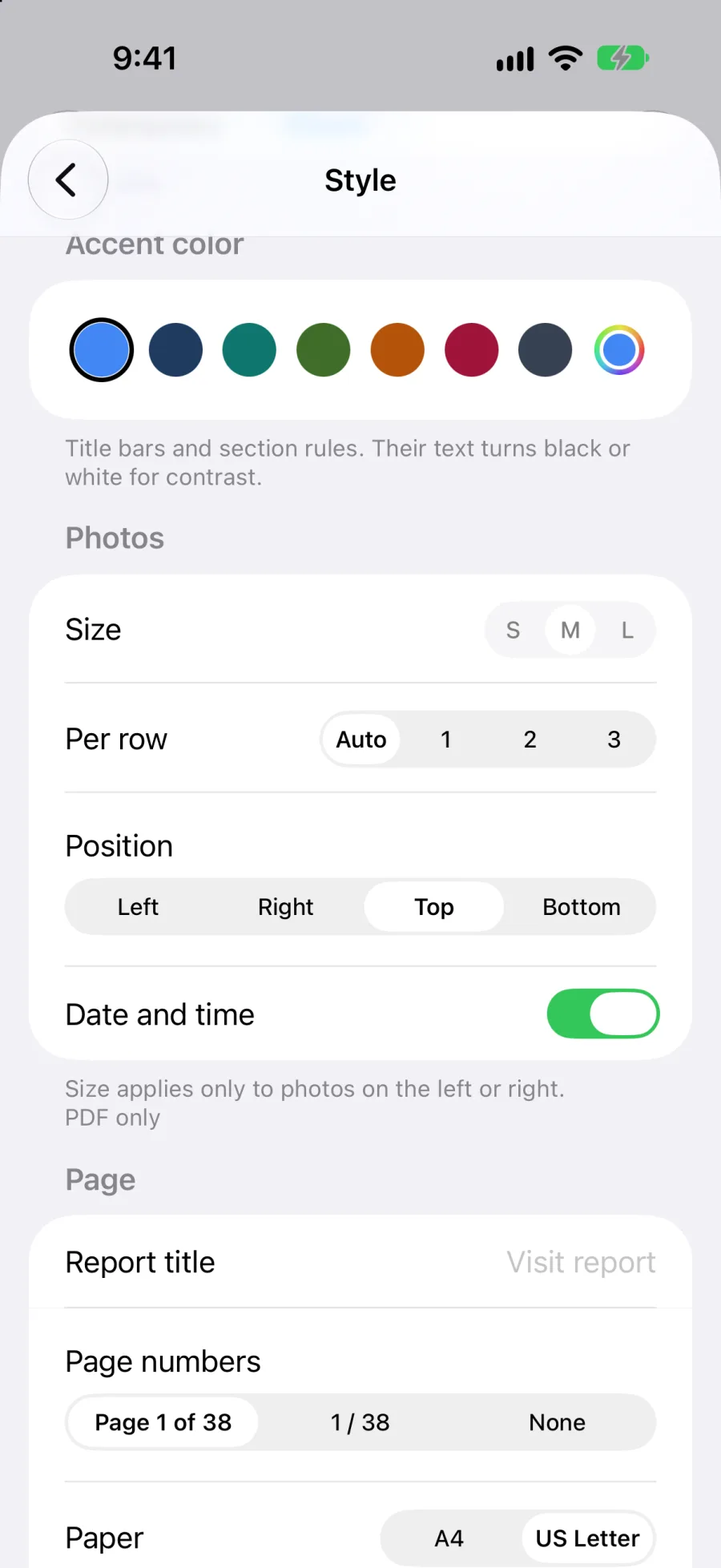
Abschnitt betitelt „Akzentfarbe“Die Akzentfarbe färbt die Titelleisten und die Abschnittslinien. Deren Text wird schwarz oder weiß, damit er lesbar bleibt. Jede Vorlage hat ihre eigene Akzentfarbe.
Sieben Farben stehen zur Wahl (Blau, Marineblau, Petrol, Grün, Bernstein, Bordeaux, Graphit), dazu eine Eigene Farbe. Wählen Sie eine helle Farbe, weist eine Warnung darauf hin, dass die Titelleisten im Druck schwer lesbar sein werden.
| Einstellung | Auswahl |
|---|---|
| Größe | Klein, mittel oder groß. Gilt nur für Fotos links oder rechts vom Kommentar |
| Pro Zeile | Auto, 1, 2 oder 3 |
| Position | Links, Rechts, Oben oder Unten, bezogen auf den Kommentar |
| Datum und Uhrzeit | Druckt unter jedem Foto, wann es aufgenommen wurde |
Datum und Uhrzeit ist bei einem neuen Bericht standardmäßig eingeschaltet. Fotos, die vor Version 2026.11 aufgenommen wurden, haben kein Datum, außer Sie fügen es von Hand hinzu: siehe Fotos und Videos unter iOS, auf Android oder im Web.
| Einstellung | Was sie bewirkt |
|---|---|
| Berichtstitel | Der Titel des Berichts, „Begehungsbericht“, wenn Sie das Feld leer lassen |
| Seitenzahlen | „Seite 3 von 38“, „3 / 38“ oder Keine |
| Papier | A4 oder US Letter |
| Farblegende | Die Liste der Farben und ihrer Bedeutung. Sie wird nur gedruckt, wenn eine Farbe eine eigene Bezeichnung hat |
Seitenzahlen und Papier gelten nur für das PDF.
Foto- und Plananhang
Abschnitt betitelt „Foto- und Plananhang“Zwei Anhänge können den Bericht abschließen. Sie gelten nur für das PDF. Schalten Sie Fotoanhang und Plananhang im Abschnitt Inhalt von Bericht erstellen ein: Beide sind ausgeschaltet, bis Sie sie einschalten. Wie der Stil werden sie mit einer Vorlage gespeichert.
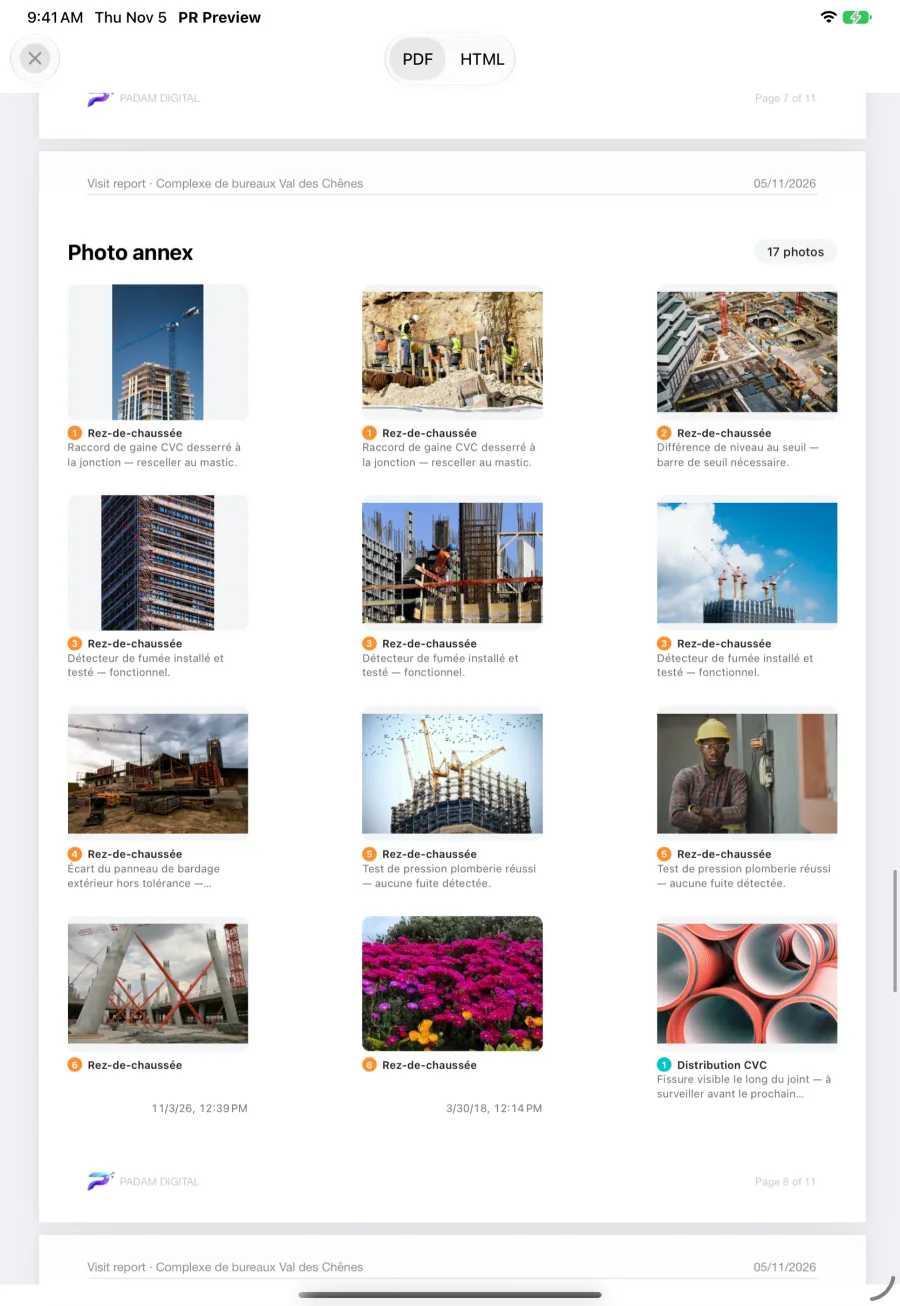
- Fotoanhang: alle Fotos des Berichts in einem Raster, zwölf pro Seite, jedes vollständig gezeigt, mit der Nummer der Beobachtung, dem Plan, dem Anfang des Kommentars und dem Datum.
- Plananhang: jeder Plan auf einer eigenen Seite, mit seinen Markierungen und der Legende. Ein Plan, der breiter als hoch ist, wird auf einer Seite im Querformat gedruckt.
Ihre Einstellungen als Vorlage speichern
Abschnitt betitelt „Ihre Einstellungen als Vorlage speichern“Die richtigen Einstellungen gefunden? Behalten Sie sie für den nächsten Besuch.
- Passen Sie die Vorlage und ihren Stil an.
- Tippen Sie auf Als Vorlage speichern.
- Geben Sie unter Name der Vorlage einen Namen ein und speichern Sie.
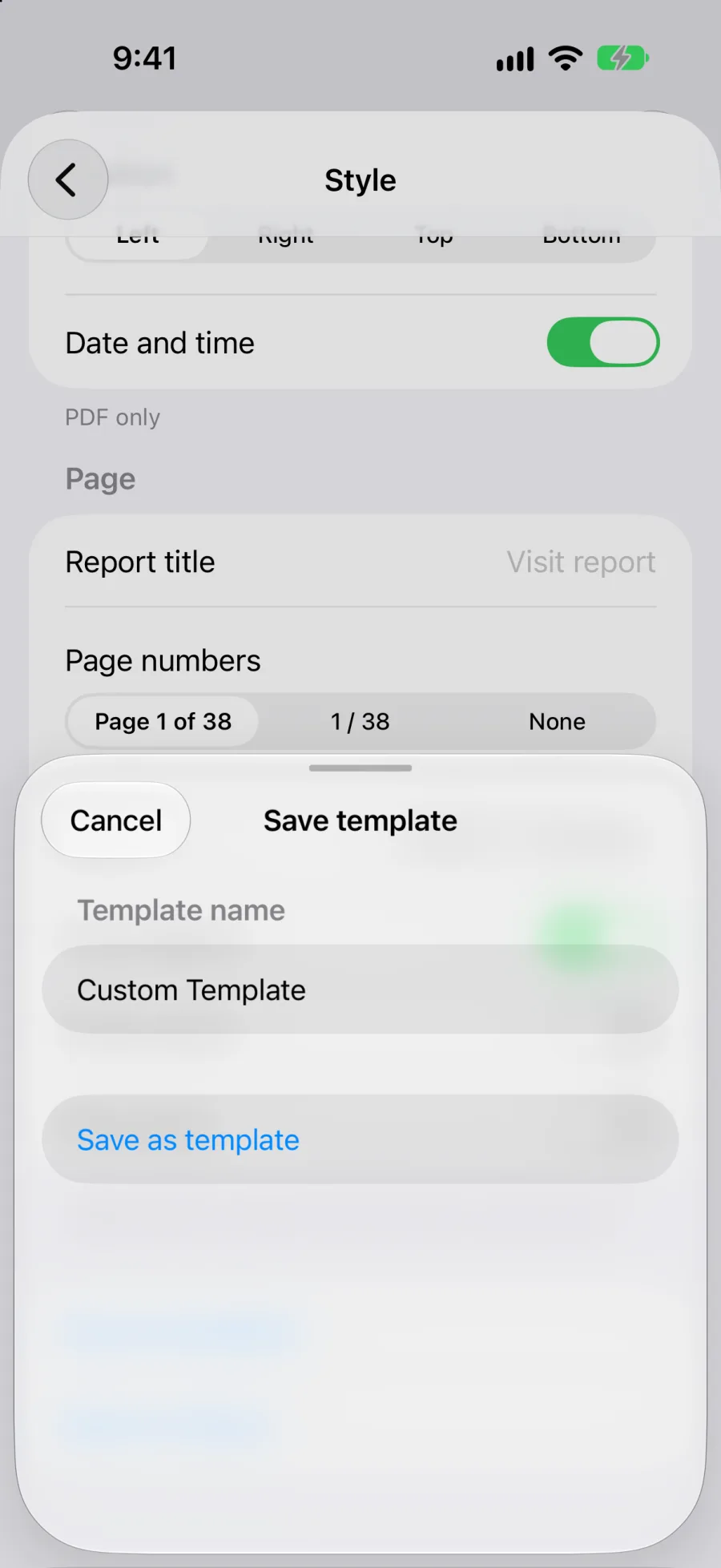
Die Vorlage erscheint zuerst in der Liste Vorlage, auf allen Ihren Geräten. Wählen Sie sie beim nächsten Bericht, und der Bericht erhält dasselbe Aussehen.
Sind Sie von einer gespeicherten Vorlage ausgegangen und haben sie geändert, bietet Als Vorlage speichern zwei Wege an: die Vorlage aktualisieren (die nächsten Berichte mit dieser Vorlage verwenden dann die neuen Einstellungen) oder Als neue Vorlage speichern, um beide zu behalten.
Im Menü einer gespeicherten Vorlage:
- Umbenennen oder Duplizieren.
- Neu anordnen: Ihre Vorlagen erscheinen auf allen Ihren Geräten in dieser Reihenfolge, eine neue Vorlage erscheint zuerst.
- Löschen: Die Vorlage wird aus Ihrem Konto entfernt, auf allen Ihren Geräten. Bereits erstellte Berichte ändern sich nicht.
Ein eigener Bericht?
Abschnitt betitelt „Ein eigener Bericht?“Wenn keine der Vorlagen passt, öffnet die letzte Kachel der Liste Vorlage, Maßgeschneidert („Ein eigener Bericht?“), eine Nachricht an unser Team, um einen maßgeschneiderten Bericht anzufragen. Beschreiben Sie den Bericht, den Sie brauchen.
Ändern sich die Berichte, die ich bereits verschickt habe? Nein. Ein per Link geteilter Bericht bleibt so, wie Ihr Kunde ihn erhalten hat. Um ihn mit dem neuen Layout neu zu erstellen, verwenden Sie Neu erstellen in Meine Berichte.
Bleiben meine bisherigen Berichtseinstellungen erhalten? Ja. Sie werden übernommen, wobei das Datum unter den Fotos und die Anhänge ausgeschaltet bleiben, bis Sie sie einschalten. Ein neuer Bericht druckt das Datum unter den Fotos standardmäßig.
Was ist kostenlos? Die vier Vorlagen, die vier Deckblätter, die zwei Erscheinungsbilder, die Foto- und Seiteneinstellungen sowie die Anhänge stehen in jedem Tarif zur Verfügung. Pro fügt gespeicherte Vorlagen, eine andere Akzentfarbe und Ihren Kunden auf dem Deckblatt hinzu. Siehe Tarife und Preise.