
Cuenta e inicio de sesión
Una cuenta PhotoReport le acompaña de un dispositivo a otro: la misma cuenta abre la app Android, la app iOS y el panel web, con los mismos proyectos.
Esta página explica cómo iniciar sesión en Android, cómo empezar sin cuenta y cómo cerrar sesión.
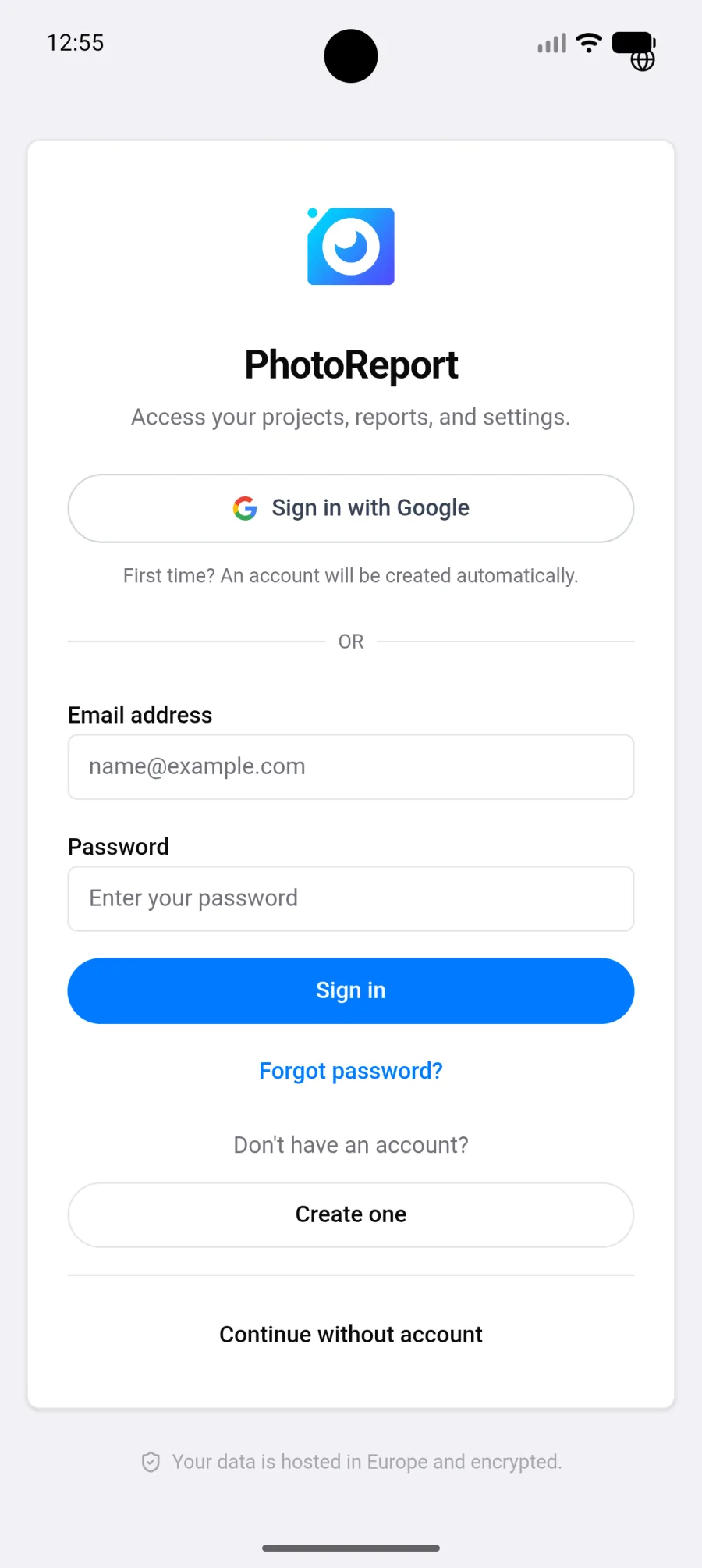
Iniciar sesión
Sección titulada «Iniciar sesión»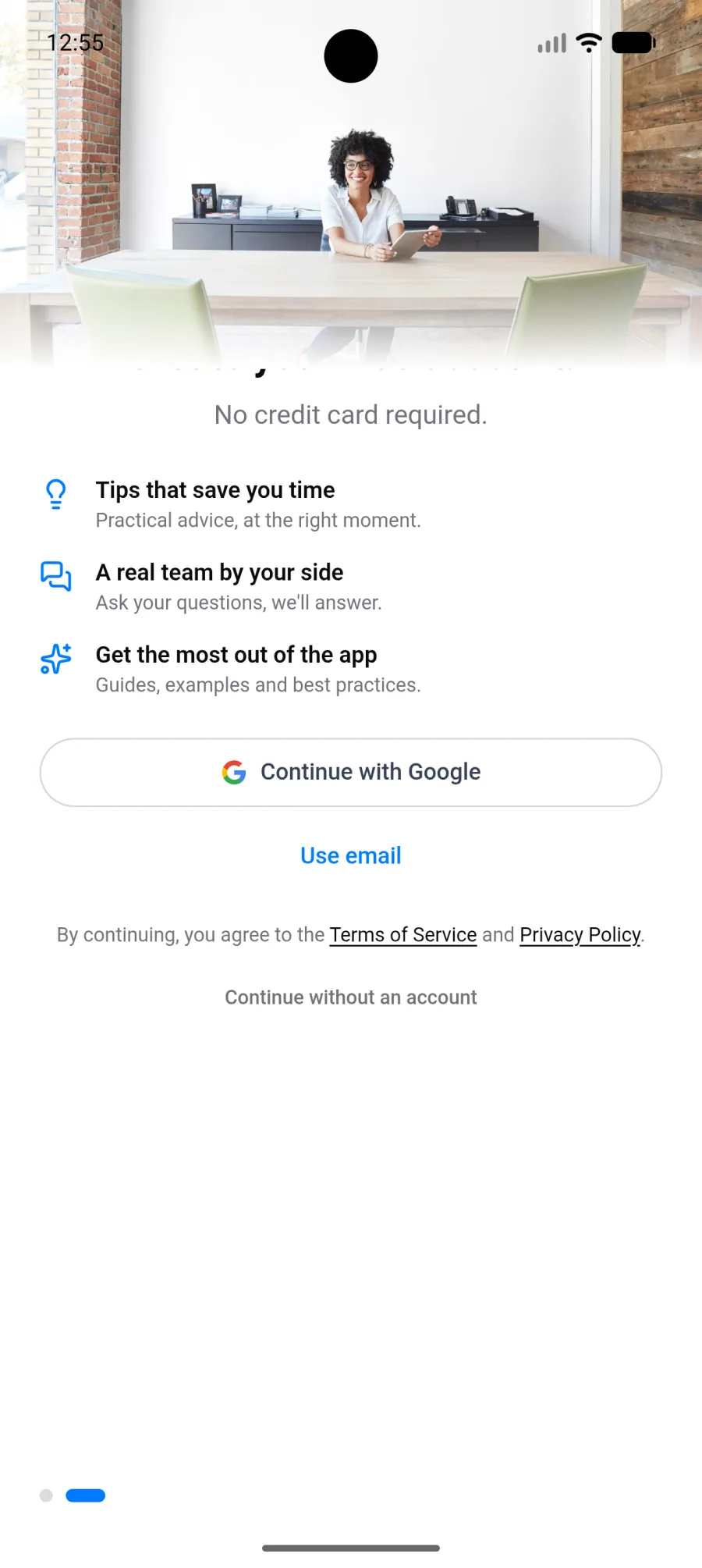
Con Google
Sección titulada «Con Google»- Abra la app y pulse Empezar.
- Pulse Continuar con Google.
- En el selector de cuentas del teléfono, elija la cuenta que quiera.
Nada pasa por el navegador: permanece en la app.
Con una dirección de correo
Sección titulada «Con una dirección de correo»- Abra la app y pulse Empezar.
- Pulse Usar correo.
- Escriba su dirección y su contraseña. Si aún no tiene cuenta, créela desde la misma pantalla.
Si olvidó su contraseña, pulse ¿Olvidó su contraseña? en la pantalla de inicio de sesión para pedir un enlace de restablecimiento.
Empezar sin cuenta
Sección titulada «Empezar sin cuenta»En la pantalla de bienvenida, pulse Continuar sin cuenta. Puede usar PhotoReport de inmediato, sin registrarse.
Puede crear un proyecto, importar un plano, hacer fotos y trabajar con normalidad. Hay dos límites:
- Sus datos están solo en este teléfono. No se respaldan y no aparecen en el navegador.
- Si pierde el teléfono o desinstala la app, el trabajo se pierde.
Crear una cuenta después
Sección titulada «Crear una cuenta después»Cuando se registra o inicia sesión desde una sesión de invitado, todo lo que ya ha creado se añade a la cuenta. No pierde nada y no tiene que copiar nada.
Si la transferencia falla, por ejemplo porque la conexión se cortó en mal momento, aparece un aviso Proyectos no transferidos con un botón Reintentar. Púlselo cuando vuelva la red.
Cerrar sesión
Sección titulada «Cerrar sesión»- Abra Ajustes.
- En Cuenta, pulse Cerrar sesión.
Los proyectos en la nube desaparecen del dispositivo y vuelven al iniciar sesión de nuevo. Los archivos descargados para el modo sin conexión se borran.
Cambiar de cuenta
Sección titulada «Cambiar de cuenta»Cierre la sesión y vuelva a iniciarla con la otra cuenta. Solo hay una cuenta activa a la vez en un dispositivo.
Eliminar su cuenta
Sección titulada «Eliminar su cuenta»La eliminación se hace desde Ajustes, en Zona de peligro. Es definitiva y vale para todas las plataformas. Consulte Eliminar mi cuenta.
Siguientes pasos
Sección titulada «Siguientes pasos»- Pantalla de inicio: encuentre sus proyectos una vez iniciada la sesión.
- Modo sin conexión: trabaje sin conexión.