
Proyectos en el panel
Mis proyectos es la pantalla de llegada del panel. Reúne los proyectos que ha creado y los que se han compartido con usted.
Crear un proyecto
Sección titulada «Crear un proyecto»- Haga clic en Nuevo proyecto.
- Dé un nombre al proyecto, por ejemplo «Villa Les Ormes».
- Añada una descripción si lo desea. Es visible para su equipo.
- Haga clic en Crear el proyecto.
Llega directamente al proyecto. El plano es opcional: consulte Empezar un proyecto.
El proyecto de ejemplo
Sección titulada «El proyecto de ejemplo»Si aún no tiene ningún proyecto, la pantalla de inicio también propone Probar un proyecto de ejemplo. PhotoReport crea entonces un proyecto ya relleno, con un plano, algunas anotaciones y una observación general, para que vea el resultado antes de invertir tiempo en una obra real.
Puede explorarlo, modificarlo o eliminarlo libremente. Solo puede crear uno.
Unirse a un proyecto
Sección titulada «Unirse a un proyecto»El botón Unirse a un proyecto sirve cuando alguien le ha compartido un código de invitación en lugar de un enlace. Escriba el código y se une al proyecto.
Si ha recibido un enlace, basta con abrirlo: le lleva directamente al proyecto. Consulte Invitar colaboradores.
Encontrar un proyecto
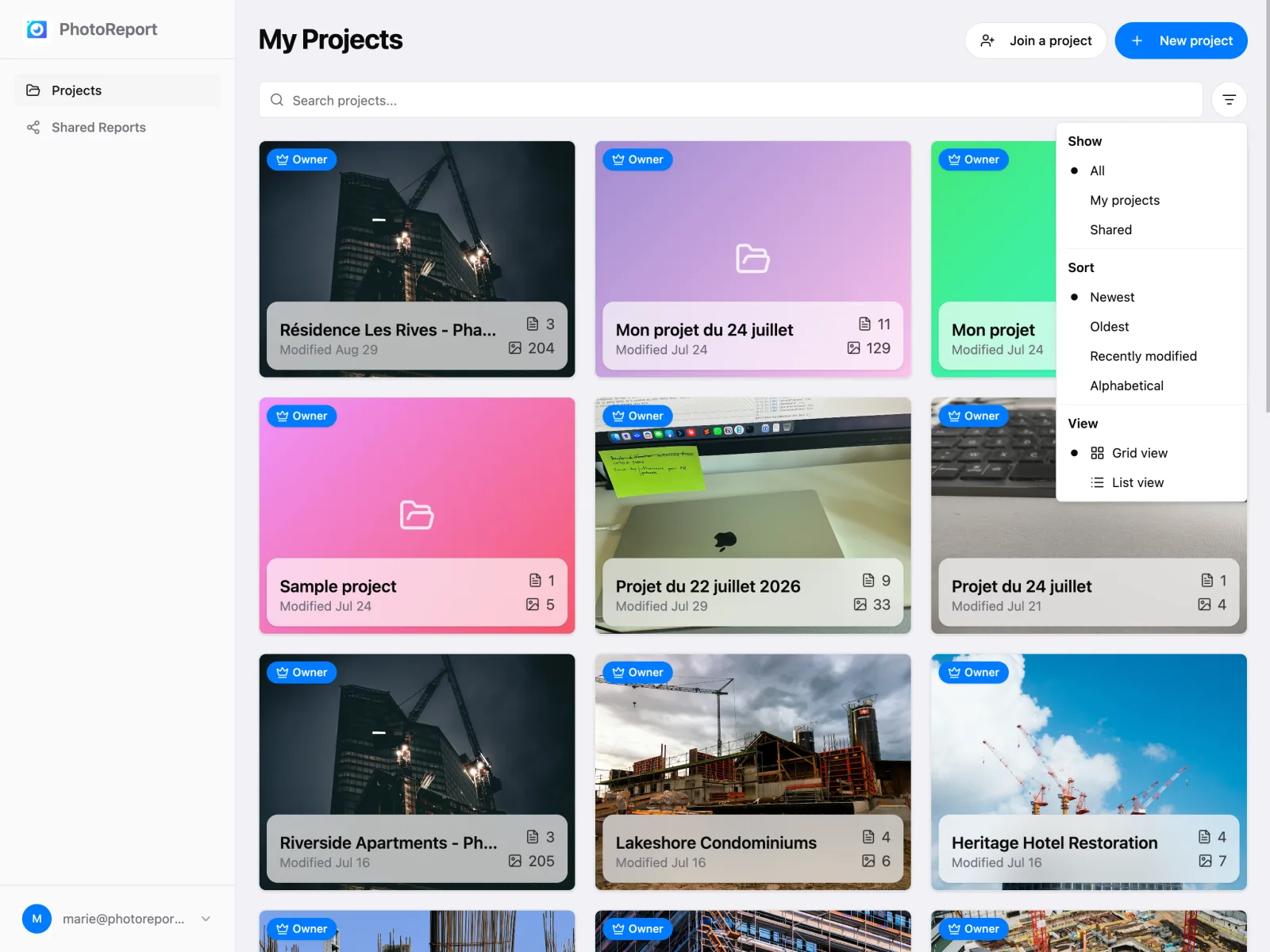
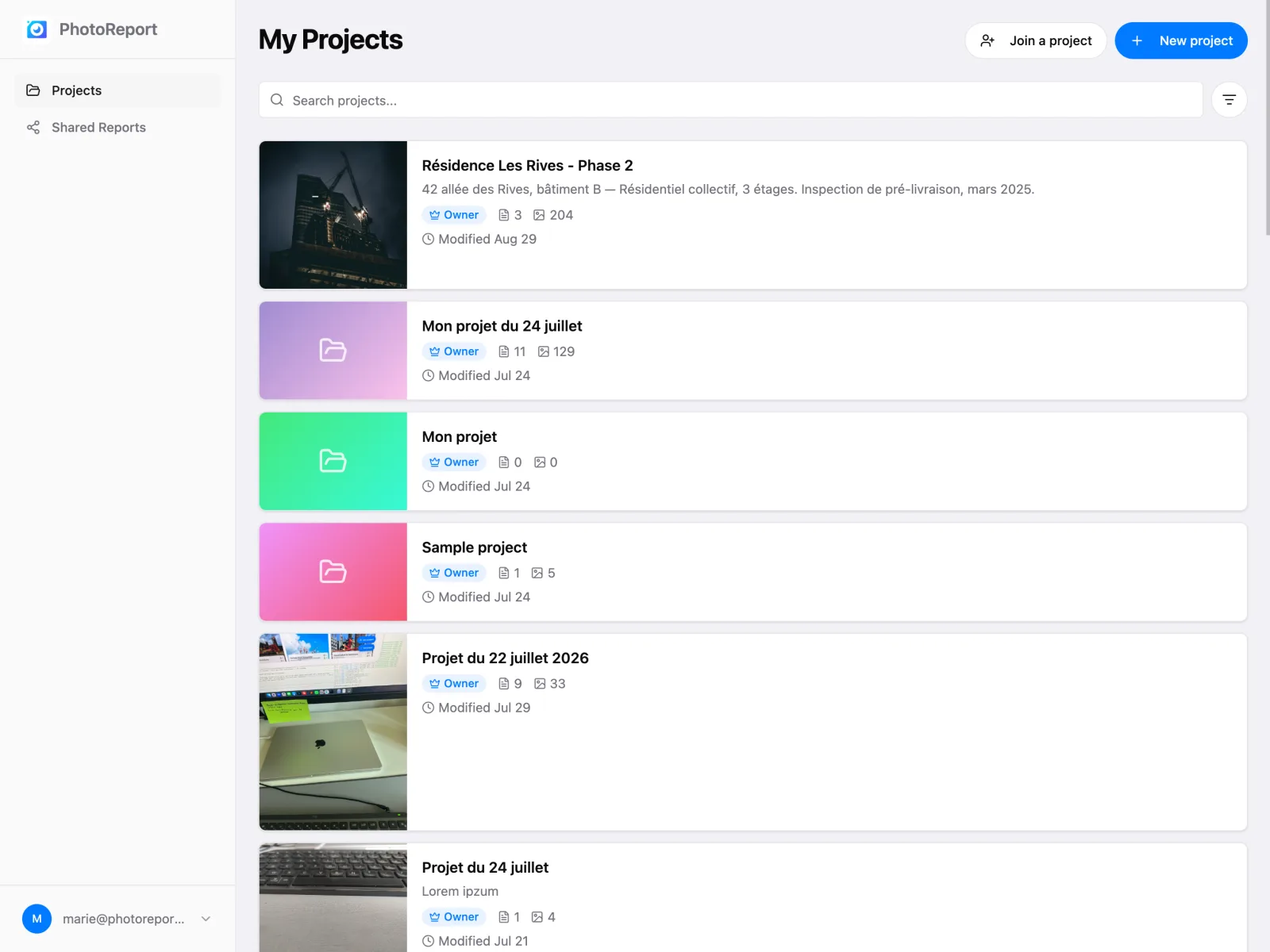
Sección titulada «Encontrar un proyecto»Cada proyecto aparece como una tarjeta con:
- La foto de portada. Un proyecto sin portada muestra la foto de su primera observación general, o un degradado de color si tampoco la tiene.
- El nombre del proyecto.
- Contadores: número de planos (oculto cuando no hay ninguno) y de fotos.
- La fecha de última modificación, por ejemplo «Modificado hace 2 horas».
- Una insignia de rol que indica si es propietario o colaborador.
- Un botón ⋮ (Más acciones). Siempre está visible en una pantalla táctil y aparece al pasar el ratón por la tarjeta. Un clic derecho en la tarjeta, o una pulsación prolongada en una pantalla táctil, abre el mismo menú.
El menú de la tarjeta ofrece Abrir, Ajustes del proyecto y Eliminar si el proyecto es suyo, o Salir del proyecto si se ha compartido con usted. Los proyectos se renombran en los Ajustes del proyecto, no desde la tarjeta.
Para orientarse cuando la lista crece:
- Búsqueda: escriba un nombre o parte de la descripción.
- Filtrar: Todos, Mis proyectos o Compartidos.
- Ordenar: Más reciente, Más antiguo, Modificado recientemente o Alfabético.
- Vista: alterne entre vista de cuadrícula y vista de lista.
Empezar un proyecto
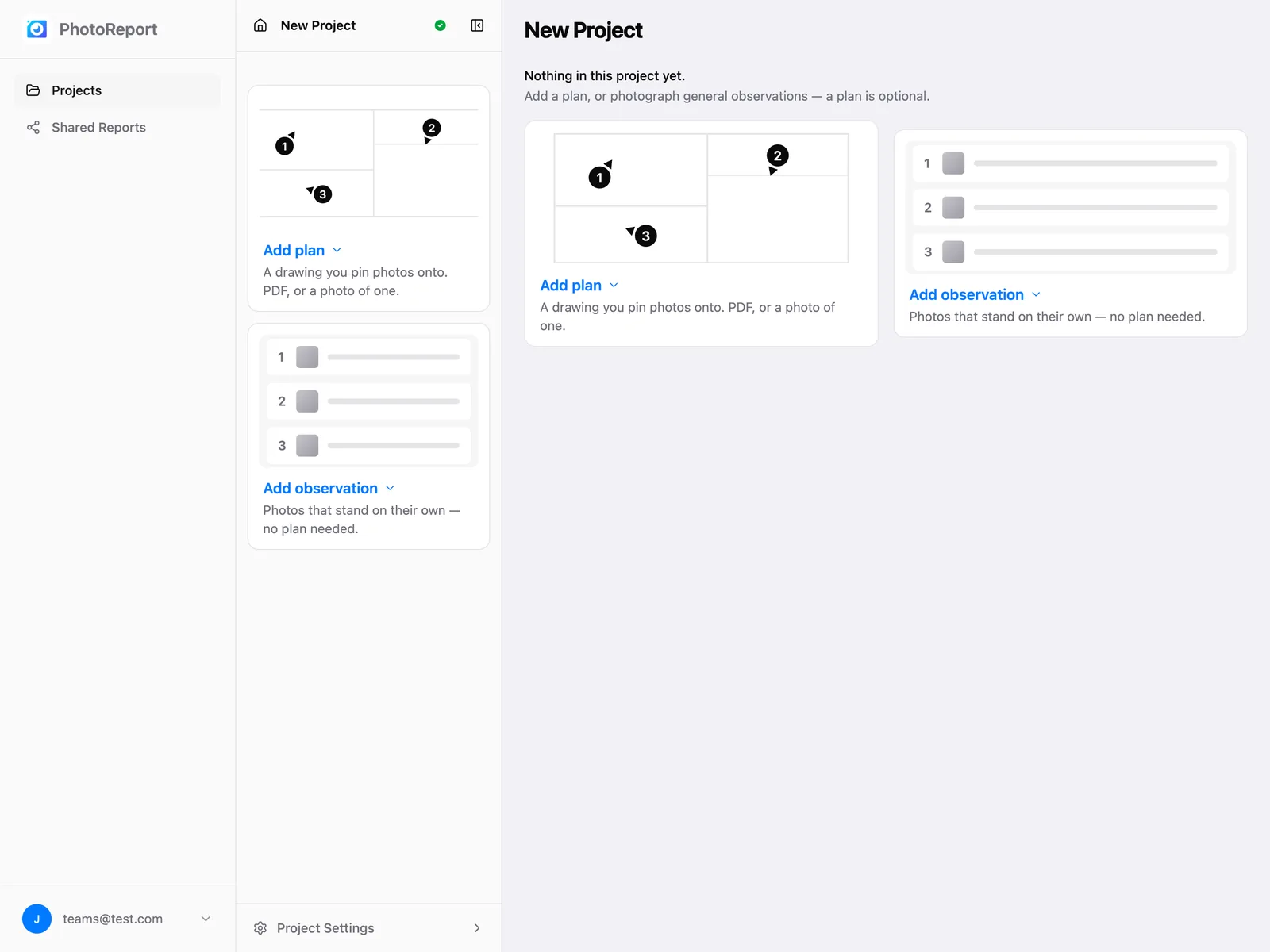
Sección titulada «Empezar un proyecto»Un proyecto nuevo está vacío, y la pantalla lo indica: Este proyecto aún está vacío., con un recordatorio de que puede añadir un plano o fotografiar observaciones generales, y de que el plano es opcional. Dos tarjetas ofrecen las dos vías:
- Añadir plano: un dibujo donde fija sus fotos. PDF, o una foto de uno. Consulte Importar un plano.
- Añadir observación: fotos que valen por sí solas, sin plano. Elija Observación con foto u Observación sin foto. Consulte Observaciones.
Cuando el proyecto contiene algo, las tarjetas dejan paso a la pantalla normal del proyecto. Si tiene observaciones pero todavía ningún plano, la sección de planos indica Aún no hay planos. con un botón Añadir tu primer plano.
Dentro de un proyecto
Sección titulada «Dentro de un proyecto»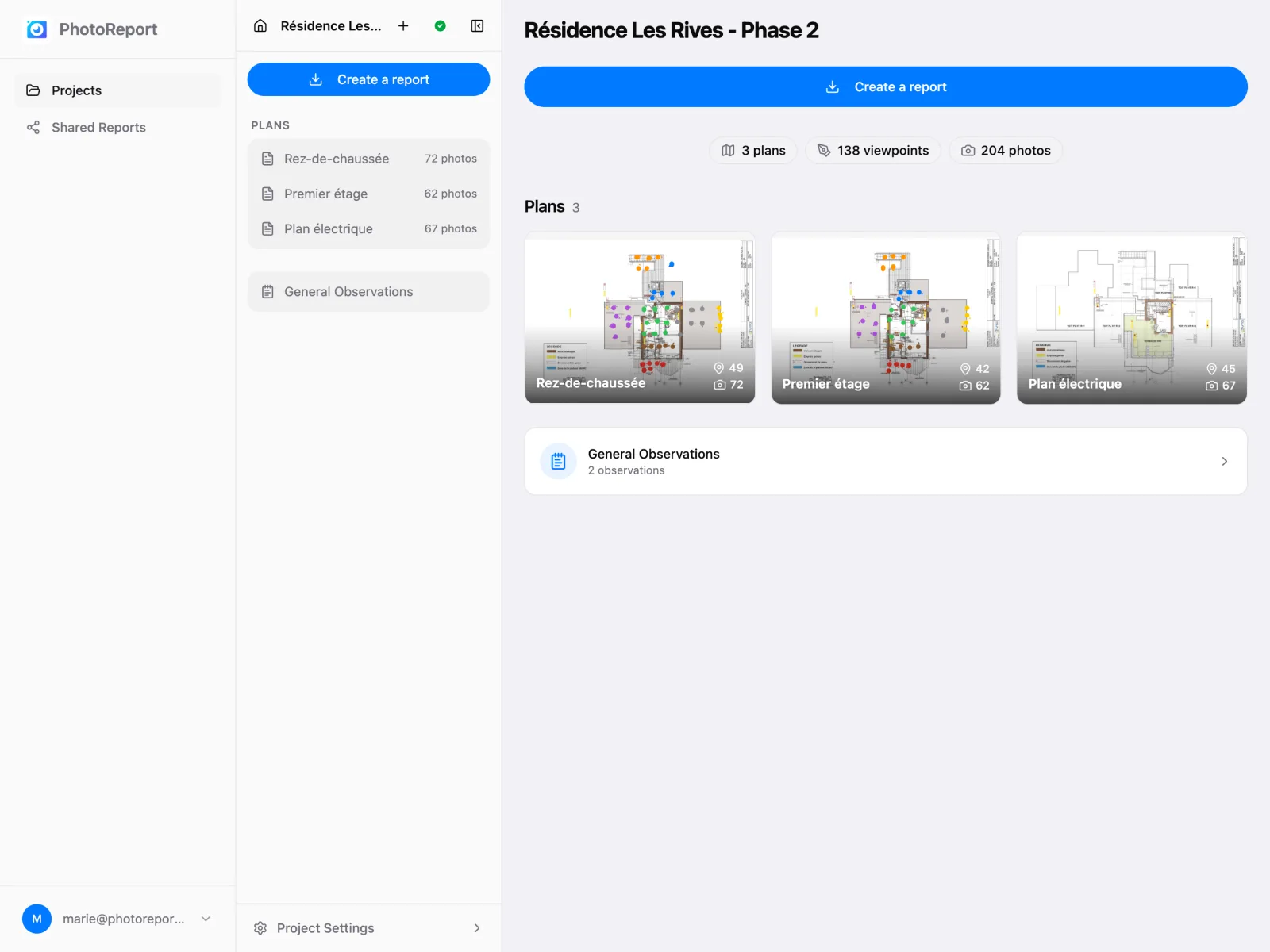
Haga clic en un proyecto para abrirlo. En una pantalla ancha, una barra lateral se sitúa junto al detalle del proyecto. La barra lateral contiene:
- Arriba, el nombre del proyecto, el botón + y el estado de sincronización.
- Crear un informe. Consulte Crear un informe.
- Observaciones, con un contador: la lista de todos los puntos de vista de todos los planos y de todas las observaciones generales. Consulte Observaciones.
- Los planos, cada fila con la miniatura del plano y su número de puntos de vista y de fotos. El menú ⋮ de una fila ofrece Renombrar y Eliminar.
- Ajustes del proyecto, abajo.
El detalle muestra una barra de estadísticas (planos, puntos de vista, fotos; un contador a cero se oculta), la tarjeta Observaciones con su propio + y luego la cuadrícula de planos. Cada tarjeta de plano lleva su número de puntos de vista y de fotos y un menú ⋮: Abrir, Renombrar, Eliminar. Haga clic en un plano para abrirlo en el visor. Una sección sin contenido pasa por debajo de las que tienen contenido.
En un teléfono, el mismo contenido se presenta en una sola columna, con Ajustes del proyecto como fila al final.
Los dos botones + hacen cosas distintas:
- El + de arriba (junto al nombre del proyecto) añade un plano (Importar PDF o Plano desde foto) o una observación general (Observación con foto u Observación sin foto).
- El + de la tarjeta Observaciones abre Nueva observación: una observación general con o sin foto, o En un plano, que abre el plano elegido para que toque el lugar donde va la observación.
Ajustes del proyecto
Sección titulada «Ajustes del proyecto»El botón Ajustes del proyecto abre una ventana que reúne todo lo que se configura proyecto por proyecto.
Propiedades
Sección titulada «Propiedades»Modifique el nombre y las informaciones del proyecto. El campo de informaciones recoge lo que vale para todo el proyecto: fecha de la visita, objeto, observaciones.
Foto de portada
Sección titulada «Foto de portada»Añada, sustituya o elimine la imagen que representa el proyecto en la lista. Solo aparece ahí, nunca en los informes.
Colores
Sección titulada «Colores»Renombre los colores predeterminados para este proyecto, u oculte los que no usa para aligerar los selectores. También puede elegir el color predeterminado aplicado a los nuevos puntos de vista.
Con una suscripción Pro o Teams, añada colores personalizados. Se comparten con todo el equipo del proyecto y están disponibles en todas las plataformas.
Colaboración
Sección titulada «Colaboración»Invite a colaboradores y gestione los miembros existentes. Consulte Invitar colaboradores y Gestionar miembros.
Aquí también desactiva las notificaciones de este proyecto concreto, sin tocar las demás.
Eliminados recientemente
Sección titulada «Eliminados recientemente»Todo lo que se elimina dentro del proyecto (planos, puntos de vista, observaciones generales, fotos, vídeos, notas de audio) espera aquí 7 días y luego se borra definitivamente. La fila muestra un contador cuando contiene algo. Cada entrada indica cuántos días le quedan.
- Restaurar devuelve el elemento a su lugar, con su número original.
- Eliminar definitivamente borra el elemento y sus archivos para siempre, para todos los miembros del proyecto. No se puede deshacer.
Si el plano de un elemento también se eliminó, la aplicación le pide que restaure primero el plano. Todos los miembros ven esta lista, sea quien sea quien eliminó el elemento, y cualquier miembro del proyecto puede restaurar o eliminar definitivamente desde ella.
Los proyectos eliminados no están aquí: están en los propios Ajustes > Eliminados recientemente de la aplicación.
Eliminar o salir de un proyecto
Sección titulada «Eliminar o salir de un proyecto»- Haga clic en Eliminar proyecto al final de los Ajustes del proyecto, o en Eliminar en el menú ⋮ de la tarjeta del proyecto.
- Confirme en la ventana que se abre. Indica lo que contiene el proyecto.
Una barra Deshacer permanece en pantalla durante 8 segundos. Después, el proyecto espera 7 días en Ajustes > Eliminados recientemente, desde donde puede restaurarlo en cualquier plataforma (web, Android o iOS).
Si el proyecto no es suyo, el menú de su tarjeta ofrece Salir del proyecto en su lugar. Pierde el acceso, y el propietario puede volver a invitarle en cualquier momento.