
Observaciones
La pantalla Observaciones reúne en un solo lugar todo lo que registra un proyecto: cada punto de vista colocado en cada plano y cada observación general.
Una observación general es una observación que no está colocada en un plano. Es útil para los hallazgos que afectan a toda la obra (un problema general de impermeabilización, la limpieza de la obra, los accesos), para los problemas transversales o para todo lo que fotografía antes de tener los planos. Tiene un número, fotos, vídeos, comentarios de audio y un comentario, exactamente como un punto de vista. Solo le falta la posición.
Abrir la lista
Sección titulada «Abrir la lista»Para todo el proyecto:
- En la barra lateral del proyecto, pulse Observaciones. La fila indica cuántas hay y se sitúa por encima de los planos. Aparece en cuanto el proyecto contiene al menos una observación.
- En iPad, la misma lista también aparece como una tarjeta Observaciones en la parte superior del panel de detalle del proyecto.
Para un plano: abra el plano y pulse el botón de lista en la barra de herramientas del plano (entre + y el botón de filtro). La lista se abre limitada a ese plano, con el filtro que tenía en el dibujo.
Una etiqueta con el nombre del plano indica que la lista está limitada a ese plano. Pulse su × para ampliar la lista a todo el proyecto, observaciones generales incluidas.
Para volver al dibujo: en iPad, use el selector Plano / Lista de la parte superior; en iPhone, pulse el botón de retroceso, que lleva el nombre del plano.
Cómo se organiza la lista
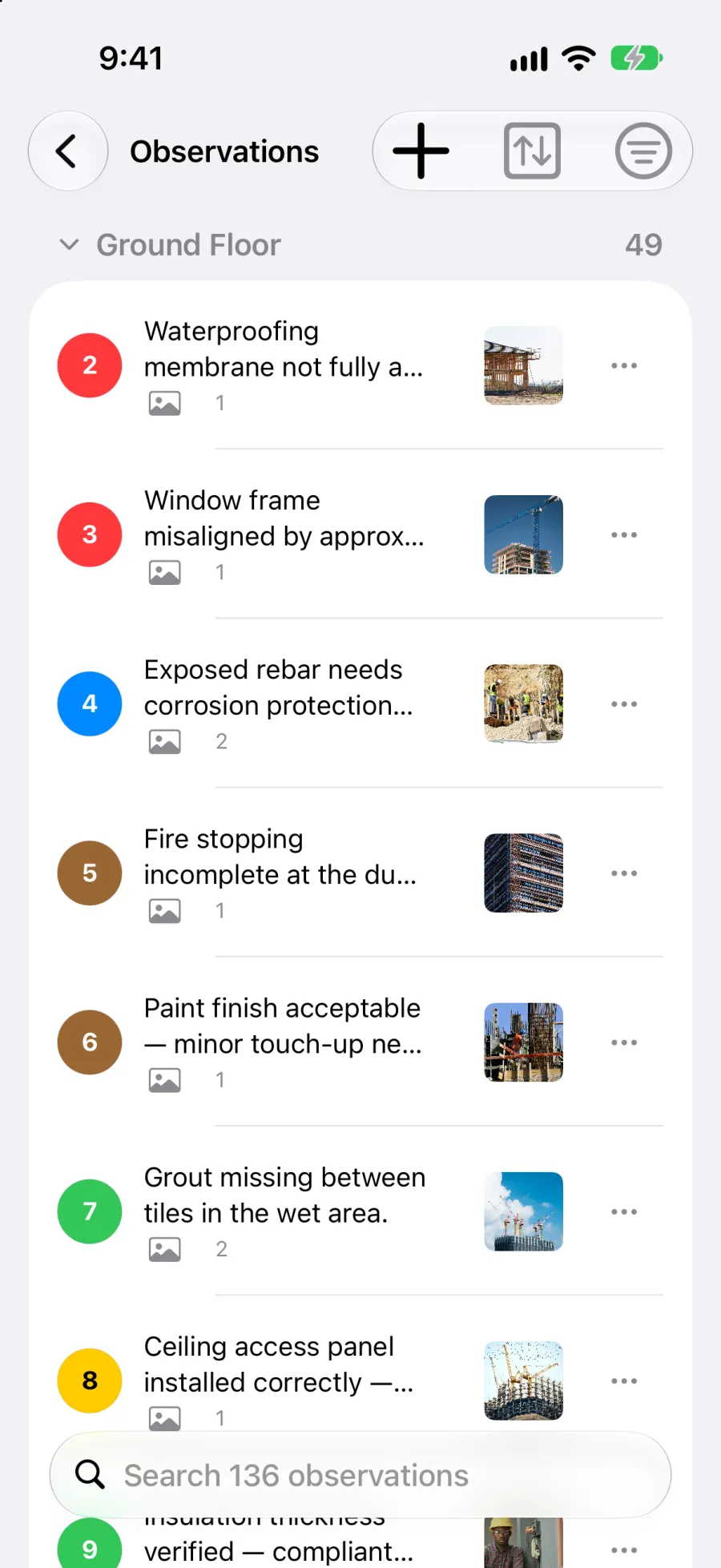
Sección titulada «Cómo se organiza la lista»Las observaciones se agrupan en bandas que puede plegar y desplegar pulsando su encabezado. Cada encabezado indica cuántas observaciones contiene la banda.
Por defecto, la banda Observaciones generales aparece primero, seguida de una banda por plano. Pulse una fila para abrir la observación: comentario, fotos, vídeos, comentarios de audio.
El campo de búsqueda (Buscar entre 42 observaciones, con el número de su proyecto) busca en el número de una observación y en las palabras de su comentario. No distingue mayúsculas ni acentos. No busca en los nombres de los planos: para ver un solo plano, abra la lista desde ese plano.
Agrupar y ordenar
Sección titulada «Agrupar y ordenar»El botón de agrupar y ordenar ofrece dos menús:
- Agrupar por: Plano (predeterminado), Color, Día o Creado por.
- Ordenar por: Número, Más recientes primero o Más antiguas primero.
Revisar antes de exportar
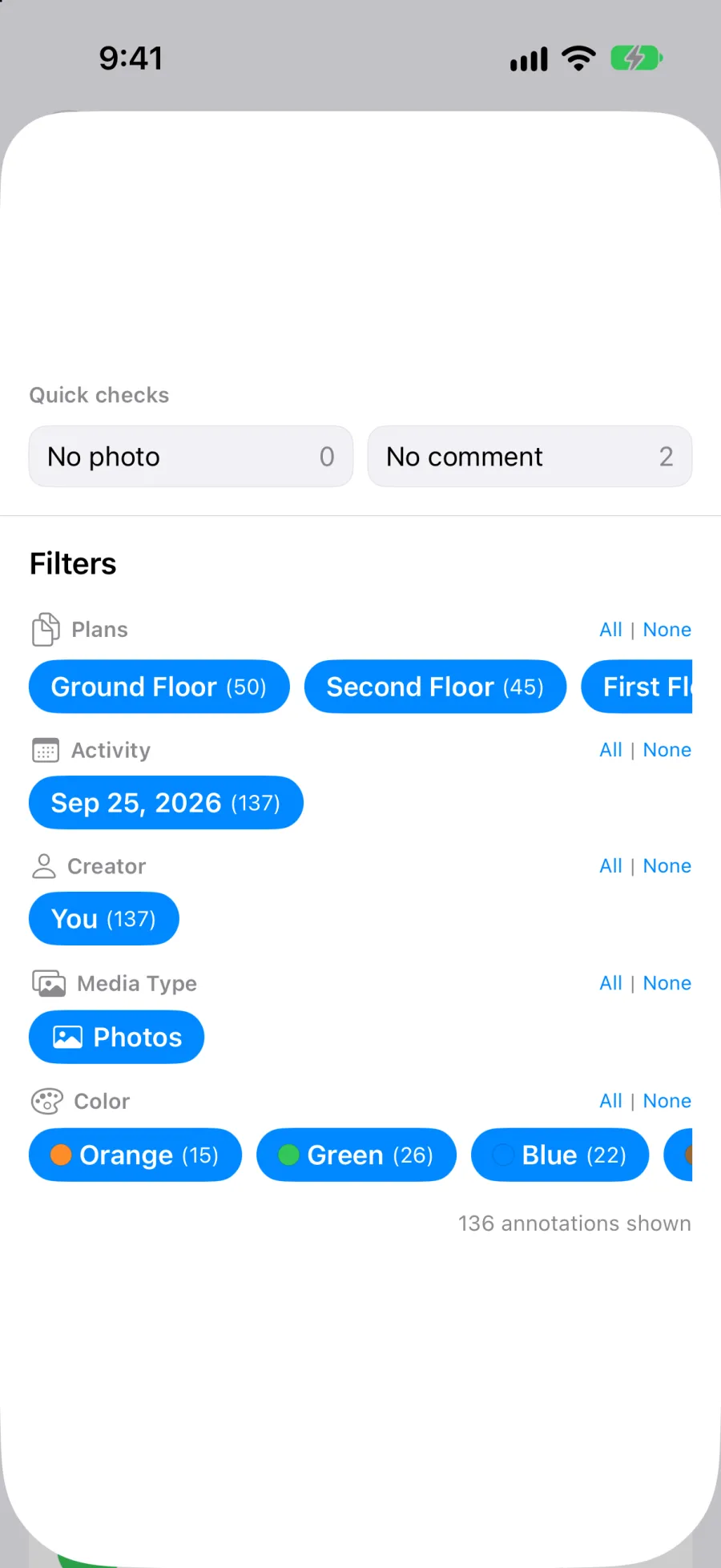
Sección titulada «Revisar antes de exportar»El botón de filtro abre dos cosas.
En la parte superior, las Comprobaciones rápidas responden a las preguntas que se hacen a un informe antes de enviarlo. Cada una indica cuántas observaciones encuentra:
- Sin foto: observaciones sin foto ni vídeo. Un comentario de audio por sí solo no cuenta.
- Sin comentario: observaciones cuyo comentario está vacío.
Active las dos para ver las observaciones que no tienen ni lo uno ni lo otro. Corríjalas desde la lista y luego desactive las comprobaciones.
Debajo, los filtros habituales: días, autores, tipo de medio, planos y colores. Borrar todo restablece los filtros y las comprobaciones.
Actuar sobre una observación
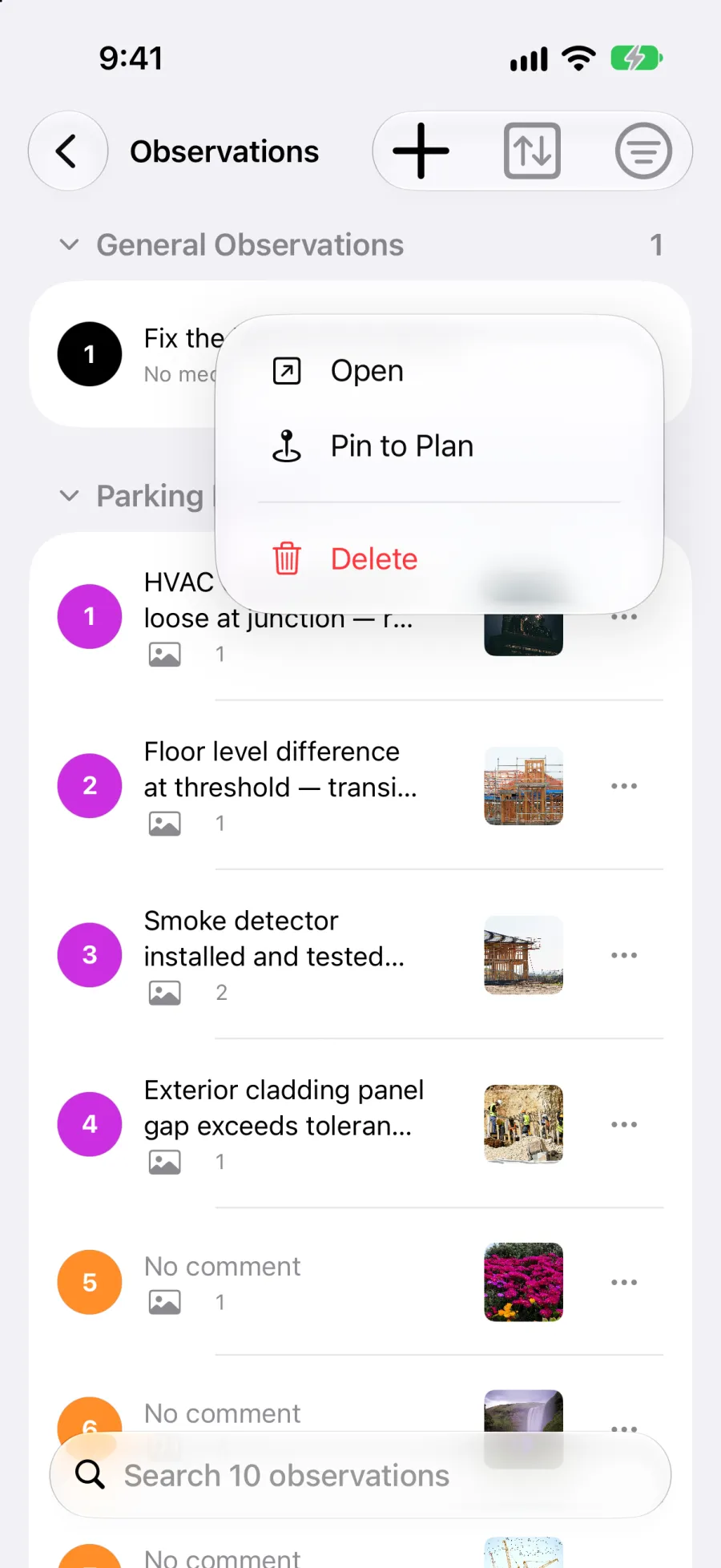
Sección titulada «Actuar sobre una observación»Cada fila tiene un botón ⋯. Mantener pulsada una fila abre el mismo menú:
- Abrir: abre la observación.
- Mostrar en el plano: para un punto de vista. Abre su plano, hace zoom sobre el marcador y lo resalta brevemente.
- Fijar al plano: para una observación general, cuando el proyecto tiene planos. Consulte más abajo.
- Eliminar.
También puede deslizar una fila: hacia la derecha para Mostrar en el plano o Fijar al plano, hacia la izquierda para Eliminar.
En un proyecto que solo puede consultar, la lista muestra únicamente Abrir y Mostrar en el plano.
Fijar una observación general a un plano
Sección titulada «Fijar una observación general a un plano»Una vez importados los planos, puede dar a una observación general su lugar.
- Elija Fijar al plano en la observación (menú o deslizamiento hacia la derecha).
- Elija el plano.
- Pulse donde corresponde la observación y luego arrastre para definir su orientación.
La observación conserva sus fotos, vídeos y comentario. Se convierte en un punto de vista de ese plano y toma el siguiente número del plano. Las observaciones generales restantes se vuelven a numerar desde 1.
Añadir una observación
Sección titulada «Añadir una observación»Pulse + en la parte superior de la lista.
En todo el proyecto, el menú Nueva observación le pregunta qué quiere añadir:
- En Observaciones generales: Observación con foto abre la cámara (o la biblioteca de fotos si el dispositivo no tiene cámara). Observación sin foto crea una observación numerada vacía para completar.
- En En un plano: los planos del proyecto, con su número de observaciones. Al elegir uno se abre ese plano para que pulse donde corresponde la observación.
En una lista limitada a un plano, + no pregunta nada: abre ese plano en modo Visita, listo para que pulse donde va el nuevo punto de vista.
Reordenar las observaciones generales
Sección titulada «Reordenar las observaciones generales»El número de una observación general es su lugar en el informe. Para cambiar el orden, mantenga pulsada una fila de la banda Observaciones generales y arrástrela hacia arriba o hacia abajo. Los números siguen el nuevo orden.
Puede reordenar cuando:
- la lista está agrupada por Plano y ordenada por Número,
- no hay ninguna búsqueda, filtro ni comprobación rápida activos,
- puede editar el proyecto.
Los puntos de vista de un plano no se reordenan aquí: sus números pertenecen al plano.
En los informes
Sección titulada «En los informes»Las observaciones generales forman su propia sección del informe, en el orden de sus números. Consulte Crear un informe.
¿Eliminada por error?
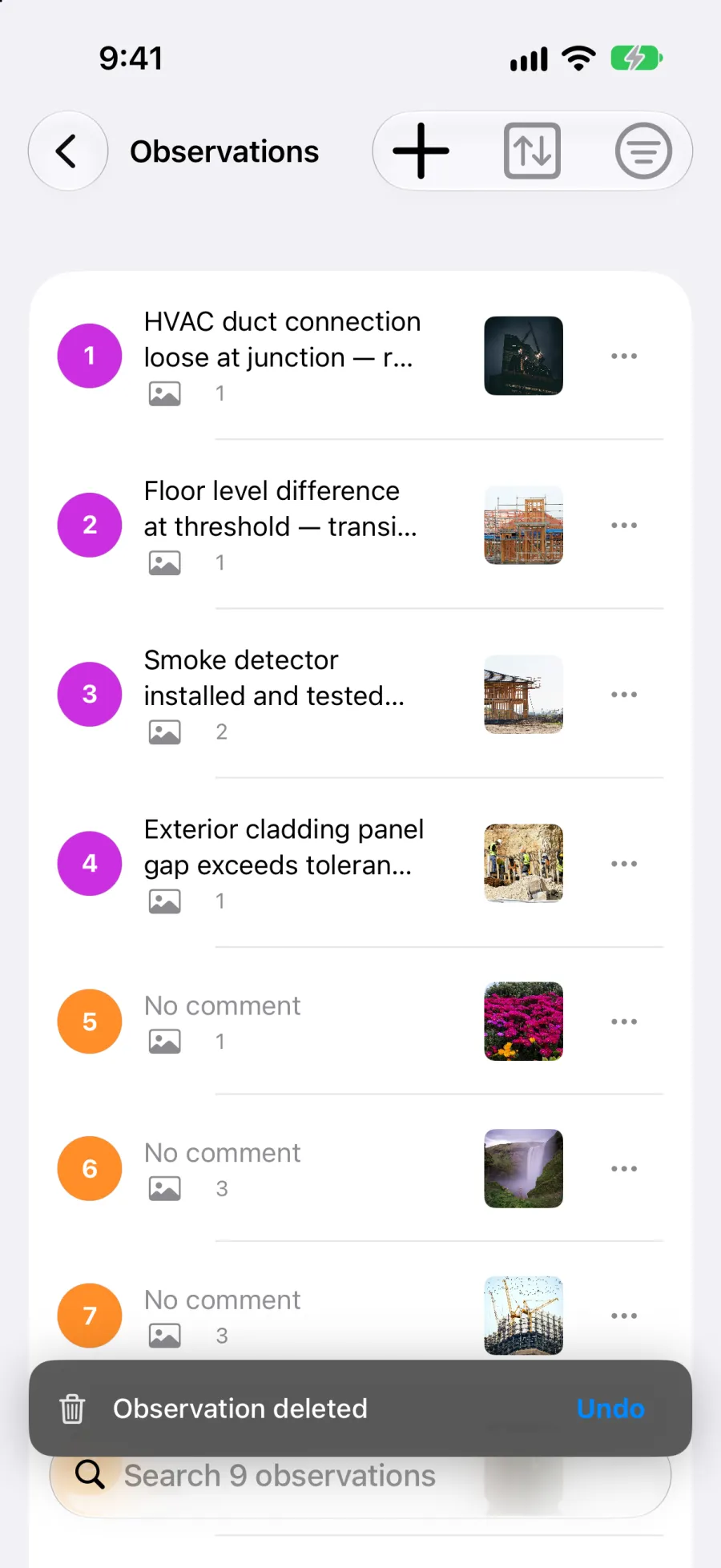
Sección titulada «¿Eliminada por error?»Una observación o un punto de vista eliminados pueden recuperarse. Justo después de la eliminación, pulse Deshacer en la barra que aparece (permanece 8 segundos). Después, restáurelo desde Ajustes del proyecto > Eliminados recientemente, donde permanece 7 días. Consulte Eliminados recientemente dentro de un proyecto.
En la web y en Android
Sección titulada «En la web y en Android»La misma lista existe en el panel web y en Android, con los mismos datos.