
Anotaciones
Una anotación, llamada punto de vista en la interfaz, es una marca numerada colocada sobre un plano. Es el contenedor de todo lo demás: el comentario, las fotos, los vídeos y el comentario de audio.
Crear un punto de vista
Sección titulada «Crear un punto de vista»- Ponga el plano en modo Visita.
- Haga clic en el plano en el lugar deseado. El punto de vista se crea y se abre su panel.
- Arrastre alrededor de la marca para darle una dirección de observación, si resulta útil.
- Escriba el comentario, añada sus medios y haga clic en Guardar.
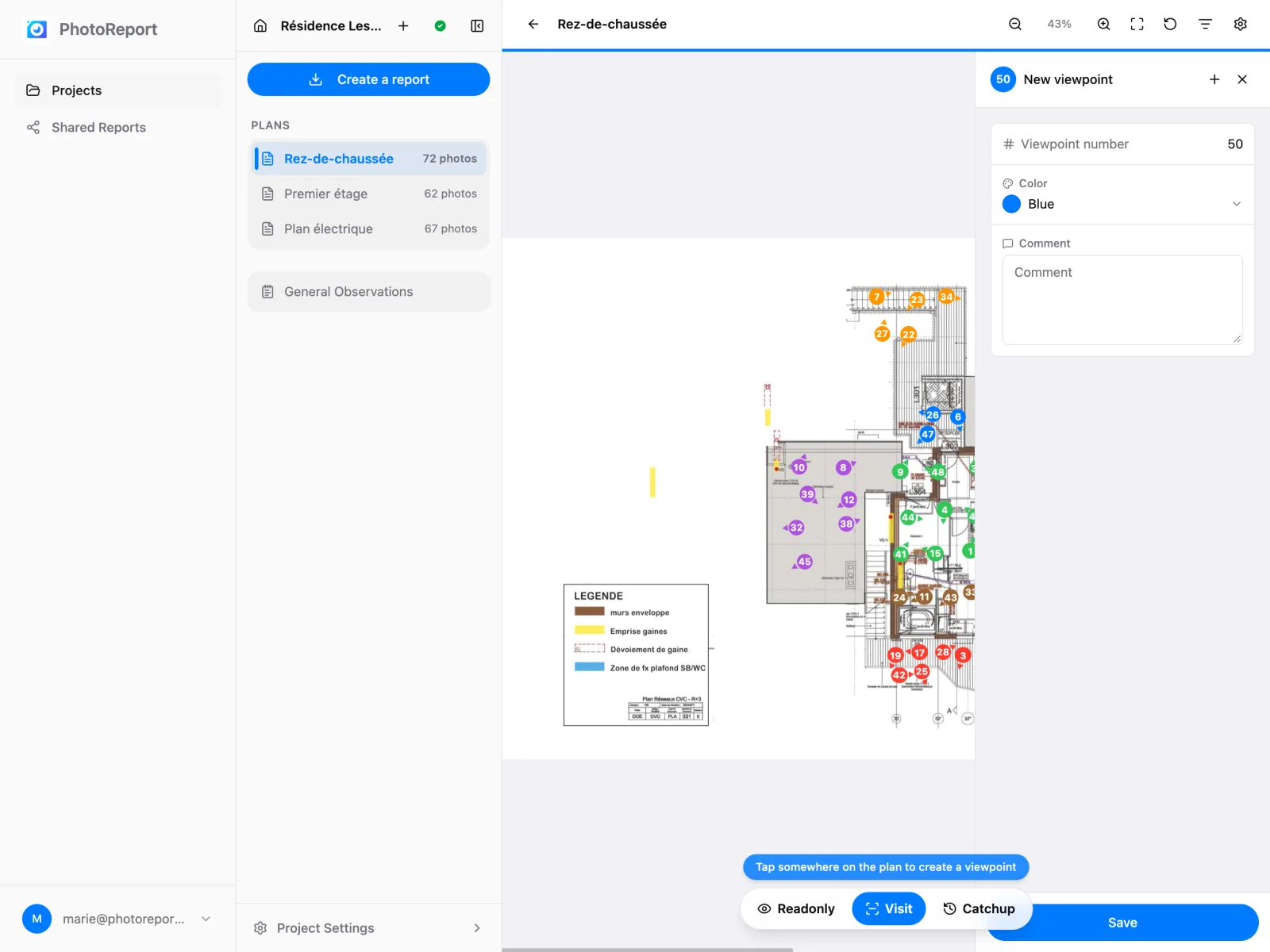
También puede empezar desde el botón + (Añadir punto de vista) de la barra de herramientas del plano:
- En modo Visita o Repaso, muestra un recordatorio del gesto: haga clic en el plano donde va el punto de vista.
- En modo Lectura, primero le pregunta qué modo quiere: Visita (haga clic en el plano para crear un punto de vista) o Repaso (haga clic en el plano y luego elija fotos que ya ha tomado). El plano cambia a ese modo, listo para su clic.
Los números se asignan automáticamente en el orden de creación. Para reordenarlos, consulte Renumerar los puntos en los ajustes del plano.
Un punto de vista no siempre necesita un plano. Para las fotos que valen por sí solas, consulte Observaciones.
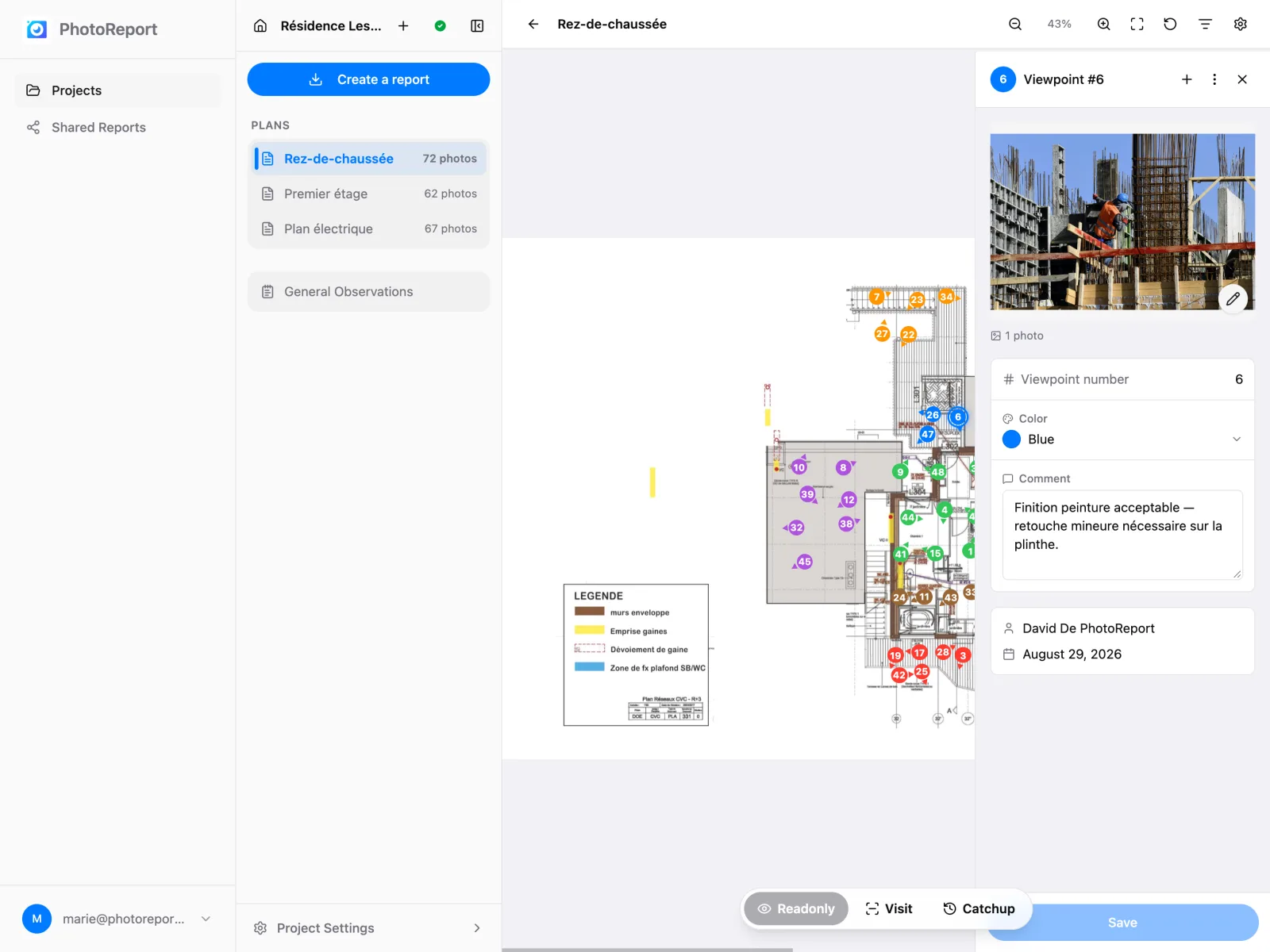
El panel de detalle
Sección titulada «El panel de detalle»Hacer clic en una marca abre su panel lateral. Contiene:
- El número y el color del punto de vista.
- El autor y la fecha de creación, además de la última persona que lo modificó.
- El comentario, editable directamente.
- La dirección de observación.
- La galería de medios: fotos, vídeos y comentario de audio.
En la parte superior del panel, el botón + añade medios y el botón ⋮ contiene Eliminar.
Cuando hace clic en Guardar en un punto de vista existente, el panel se cierra y la marca muestra brevemente un anillo sobre el plano para confirmar que el cambio se ha registrado.
Color y dirección
Sección titulada «Color y dirección»- Color: elija entre los colores predeterminados del proyecto o sus colores personalizados. Predeterminado toma el color definido para el plano o el proyecto.
- Dirección: arrastre alrededor de la marca para orientar el triángulo. Sin dirección quita el triángulo y deja solo el círculo.
Use el color como código: un lote por color, o un nivel de urgencia por color. El filtro por color del visor y el de la exportación se apoyan en él.
El menú del punto de vista en el plano
Sección titulada «El menú del punto de vista en el plano»Haga clic derecho en una marca, o manténgala pulsada durante medio segundo aproximadamente en una pantalla táctil, para abrir su menú sin abrir el panel. Funciona en todos los modos, incluido Lectura.
El menú lleva como título el número del punto de vista y muestra el inicio de su comentario. Ofrece:
| Opción | Qué hace |
|---|---|
| Abrir | Abre el panel de detalle |
| Mover | Recoloca la marca (consulte más abajo) |
| Orientación | Reorienta el triángulo sin mover la marca |
| Color | Cambia el color al instante |
| Añadir fotos | Abre el panel y el selector de archivos |
| Comentario | Abre un pequeño editor sobre el plano, solo para el comentario |
| Grabar | Abre el panel e inicia una grabación de audio |
| Eliminar | Elimina el punto de vista, tras confirmación |
Mover muestra un aviso, «Arrastra el punto de vista n.º N a su nueva ubicación». La marca sigue el puntero: haga clic donde corresponde y luego arrastre alrededor para volver a orientarla. Orientación muestra «Arrastra para orientar el punto de vista n.º N» y solo cambia la dirección. En ambos casos, Cancelar en el aviso deja la marca como estaba.
Este menú sustituye al gesto de la versión 2026.9, en el que mantener pulsada una marca empezaba a arrastrarla de inmediato.
Añadir medios
Sección titulada «Añadir medios»Desde el botón + del panel:
- Añadir fotos: seleccione uno o varios archivos de imagen. Todos van a este punto de vista.
- Añadir vídeo: el formato
.mp4se reproduce en todas partes. - Añadir audio o Grabar: consulte Comentarios de audio.
Haga clic derecho en una foto del panel (o manténgala pulsada en una pantalla táctil) para Girar, Dibujar y Eliminar. Consulte Fotos y vídeos para las propiedades y el visor a pantalla completa.
Eliminar un punto de vista
Sección titulada «Eliminar un punto de vista»Elimine un punto de vista desde el menú ⋮ del panel (Eliminar este punto de vista, o Eliminar este punto de vista y todas las fotos cuando contiene medios) o desde el menú de la marca. La confirmación indica qué se elimina con él, por ejemplo «Esto también elimina 4 fotos y 1 nota de audio.»
Nada se pierde de inmediato:
- Una barra Deshacer permanece en pantalla durante 8 segundos tras la eliminación.
- Después, el punto de vista y sus medios permanecen 7 días en Ajustes del proyecto > Eliminados recientemente, donde cualquier miembro del proyecto puede restaurarlos. Un punto de vista restaurado conserva su número original. Consulte Eliminados recientemente.
Seguimiento de los envíos
Sección titulada «Seguimiento de los envíos»Cuando añade medios, cada uno muestra su estado: en espera, subiendo, fallido. Un medio fallido ofrece Reintentar, y un botón Reintentar todo retoma el conjunto.
Si intenta salir de la página mientras hay envíos en curso, el navegador le pide confirmación.