
Anotaciones
Las anotaciones son marcadores numerados que se colocan sobre un plano. Cada anotación puede contener fotos, vídeos y comentarios de audio. Constituyen el núcleo de su documentación de obra.
Crear una anotación
Sección titulada «Crear una anotación»En modo Visita o Repaso:
- Pulse el plano donde observe algo que documentar.
- Aparece un marcador numerado. Arrastre el dedo alrededor del marcador para orientar el triángulo de dirección: indica en qué dirección está mirando (desde dónde se tomará la foto).
- La cámara (modo Visita) o la biblioteca de fotos (modo Repaso) se abre para adjuntar una foto.
Las anotaciones se numeran automáticamente en orden de creación (1, 2, 3…). Una vez guardada la anotación, su marcador muestra brevemente un anillo verde pulsante para confirmarlo.
El botón +
Sección titulada «El botón +»La barra de herramientas del plano, arriba a la derecha, lleva cuatro botones: +, la lista, el filtro y los ajustes del plano. El + (Añadir un punto de vista) inicia una nueva anotación desde cualquier modo:
- En modo Visita o Repaso, muestra la indicación para pulsar el plano donde va el punto de vista.
- En modo Solo lectura, primero pregunta qué modo usar: Visita (pulse el plano y luego tome fotos con la cámara) o Repaso (pulse el plano y luego elija fotos que ya ha tomado). El plano cambia a ese modo, listo para que pulse.
El + está oculto en un proyecto que solo puede consultar.
Ver todas las anotaciones de un plano en una lista
Sección titulada «Ver todas las anotaciones de un plano en una lista»El botón de lista de la barra de herramientas del plano abre la lista de Observaciones limitada a este plano, con el filtro que tenía en el dibujo. Resulta práctico para llegar al punto de vista 34 sin buscar el marcador 34 en el dibujo.
Apariencia de las anotaciones
Sección titulada «Apariencia de las anotaciones»Cada anotación tiene la misma forma: un círculo que contiene el número, con un triángulo adjunto que muestra la dirección de la observación. Este triángulo permite ver de un vistazo desde qué ángulo se realizó la observación.
Colores
Sección titulada «Colores»15 colores integrados están disponibles: naranja, verde, azul, marrón, violeta, rojo, amarillo, gris, negro, blanco, turquesa, cian, menta, rosa e índigo.
El color sigue una jerarquía. Cada anotación usa el color predeterminado de su plano, que a su vez hereda el color predeterminado del proyecto. Puede anular el color en cada nivel:
- Por anotación: abra el panel de detalle y elija un color, o «Color predeterminado del plano» para heredarlo.
- Por plano: en los ajustes del plano, defina el color predeterminado de las nuevas anotaciones, o «Predeterminado del proyecto» para heredarlo.
- Por proyecto: consulte Colores personalizados más abajo.
Colores personalizados (Pro)
Sección titulada «Colores personalizados (Pro)»Los suscriptores Pro y Teams pueden ir más allá de los 15 colores integrados y crear una paleta de colores personalizados propia de cada proyecto. Abra Ajustes del proyecto → Colores (insignia PRO). Tres secciones:
- Color predeterminado: se aplica a las nuevas anotaciones y a las observaciones generales, salvo que un plano o una anotación lo anule.
- Colores personalizados: añada hasta 24 colores con el selector (rueda de color) y asígneles un nombre. Pulse un color existente para renombrarlo o eliminarlo.
- Colores predeterminados: renombre uno de los 15 colores integrados para este proyecto, u ocúltelo de los selectores.
Después puede filtrar las anotaciones por color en el visor de planos, colores personalizados incluidos. Todos los colores se representan fielmente en los informes exportados (PDF, HTML).
Tamaños
Sección titulada «Tamaños»5 tamaños de marcador: XS, S, M, L y XL. Elija un tamaño que se adapte a la escala de su plano.
El menú del punto de vista
Sección titulada «El menú del punto de vista»Mantenga pulsado un marcador durante medio segundo aproximadamente para abrir su menú. El menú lleva como título el número del punto de vista (por ejemplo Punto de vista 3), con su comentario debajo si lo tiene. Ofrece:
- Abrir: abre el panel de detalle de la anotación, como un toque.
- Mover: desplaza el marcador a otro lugar del plano (consulte más abajo).
- Orientación: reorienta el triángulo de dirección sin mover el marcador.
- Color: cambia el color del marcador.
- Añadir una nueva foto: abre la cámara (en los dispositivos con cámara).
- Elegir de la biblioteca: añade fotos de su biblioteca de fotos.
- Comentario: abre un pequeño editor sobre el plano para añadir o editar el comentario, sin salir del plano.
- Añadir un comentario de audio: graba un comentario de audio.
- Eliminar: elimina la anotación (consulte Eliminar una anotación).
En un proyecto que solo puede consultar, el menú ofrece únicamente Abrir.
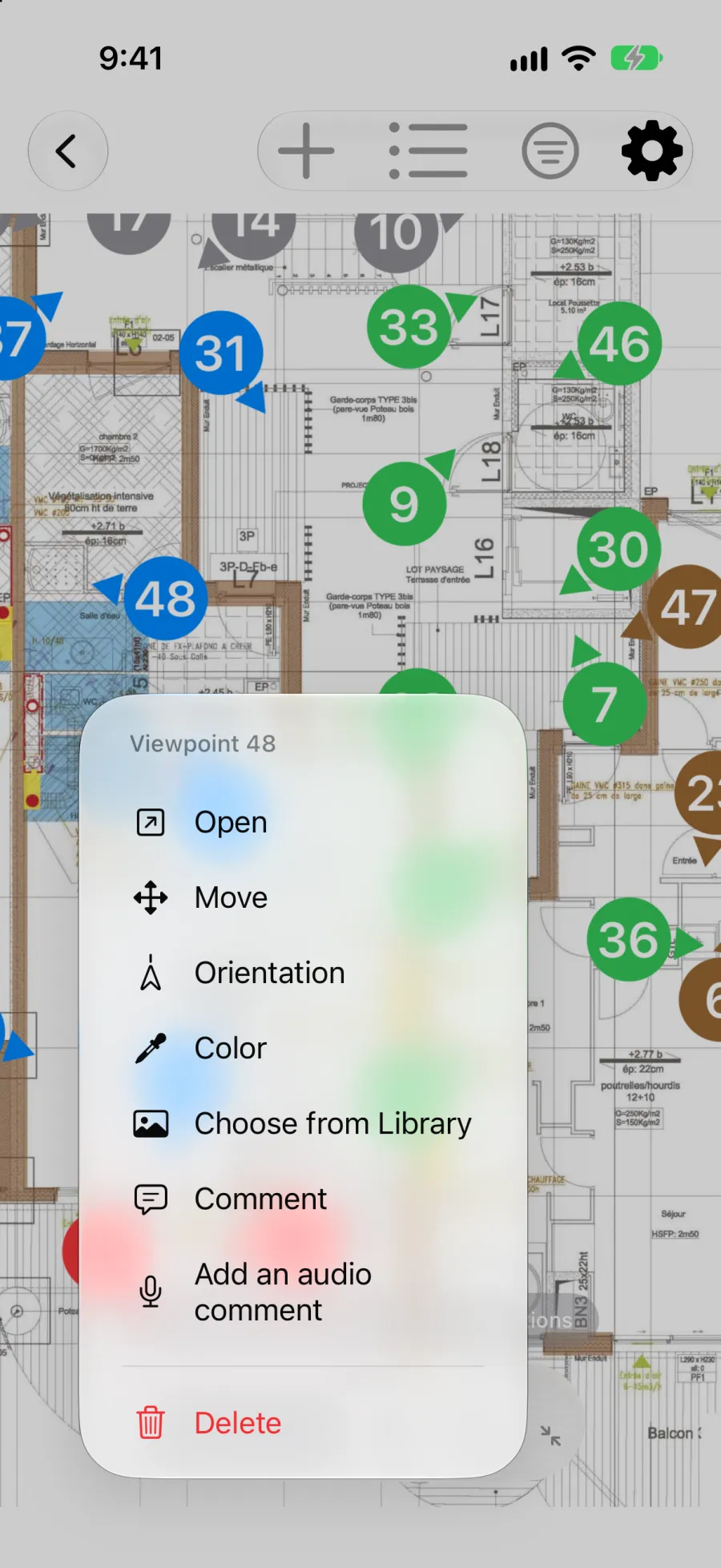
La primera vez que abre un plano, un breve consejo le recuerda este gesto: mantenga pulsado un punto de vista para todo lo que puede hacer con él, y mantenga pulsado el dibujo para los ajustes propios del plano (consulte Planos).
Mover una anotación
Sección titulada «Mover una anotación»- Mantenga pulsado el marcador y elija Mover.
- Un aviso indica «Arrastre Punto de vista 3 a su nueva ubicación». Arrastre el marcador a su nueva posición.
- Suelte para confirmar. Pulse Cancelar en el aviso para dejar el marcador donde estaba.
Mover funciona en todos los modos, incluido Solo lectura: puede corregir un marcador mal colocado mientras revisa un plano, sin ningún riesgo de crear una anotación nueva.
Cambiar la orientación
Sección titulada «Cambiar la orientación»Elija Orientación en el menú. Un aviso indica «Arrastra para orientar Punto de vista 3»: deslice el dedo alrededor del marcador para apuntar el triángulo en la dirección correcta. El marcador se queda donde está.
Editar una anotación
Sección titulada «Editar una anotación»Pulse una anotación existente para abrir su panel de detalle. Desde este panel, puede:
- Ver o añadir fotos y vídeos.
- Escuchar o grabar comentarios de audio.
- Cambiar el color y el tamaño del marcador.
Las acciones se agrupan para mantener la legibilidad: un menú Añadir reúne las formas de adjuntar una foto (tomar una foto, elegir de la biblioteca, añadir una foto existente), mientras que un menú de opciones agrupa las demás acciones (girar, fijar al plano, eliminar).
En iPhone, este panel permanece abierto bajo la foto en lugar de cerrarse tras un botón. Arrástrelo hacia arriba para desplegar los comentarios, el estado y los detalles, y hacia abajo para volver a ver la foto en grande: se reajusta y se recentra en cada posición. El comentario, la descripción, el audio y el estado aparecen primero; el color, la numeración, la ubicación y la autoría se agrupan al final del panel. El panel lateral del iPad no cambia.
Eliminar una anotación
Sección titulada «Eliminar una anotación»Puede eliminar una anotación de dos maneras:
- Mantenga pulsado su marcador en el plano y elija Eliminar.
- Abra su panel de detalle pulsándola y elija Eliminar este punto de vista en el menú de opciones.
La confirmación indica qué se elimina con ella, por ejemplo «Esto también elimina 4 fotos y 1 nota de audio.» La eliminación se lleva consigo todas las fotos, vídeos y comentarios de audio adjuntos.
Eliminar no es definitivo:
- Durante unos segundos, una barra Punto de vista eliminado ofrece Deshacer.
- Después, la anotación permanece 7 días en Ajustes del proyecto > Eliminados recientemente. Cualquier persona que pueda editar el proyecto puede restaurarla desde allí, sea quien sea quien la eliminó. Vuelve con su número original y todas sus fotos.
Pasados 7 días, se borra definitivamente. Consulte Ajustes para la lista general de Eliminados recientemente, que contiene los proyectos eliminados.
Restablecer la numeración
Sección titulada «Restablecer la numeración»Si ha eliminado anotaciones y la numeración ya no es continua (por ejemplo, 1, 2, 5, 8), puede restablecer los números para obtener una secuencia limpia (1, 2, 3, 4). Elija Reordenar números de anotación en el menú de ajustes del plano.