
Observaciones
La pantalla Observaciones reúne en un solo lugar todo lo que registra un proyecto: cada punto de vista colocado en cada plano y cada observación general.
No todo está sobre un plano. Un acceso de obra bloqueado, un contenedor mal colocado, una observación que vale para todo el emplazamiento: son observaciones generales. Viven en el proyecto, sin marca sobre un plano. Una observación general se documenta exactamente igual que un punto de vista (número, comentario, fotos, vídeos, comentarios de audio). Solo falta la posición.
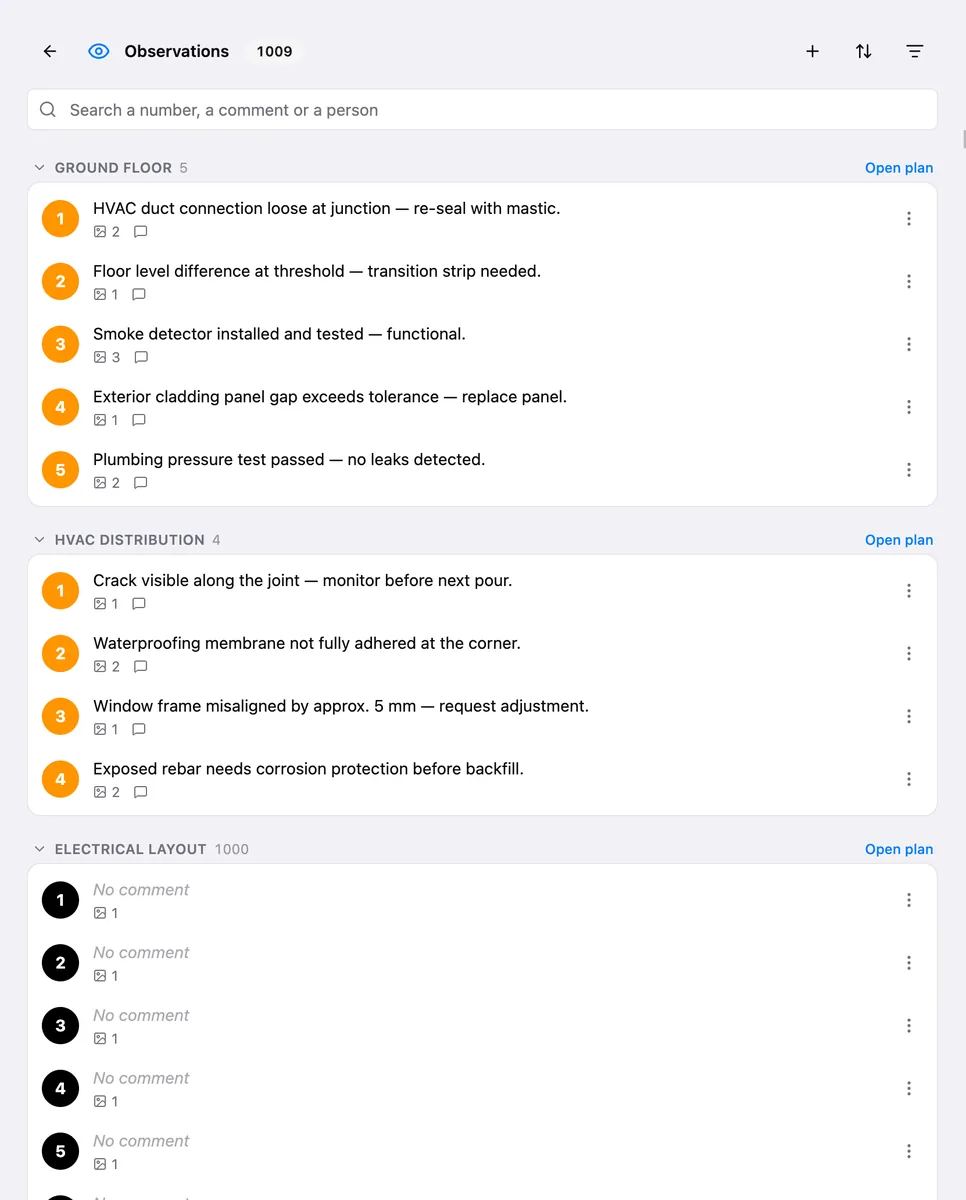
Abrir la lista
Sección titulada «Abrir la lista»Para todo el proyecto: abra el proyecto y haga clic en Observaciones, en la barra lateral o en la vista general del proyecto. Indica cuántas hay y se sitúa por encima de los planos. En un proyecto vacío todavía no aparece: las tarjetas Añadir plano y Añadir observación ocupan su lugar.
Para un plano: abra el plano y haga clic en Observaciones de este plano en la barra de herramientas del visor. La lista se abre limitada a ese plano.
Una etiqueta con el nombre del plano, junto al campo de búsqueda, indica que la lista está limitada a ese plano. Haga clic en su × para ver todo el proyecto, observaciones generales incluidas. El botón de retroceso le devuelve al dibujo.
Cómo se organiza la lista
Sección titulada «Cómo se organiza la lista»Las observaciones se agrupan en bandas que puede plegar y desplegar. Por defecto:
- La banda Observaciones generales aparece primero.
- Después, una banda por plano, cada una con un enlace Abrir plano que abre el dibujo.
Haga clic en una fila para abrir la observación en un panel de detalle junto a la lista.
El campo de búsqueda busca en el número de una observación y en las palabras de su comentario. No distingue mayúsculas ni acentos. No busca en los nombres de los planos: para ver un solo plano, abra la lista desde ese plano.
Agrupar y ordenar
Sección titulada «Agrupar y ordenar»El botón Agrupar por, junto a +, abre un menú en dos partes. Cambia la forma de organizar la lista, nunca lo que muestra:
- Agrupar por: Plano (predeterminado), Color, Día o Autor.
- Ordenar por: Número, Más recientes o Más antiguas.
Revisar antes de exportar
Sección titulada «Revisar antes de exportar»El menú Filtrar se abre con una sección Antes de exportar. Cada comprobación indica cuántas observaciones encuentra:
- Sin foto ni vídeo: observaciones sin foto ni vídeo. Un comentario de audio por sí solo no cuenta.
- Sin comentario: observaciones cuyo comentario está vacío.
Marque las dos para ver las observaciones que no tienen ni lo uno ni lo otro. Corríjalas desde la lista y luego desmarque las comprobaciones.
Debajo, los filtros habituales: días, autores, tipo de medio, planos y colores. Borrar todo restablece de una vez la búsqueda, las comprobaciones y los filtros.
Actuar sobre una observación
Sección titulada «Actuar sobre una observación»Cada fila tiene un botón ⋮ (siempre visible en una pantalla táctil; en los demás casos aparece al pasar el ratón por la fila). Un clic derecho en la fila abre el mismo menú:
- Abrir: abre la observación en el panel de detalle.
- Mostrar en el plano: para un punto de vista. Abre su plano, hace zoom sobre el marcador y lo resalta brevemente.
- Fijar en un plano: para una observación general, cuando el proyecto tiene planos. Consulte más abajo.
- Eliminar.
En el panel de detalle puede:
- Modificar el comentario.
- Añadir y eliminar fotos y vídeos, rotarlos, dibujar sobre ellos.
- Grabar un comentario de audio.
- Elegir un color.
Fijar una observación general en un plano
Sección titulada «Fijar una observación general en un plano»Una vez importados los planos, puede dar a una observación general su lugar.
- Elija Fijar en un plano en el menú de la fila o en el panel de detalle de la observación.
- Elija el plano.
- El plano se abre. Haga clic donde corresponde la observación y luego arrastre para definir su orientación.
La observación conserva sus fotos, vídeos y comentario. Se convierte en un punto de vista de ese plano y toma el siguiente número del plano. Las observaciones generales restantes se vuelven a numerar desde 1.
Añadir una observación
Sección titulada «Añadir una observación»Haga clic en + en la parte superior de la lista.
En todo el proyecto, la ventana Nueva observación le pregunta qué quiere añadir:
- En Observaciones generales: Observación con foto abre el selector de archivos de su ordenador. Las fotos que seleccione, una o varias, van a una sola observación nueva. Observación sin foto abre una observación nueva para que la complete.
- En En un plano: los planos del proyecto, con su número de observaciones. Al elegir uno se abre ese plano para que haga clic donde corresponde la observación.
Si el proyecto todavía no tiene planos, + ofrece simplemente las dos opciones de observación general.
En una lista limitada a un plano, + no pregunta nada: abre ese plano en modo Visita, listo para que haga clic donde va el nuevo punto de vista. Consulte Visor de planos.
Reordenar las observaciones generales
Sección titulada «Reordenar las observaciones generales»El número de una observación general es su lugar en el informe. Para cambiar el orden, arrastre una fila por su asa en la banda Observaciones generales. Los números siguen el nuevo orden.
El asa aparece cuando:
- la lista está agrupada por Plano y ordenada por Número,
- no hay ninguna búsqueda, filtro ni comprobación activos.
Los puntos de vista de un plano no se reordenan aquí: sus números pertenecen al plano.
En los informes
Sección titulada «En los informes»Las observaciones generales forman su propia sección del informe, en el orden de sus números. Al exportar, un filtro permite incluirlas o excluirlas. Consulte Crear un informe.
¿Eliminada por error?
Sección titulada «¿Eliminada por error?»Una observación o un punto de vista eliminados pueden recuperarse. Justo después de la eliminación, haga clic en Deshacer en la barra que aparece (permanece 8 segundos). Después, restáurelo desde Ajustes del proyecto > Eliminados recientemente, donde permanece 7 días. Consulte Eliminados recientemente. Los proyectos eliminados están en los Ajustes.