
Crear su primer proyecto
Un proyecto en PhotoReport agrupa todo lo relacionado con una obra o inspección: planos, anotaciones, fotos, vídeos y comentarios de audio.
Puede crearlo desde el dispositivo que prefiera: la app iOS, la app Android o el panel web. El procedimiento es el mismo en todas partes.
Probar un proyecto de muestra
Sección titulada «Probar un proyecto de muestra»Mientras no tenga ningún proyecto, la pantalla de inicio ofrece un botón Probar un proyecto de ejemplo. Con un solo gesto, PhotoReport crea un proyecto de demostración ya relleno, con un plano, puntos de vista colocados en habitaciones reales, fotos y comentarios.
Es la forma más rápida de ver cómo se ve un proyecto terminado antes de crear el suyo. Es totalmente editable y se puede eliminar, y solo puede crear uno.
Crear un proyecto
Sección titulada «Crear un proyecto»-
Abra la aplicación PhotoReport. Accede a la pantalla de inicio, que muestra su lista de proyectos (vacía por ahora).
-
Pulse el botón Nuevo proyecto (el botón azul con un +).
-
Introduzca el nombre del proyecto: es el único campo obligatorio. Elija un nombre claro, por ejemplo el nombre de la obra o la dirección.
-
Opcionalmente, añada notas (fecha de visita, número de lote, observaciones…) y una foto de portada para identificar el proyecto de un vistazo.
-
Pulse Crear proyecto. Su proyecto está listo.
Documentar la obra
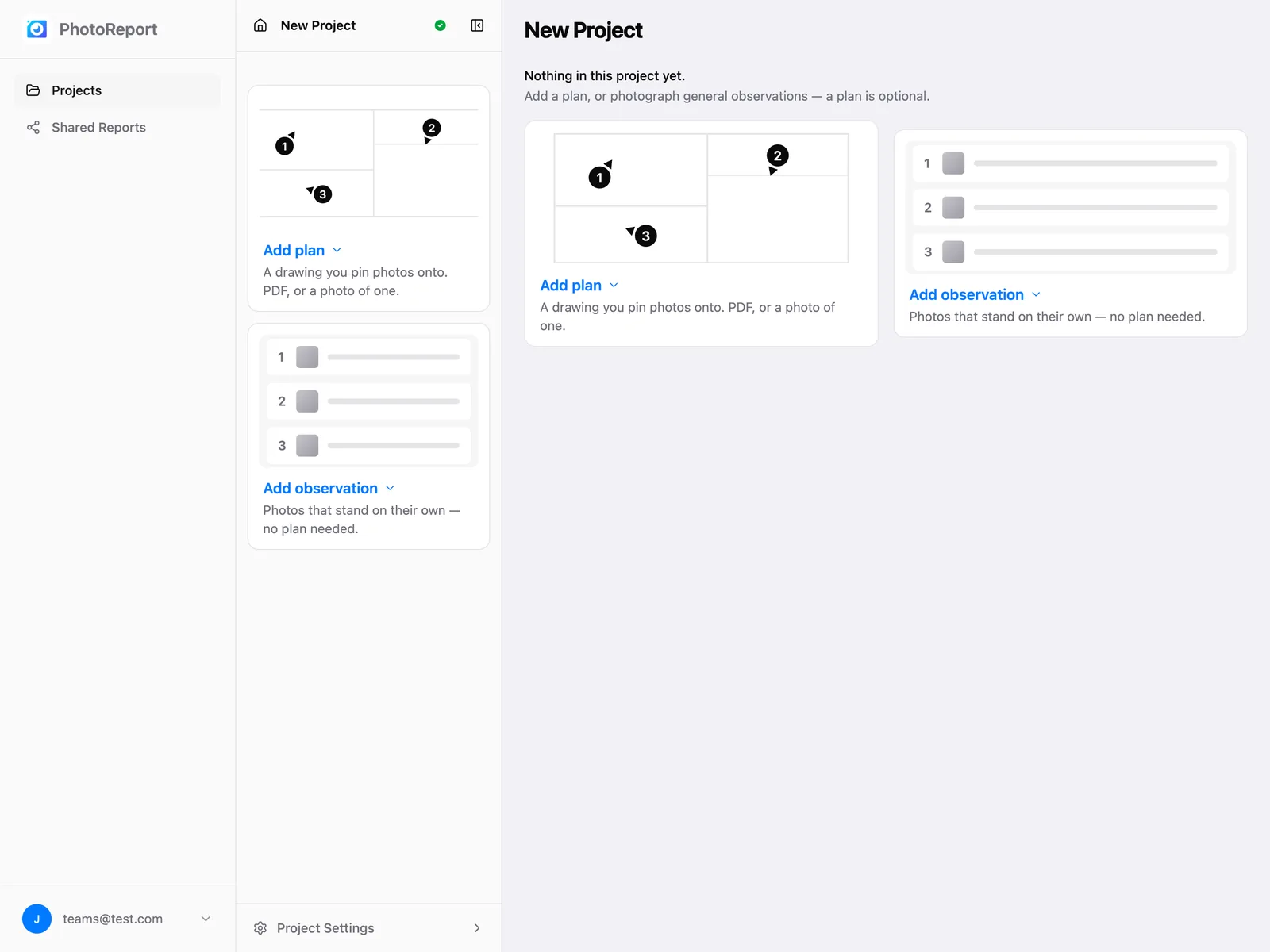
Sección titulada «Documentar la obra»Ahora está dentro de su proyecto. Empieza vacío, con dos tarjetas:
- Añadir un plano (en la web y en Android: Añadir plano): un dibujo donde fija sus fotos, en PDF o como foto de un plano.
- Añadir una observación general (en la web y en Android: Añadir observación): fotos que valen por sí solas, sin plano.
El plano es opcional. Empiece por lo que mejor encaje con su visita y añada lo otro más adelante. En iOS, el botón + del proyecto ofrece ambas opciones en todo momento.
Importar un plano
Sección titulada «Importar un plano»Añada un PDF o imagen como referencia. Luego puede colocar marcadores directamente sobre el plano para localizar cada observación.
Un PDF de varias páginas da un plano por página. Consulte el detalle para iOS, Android o el panel web.
Añadir anotaciones
Sección titulada «Añadir anotaciones»Las anotaciones, llamadas puntos de vista en la interfaz, son marcadores numerados que se colocan sobre un plano. Cada una puede contener fotos, vídeos y un comentario de audio. Pulse + en la barra de herramientas del plano y luego pulse el plano donde va el punto de vista. Mantenga pulsado un punto de vista (o haga clic derecho en él en el navegador) para todo lo demás que puede hacer con él: moverlo, cambiar su color, añadir una foto, comentar, eliminar. Consulte el detalle para iOS, Android o el panel web.
Tomar fotos y vídeos
Sección titulada «Tomar fotos y vídeos»Desde un punto de vista, tome una foto o un vídeo sin salir de la aplicación. Se vincula automáticamente al punto de vista y, por tanto, se localiza en el plano.
Puede tomar varias fotos seguidas para el mismo punto de vista: en iOS, pulse Añadir otra foto tras la primera toma y la cámara permanece abierta hasta que pulse Listo; en Android, elija Tomar fotos y la cámara se vuelve a abrir tras cada toma hasta que salga de ella.
En el navegador no es posible capturar: añade archivos que ya están en su ordenador.
Añadir observaciones generales
Sección titulada «Añadir observaciones generales»Una observación general se documenta como un punto de vista (fotos, vídeos, comentario de audio, comentario), pero no está colocada en un plano. Úsela para los hallazgos que afectan a toda la obra, o para empezar a documentar antes de tener los planos. Elija Observación con foto u Observación sin foto en la tarjeta de inicio, o más adelante desde el + de la lista de Observaciones.
Más adelante, cuando tenga un plano, puede fijar una observación general en él desde la lista de Observaciones descrita a continuación.
Encontrarlo todo en una sola lista
Sección titulada «Encontrarlo todo en una sola lista»La lista Observaciones del proyecto reúne todos los puntos de vista de todos los planos y todas las observaciones generales, con búsqueda y filtros. Úsela para revisar su visita antes de exportar. Consulte el detalle para iOS, Android o el panel web.
Exportar un informe
Sección titulada «Exportar un informe»Cuando su documentación esté completa, puede generar un informe desde el proyecto:
- PDF: un documento formateado listo para enviar por correo electrónico.
- HTML: una página web visible en cualquier navegador.
- ZIP: un archivo que contiene el informe y todos los archivos asociados.
Con una suscripción Pro o Teams, también puede publicar un enlace protegido por contraseña, que su cliente abre sin cuenta ni instalación. Consulte Compartir un informe.
¿Qué sigue?
Sección titulada «¿Qué sigue?»- Crear una cuenta para recuperar sus proyectos en todos sus dispositivos.
- Explore cada función en detalle: app iOS, app Android, panel web.