
Crear un informe
Es la culminación del proyecto: convertir los planos, los puntos de vista y las fotos en un documento que puede entregar. El panel hace todo el trabajo en el servidor, usted solo elige qué entra.
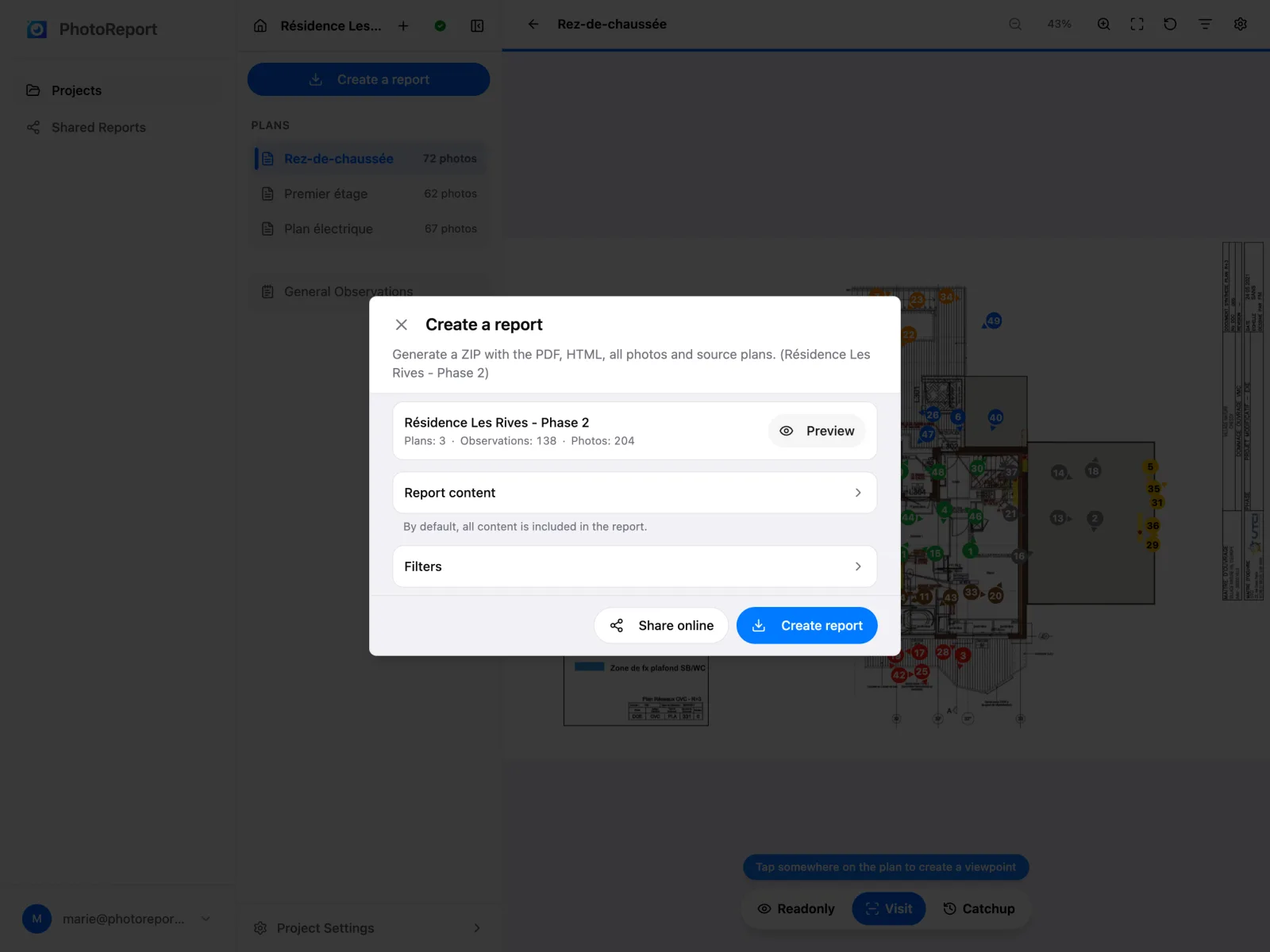
Generar un informe
Sección titulada «Generar un informe»- En el proyecto, haga clic en Crear un informe.
- Compruebe el resumen de la parte superior, por ejemplo «Planos: 3 · Observaciones: 37 · Fotos: 210». Vista previa muestra el informe antes de crearlo y no cuenta como exportación.
- Si lo desea, abra Contenido del informe para elegir qué incluye el archivo y la calidad de foto, y Filtros para acotar el contenido.
- Haga clic en Crear informe.
- Siga el progreso y recoja el resultado.
Por defecto, el informe es un archivo ZIP que contiene el informe PDF, el informe HTML consultable en un navegador, todas las fotos y los planos de origen.
Elegir qué incluye el archivo
Sección titulada «Elegir qué incluye el archivo»Contenido del informe muestra cuatro casillas, todas marcadas por defecto:
| Casilla | Qué añade al archivo |
|---|---|
| Informe PDF | El informe en PDF, listo para enviar o imprimir |
| Informe HTML | El informe como página web que se abre en cualquier navegador |
| Todos los planos PDF originales | El PDF original de cada plano del informe |
| Todas las fotos | Todas las fotos y vídeos del informe, en la calidad elegida |
Se aplican algunas reglas:
- Todas las fotos permanece marcada mientras Informe HTML lo esté, porque el informe HTML muestra sus fotos desde esa carpeta.
- Al menos una casilla debe quedar marcada. La última no puede desmarcarse.
- La calidad de foto solo aparece cuando el archivo contiene fotos.
Por ejemplo, desmarque todo salvo Informe PDF para obtener un archivo ligero que se descarga rápido.
Estas opciones solo se aplican al archivo que descarga con Crear informe. Un informe compartido en línea siempre lleva el informe PDF y el informe HTML.
Elegir qué entra en el informe
Sección titulada «Elegir qué entra en el informe»Por defecto, el informe recoge todo el proyecto. La sección Filtros le permite acotarlo según varios criterios, acumulables:
| Filtro | Uso habitual |
|---|---|
| Planos | Entregar solo un edificio, una planta o un lote. La etiqueta Observaciones generales abarca las observaciones que no están en ningún plano |
| Actividad | Quedarse solo con los puntos de vista de un periodo, para un acta de visita |
| Creadores | Aislar el trabajo de un interviniente |
| Tipos de medio | Conservar solo los puntos de vista con foto, o al contrario detectar los que no tienen medio |
| Colores | Si usa el color como código, entregar una sola categoría |
Mientras hay un filtro activo, el resumen indica qué se conservará, por ejemplo «Planos: 2/5 · Observaciones: 12/37 · Fotos: 48/210». Borrar todos los filtros vuelve al proyecto completo.
Cuando el informe estaría vacío
Sección titulada «Cuando el informe estaría vacío»Si el informe no fuera a contener nada, aparece un aviso en la parte superior de la ventana:
- «El filtro actual excluye todo el contenido del proyecto. El informe estará vacío.» Amplíe o borre los filtros.
- «Este proyecto no tiene planos ni nada registrado. El informe estará vacío.» Añada primero un plano o una observación.
El aviso no le bloquea: puede crear el informe igualmente, por ejemplo para enviar una portada. En el plan gratuito, un informe vacío cuenta igualmente como uno de sus 3 informes.
Calidad de las fotos
Sección titulada «Calidad de las fotos»Tres niveles, que determinan el peso del archivo final:
| Nivel | Resolución | Cuándo usarlo |
|---|---|---|
| Baja | unos 1280 px | Envío por correo, un acta rápida |
| Alta | unos 1920 px | El buen compromiso en la mayoría de casos |
| Máxima | tamaño original | Cuando la foto sirve de prueba y debe seguir siendo útil al ampliarla |
Cómo es el informe
Sección titulada «Cómo es el informe»Los informes PDF y HTML tienen la misma presentación en todas las plataformas:
- Las observaciones siguen el orden del informe: primero las observaciones generales, luego una sección por plano, con el título del plano al inicio de su sección.
- Una foto nunca se corta por la mitad en un salto de página. Una observación larga continúa en una nueva tarjeta marcada «(continuación)».
- Una observación sin foto ni comentario ocupa una sola fila compacta, «Sin medios ni comentario».
- Una foto o un vídeo que no se ha podido incluir aparece como un recuadro discontinuo «Medio no disponible» en lugar de desaparecer sin avisar.
- Un informe vacío indica «Este informe no contiene ninguna anotación.» en su portada.
- El informe HTML se lee de arriba abajo como un documento, con los comentarios y los comentarios de audio en la página, y puede imprimirse desde el navegador.
Dos destinos
Sección titulada «Dos destinos»Guardar el informe
Sección titulada «Guardar el informe»Haga clic en Crear informe: el archivo ZIP se descarga en su ordenador. Transmitirlo después queda de su parte, por el canal que prefiera.
Compartir un enlace
Sección titulada «Compartir un enlace»PhotoReport aloja el informe y le da una dirección protegida por contraseña. El destinatario no tiene que instalar nada ni necesita cuenta.
- Haga clic en Compartir en línea.
- Defina una contraseña, o haga clic en Generar una contraseña. Seis caracteres como mínimo.
- Elija la duración de validez: 7, 30 o 90 días.
- Haga clic en Crear el enlace de uso compartido.
- Copie la dirección y la contraseña.
Compartir en línea requiere una suscripción Pro o Teams. Consulte Compartir un informe.
El límite del plan gratuito
Sección titulada «El límite del plan gratuito»El plan gratuito permite crear 3 informes en total, por cualquier método. Un contador le indica por dónde va, por ejemplo «2/3 informes creados». Vista previa es gratuita y no cuenta.
Los informes del proyecto de ejemplo también cuentan, y un informe vacío también. Consulte Planes y precios.
Si la generación falla
Sección titulada «Si la generación falla»| Mensaje | Qué hacer |
|---|---|
| La generación ha caducado | Filtre para reducir el número de planos o fotos, y reintente |
| Informe demasiado grande para generarse | Baje la calidad de las fotos, o divida en varios informes |
| Este proyecto tiene demasiadas fotos para exportarlo de una vez | Use los filtros para entregar plano a plano |
| Error de red | Compruebe su conexión y haga clic en Reintentar |