
Proyectos
Un proyecto agrupa toda la documentación relacionada con una obra o inspección: planos, anotaciones, fotos, vídeos y comentarios de audio.
Crear un proyecto
Sección titulada «Crear un proyecto»- Desde la pantalla de inicio, pulse el botón azul +.
- Introduzca el nombre del proyecto (obligatorio).
- Añada notas (observaciones, fecha de visita…) y una foto de portada si lo desea (opcional). La foto de portada es la portada del informe y la miniatura del proyecto en la pantalla de inicio.
- Pulse Crear proyecto.
Los planos ya no forman parte de la creación del proyecto: el proyecto se abre vacío y usted añade planos u observaciones generales desde dentro.
Un proyecto vacío
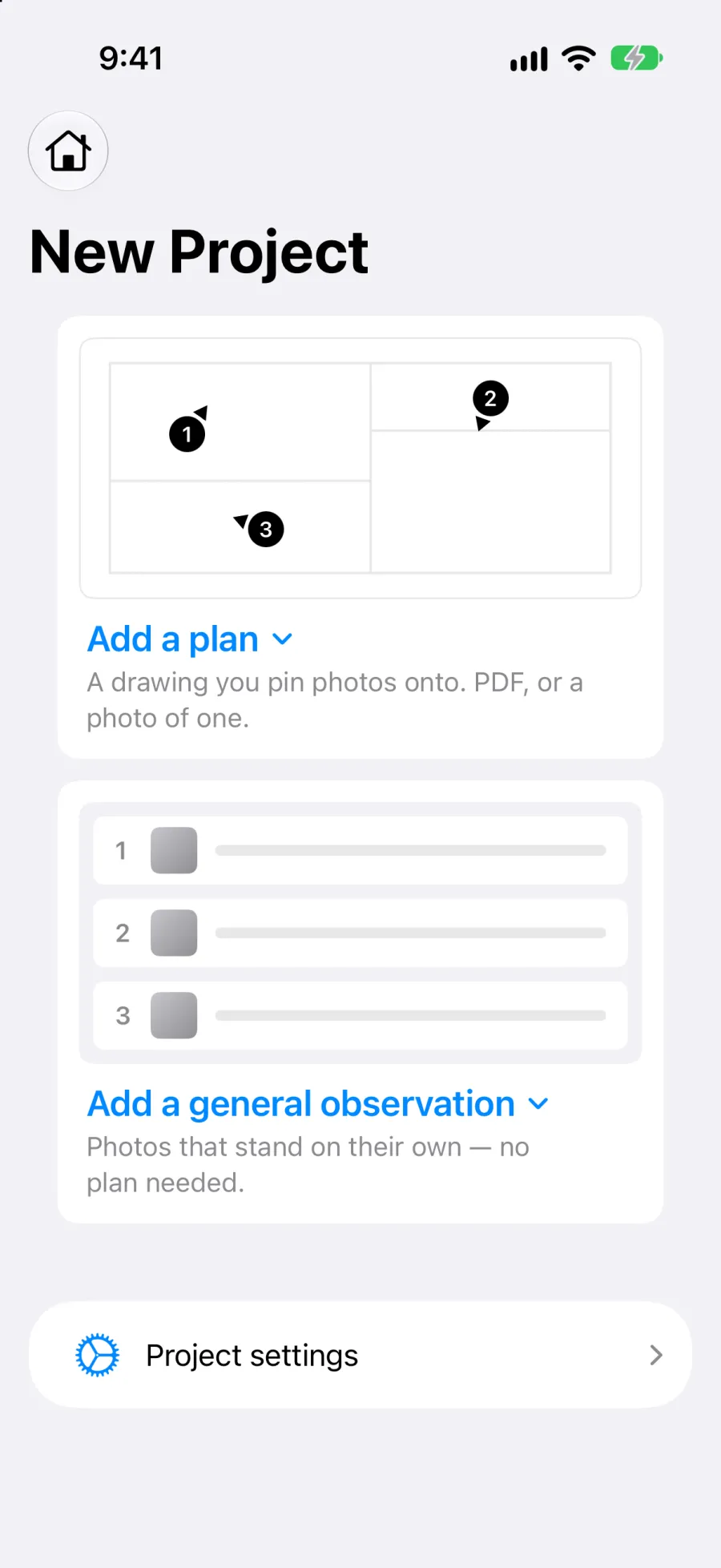
Sección titulada «Un proyecto vacío»Un proyecto nuevo muestra Este proyecto aún está vacío. y dos tarjetas, en la barra lateral y, en iPad, en el panel de detalle. El plano es opcional: empiece por lo que mejor le convenga.
- Añadir un plano: un dibujo donde fija sus fotos, en PDF o como foto de un plano. La tarjeta ofrece Elegir un plano (un archivo PDF o de imagen), Elegir la foto de un plano (de su biblioteca de fotos) y Fotografiar un plano (con la cámara). Consulte Importar un plano.
- Añadir una observación general: fotos que valen por sí solas, sin plano. La tarjeta ofrece Observación con foto (abre la cámara, o la biblioteca de fotos en un dispositivo sin cámara) y Observación sin foto (una observación numerada vacía para completar). Consulte Observaciones.
Añadir a un proyecto
Sección titulada «Añadir a un proyecto»El botón + de la barra de herramientas del proyecto reúne en un solo menú todas las formas de añadir algo:
- Elegir un plano, Elegir la foto de un plano, Fotografiar un plano: añadir un plano.
- Observación con foto, Observación sin foto: añadir una observación general.
La pantalla del proyecto
Sección titulada «La pantalla del proyecto»Cuando un proyecto tiene contenido, la pantalla del proyecto muestra:
- La fila (en la barra lateral) o la tarjeta (en la parte superior del panel de detalle en iPad) Observaciones, con el número de observaciones. Abre la lista de todos los puntos de vista de todos los planos y de todas las observaciones generales. Consulte Observaciones.
- Los planos, cada uno con su miniatura y su número de puntos de vista y de fotos. Consulte Planos.
En iPad, el panel de detalle sigue el orden del informe. Una sección todavía vacía pasa por debajo de las que tienen contenido: un proyecto con observaciones generales pero sin planos muestra primero sus observaciones y propone Añada su primer plano debajo.
Editar un proyecto
Sección titulada «Editar un proyecto»Desde dentro de un proyecto, pulse el icono de ajustes (o, en la pantalla de inicio, pulse ⋯ en la tarjeta del proyecto y luego Ajustes del proyecto) para editar:
- El nombre del proyecto.
- Las notas.
- La foto de portada (añadir, reemplazar o eliminar).
- Los colaboradores e invitaciones (anteriormente una pantalla separada, ahora integrados en los ajustes del proyecto), consulte Gestionar miembros.
Eliminar un proyecto
Sección titulada «Eliminar un proyecto»Solo el propietario del proyecto puede eliminarlo, desde dos lugares:
- En la pantalla de inicio, pulse ⋯ en la tarjeta del proyecto (o mantenga pulsada la tarjeta) y luego Eliminar. Consulte Pantalla de inicio.
- En los ajustes del proyecto, pulse Eliminar proyecto en la parte inferior de la pantalla.
La confirmación indica qué se elimina con el proyecto, por ejemplo «Esto también elimina 12 puntos de vista, 48 fotos y 2 notas de audio.»
Un proyecto eliminado puede recuperarse:
- Durante unos segundos, una barra Proyecto eliminado ofrece Deshacer.
- Después, el proyecto permanece 7 días en Ajustes > Eliminados recientemente. Solo su propietario puede restaurarlo o eliminarlo definitivamente desde allí. Consulte Ajustes.
Eliminados recientemente dentro de un proyecto
Sección titulada «Eliminados recientemente dentro de un proyecto»Todo lo que se elimina dentro de un proyecto (planos, puntos de vista, observaciones generales, fotos, vídeos, notas de audio) va a Ajustes del proyecto > Eliminados recientemente. La fila indica cuántos elementos contiene.
- Cada elemento muestra cuántos días le quedan antes de borrarse definitivamente.
- Restaurar devuelve el elemento a su lugar, con su número original.
- Eliminar definitivamente borra el elemento y sus archivos para siempre, para todos los miembros del proyecto.
Cualquier miembro que pueda editar el proyecto puede restaurar o eliminar definitivamente estos elementos, sea quien sea quien los eliminó. Si el plano de un elemento también está eliminado, la aplicación le pide que restaure primero el plano.
Proyectos locales y en la nube
Sección titulada «Proyectos locales y en la nube»- Proyecto local: almacenado solo en su dispositivo. Disponible en modo invitado y en el plan gratuito.
- Proyecto en la nube: sincronizado con la nube y accesible desde todos sus dispositivos y el panel web. Disponible en todos los planes, dentro de su cuota de almacenamiento.
Cuando inicia sesión, sus proyectos locales pueden convertirse en proyectos en la nube.