
Visor de planos
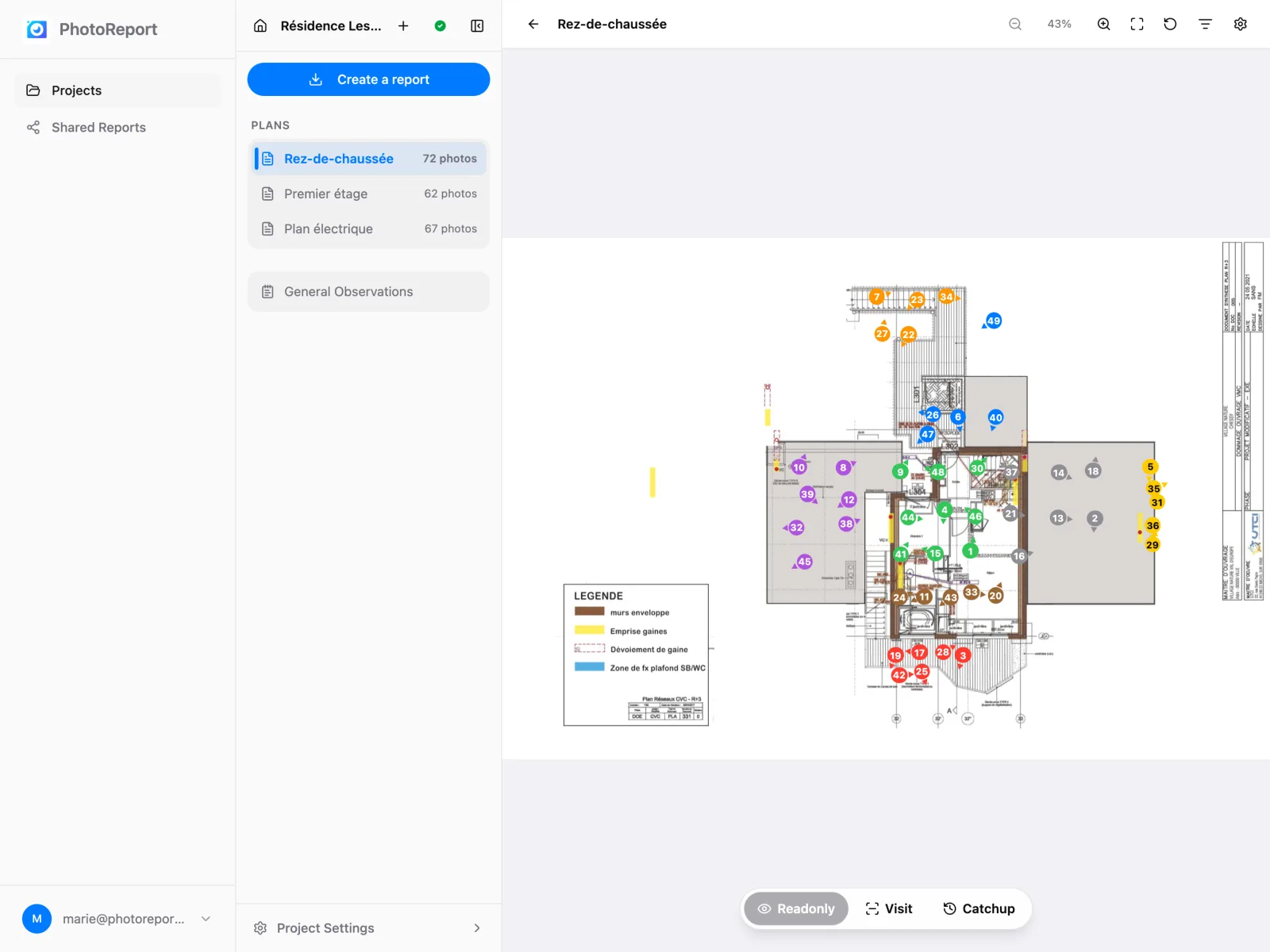
El visor muestra un plano en alta definición con todas sus anotaciones. Es la pantalla donde más tiempo pasa: ahí consulta el trabajo del equipo y añade el suyo.
Navegar por el plano
Sección titulada «Navegar por el plano»- Zoom: los botones de zoom de la barra de herramientas, o la rueda del ratón. El zoom va del 25 % al 400 %.
- Ajustar al ancho: adapta el plano al ancho de la ventana.
- Restablecer el zoom: vuelve a la vista inicial.
- Desplazarse: haga clic y arrastre.
La barra de herramientas
Sección titulada «La barra de herramientas»A la derecha de la barra de herramientas, tras los controles de zoom:
- + (Añadir punto de vista): inicia un nuevo punto de vista. En modo Lectura pregunta primero si quiere Visita o Repaso. Consulte Anotaciones.
- Observaciones de este plano: abre la lista de Observaciones limitada a este plano. El botón de retroceso le devuelve al dibujo.
- Filtros: consulte Filtrar.
- Ajustes del plano: consulte Ajustes del plano.
Los tres modos de trabajo
Sección titulada «Los tres modos de trabajo»Un selector en la parte inferior de la pantalla determina qué hace un clic sobre el plano.
| Modo | Para qué sirve |
|---|---|
| Lectura | Consultar sin modificar nada. Un clic en una marca abre su detalle. Es el modo predeterminado |
| Visita | El modo de trabajo habitual. Un clic en el plano crea ahí un punto de vista |
| Repaso | Para recuperar después fotos ya tomadas. Las importa en lote y las vincula a puntos de vista |
En modo Visita, un globo recuerda el gesto esperado: hacer clic para crear un punto de vista y luego arrastrar alrededor de la marca para elegir su dirección de observación.
Las anotaciones sobre el plano
Sección titulada «Las anotaciones sobre el plano»Aparecen directamente sobre el plano como marcas numeradas: un círculo con el número y un triángulo que indica la dirección de observación cuando está definida. Colores y tamaños son idénticos a los de la app móvil.
Haga clic en una marca para abrir su panel de detalle. Haga clic derecho en ella (o manténgala pulsada en una pantalla táctil) para ver su menú: Abrir, Mover, Orientación, Color, Añadir fotos, Comentario, Grabar y Eliminar. El menú funciona en todos los modos, incluido Lectura. Consulte Anotaciones.
Cuando llega desde Mostrar en el plano en la lista de Observaciones, el plano hace zoom sobre ese punto de vista y un anillo late a su alrededor.
Filtrar
Sección titulada «Filtrar»El botón Filtros abre un panel que muestra solo las anotaciones deseadas:
- Fecha: las creadas un día concreto.
- Autor: las de un miembro en particular.
- Medios: las que contienen una foto, un vídeo o un audio.
- Color: uno o varios colores, incluidos los colores personalizados del proyecto.
Los filtros se acumulan. Borrar todo los quita de golpe.
Ajustes del plano
Sección titulada «Ajustes del plano»El menú Ajustes del plano reúne los ajustes propios de ese plano.
- Tamaño de anotación: de XS a XL. Elija según la densidad del plano, uno muy cargado gana con marcas más pequeñas.
- Color por defecto: el color de los nuevos puntos de vista de este plano. Por defecto, el del proyecto.
- Girar a la izquierda: gira el PDF 90°. El giro se aplica para todos los colaboradores y tarda unos segundos.
- Renumerar los puntos: reasigna los números de 1 a N en el orden actual. No se puede deshacer.
- Renombrar: cambia el nombre del plano.
- Eliminar: elimina el plano, tras una confirmación que indica cuántos puntos de vista y fotos se eliminan con él.
Renombrar y Eliminar son las mismas acciones que en el menú ⋮ del plano en la pantalla del proyecto. Un plano eliminado puede recuperarse con Deshacer durante 8 segundos y después desde Ajustes del proyecto > Eliminados recientemente durante 7 días. Consulte Eliminados recientemente.
Planos muy pesados
Sección titulada «Planos muy pesados»Algunos planos exportados de un programa de CAD contienen cientos de miles de trazos distintos. Un navegador no consigue mostrarlos en un tiempo razonable, y en móvil la pestaña puede incluso interrumpirse.
Para esos planos PhotoReport prepara una copia aligerada en el servidor, generada una sola vez en la importación. El panel la muestra en lugar del archivo original, que permanece intacto y sigue siendo la referencia para la descarga y para el archivo ZIP de sus informes.
Si los datos de un plano no pueden mostrarse en absoluto, el visor recurre a su vista previa y se lo indica, con un botón Reintentar. En ese caso, añadir y mover marcas queda desactivado, porque la vista previa puede corresponder a una versión anterior del documento.