
Ajustes de la aplicación
La pantalla de Ajustes es accesible desde el icono de engranaje en la parte inferior derecha de la pantalla de inicio.
En la parte superior de la pantalla encontrará la información de su cuenta (o un botón Iniciar sesión o crear una cuenta si no ha iniciado sesión). Púlsela para abrir la pantalla de gestión de la cuenta, donde puede cambiar su dirección de correo electrónico o su contraseña y eliminar su cuenta. Consulte Cuenta e inicio de sesión para más detalles.
Su suscripción
Sección titulada «Su suscripción»Muestra su plan actual (Gratuito, Pro o Teams) con un enlace para mejorar. Consulte Suscripción.
Guardar fotos en el carrete
Sección titulada «Guardar fotos en el carrete»Este interruptor controla si las fotos tomadas en PhotoReport se guardan automáticamente en la aplicación Fotos de su iPhone. Cuando está activado, cada foto que toma con la cámara en una anotación también se guarda en su carrete de fotos. Las fotos que elige de su biblioteca no se guardan una segunda vez, así que no se acumulan duplicados.
Calidad de foto
Sección titulada «Calidad de foto»Elija la resolución de las fotos tomadas desde la aplicación:
- Estándar (1280 px), Archivos más ligeros y exportación más rápida. Predeterminado para instalaciones nuevas.
- Alta (1920 px), Máximo detalle preservado. Predeterminado para los usuarios existentes migrados desde una versión anterior.
Zoom por defecto
Sección titulada «Zoom por defecto»Defina el zoom de la cámara trasera aplicado al abrir la cámara (0,5×, 1×, 3×…). La lista de valores se adapta a las ópticas disponibles en su dispositivo.
Perfil de empresa
Sección titulada «Perfil de empresa»Configure el logotipo, nombre y dirección de su empresa. Esta información aparece en la portada de los informes PDF y en el encabezado de los informes HTML. Consulte Perfil de empresa.
Comentarios
Sección titulada «Comentarios»- Enviar comentarios: abre un correo electrónico rellenado previamente para contactar al equipo de PhotoReport.
- Califique PhotoReport: abre la ficha de la App Store para dejar una reseña.
Acerca de y ayuda
Sección titulada «Acerca de y ayuda»- Acerca de y Ayuda: enlaces al sitio de PhotoReport y a sus páginas de ayuda.
- Ver pantalla de bienvenida de nuevo: reproduce el tutorial de bienvenida mostrado en el primer inicio.
- Novedades de esta versión: vuelve a mostrar las novedades presentadas tras la última actualización.
- Eliminados recientemente: sus proyectos eliminados, consulte más abajo.
- Versión: la versión instalada de la aplicación.
Eliminados recientemente
Sección titulada «Eliminados recientemente»Eliminar algo ya no es definitivo. Justo después de una eliminación aparece durante 8 segundos una barra («Proyecto eliminado», «Foto eliminada», etc.) con un botón Deshacer. Solo la última eliminación puede deshacerse así. Después, el elemento espera 7 días en Eliminados recientemente y luego se borra definitivamente.
Hay dos listas de Eliminados recientemente:
- Ajustes > Eliminados recientemente muestra sus proyectos eliminados: los que le pertenecen y los proyectos locales de este dispositivo. Un proyecto eliminado ya no tiene ajustes de proyecto, así que es desde aquí donde se recupera.
- Ajustes del proyecto > Eliminados recientemente muestra todo lo eliminado dentro de ese proyecto: planos, puntos de vista, observaciones, fotos, vídeos y notas de audio. La fila indica cuántos elementos esperan. Consulte Proyectos.
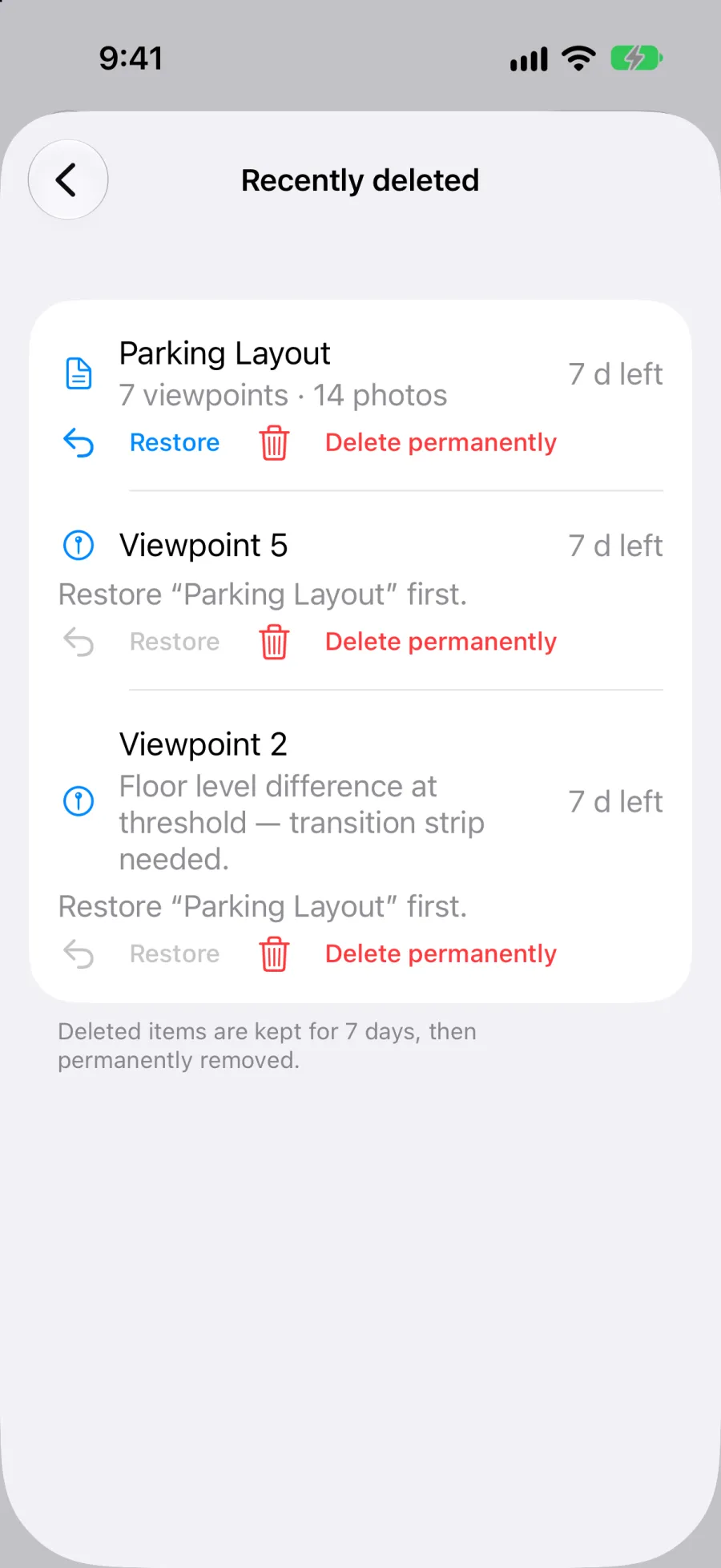
Cada fila muestra el tiempo que le queda (por ejemplo «5 d restantes») y dos acciones:
- Restaurar devuelve el elemento a su lugar, con su número original. No se renumera nada.
- Eliminar definitivamente pide confirmación y luego borra el elemento y sus archivos para siempre, para todos los miembros del proyecto. No se puede deshacer.
Si el elemento padre también está eliminado, por ejemplo un punto de vista cuyo plano también está en la lista, la fila indica: Restaura primero «[nombre del plano]». Restaure el plano y después el punto de vista.
Quién puede actuar:
- Un proyecto eliminado solo puede restaurarlo o eliminarlo definitivamente su propietario. Los colaboradores no eliminan un proyecto compartido: lo abandonan.
- Dentro de un proyecto, todos los miembros ven la lista y cualquier miembro puede restaurar o eliminar definitivamente un elemento, sea quien sea quien lo eliminó.
- Si el proyecto es de solo lectura para usted (por ejemplo, cuando una suscripción Teams ha terminado), puede ver la lista, pero Restaurar y Eliminar definitivamente no están disponibles.
Eliminar su cuenta no pasa por Eliminados recientemente: es inmediato y definitivo. Consulte Eliminar mi cuenta.