
Ajustes
Los ajustes se abren desde el menú del panel y se presentan en nueve apartados. En pantalla pequeña, un índice los agrupa y cada apartado se abre por separado.
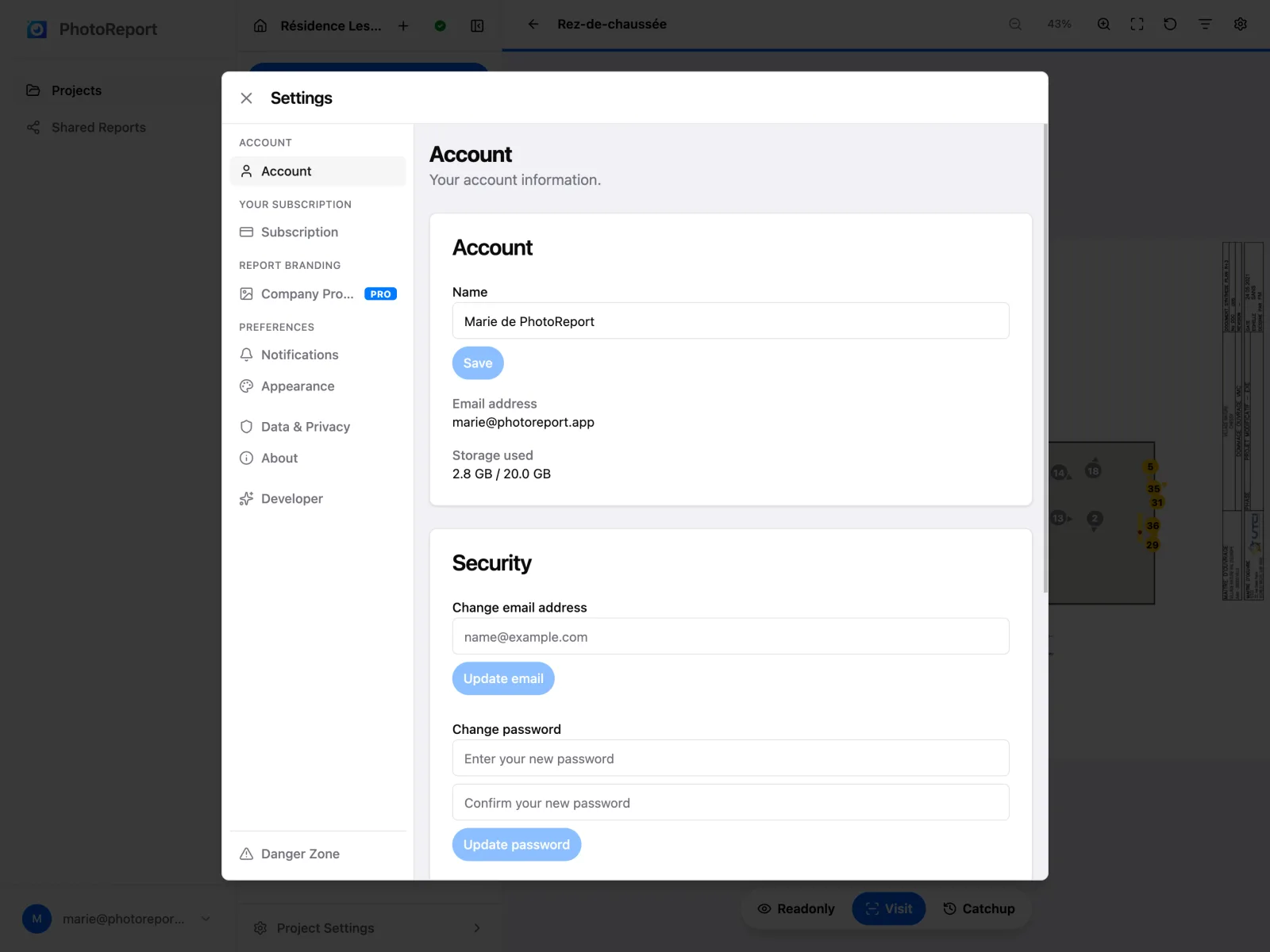
Sus datos personales:
- Su nombre, modificable. Es el que aparece junto a los puntos de vista que crea y en la lista de miembros de un proyecto.
- Su dirección de correo electrónico.
- Su almacenamiento usado, respecto a la cuota de su plan.
PhotoReport le avisa cuando se acerca al límite y luego cuando lo alcanza. Puede seguir subiendo archivos más allá, pero conviene hacer sitio o cambiar de plan. Consulte Almacenamiento.
Seguridad
Sección titulada «Seguridad»También dentro de Cuenta, un bloque Seguridad permite:
- Cambiar la dirección de correo: un mensaje de confirmación se envía a la nueva dirección, y el cambio surte efecto al seguir el enlace.
- Cambiar la contraseña: escriba la nueva contraseña y confírmela.
Si inicia sesión con Google o Apple, cambiar la dirección actualiza su correo pero seguirá entrando por ese proveedor. Para usar correo y contraseña, añádalos desde los métodos de inicio de sesión.
Este apartado lleva también el botón Cerrar sesión.
Suscripción
Sección titulada «Suscripción»Su plan actual, su fecha de renovación y el detalle de lo que incluye.
El pago directo desde el navegador aún no está abierto. Dos caminos según su situación:
- Ya se suscribió en iOS o en Google Play: un botón le lleva a la tienda correspondiente, el único sitio donde la suscripción puede modificarse o cancelarse.
- Parte del plan gratuito: Contactar para suscribirse nos envía su solicitud. Activamos la cuenta y enviamos la factura en 24 horas, lo que encaja bien con una suscripción a nombre de una empresa.
Consulte Gestionar la suscripción.
Perfil de empresa
Sección titulada «Perfil de empresa»Su logotipo y sus datos de contacto en los informes exportados. Consulte Perfil de empresa.
Notificaciones
Sección titulada «Notificaciones»Un interruptor por proyecto. Silenciar un proyecto detiene sus notificaciones sin tocar las demás, y Silenciar todo o Activar todo se aplican de golpe.
El ajuste vale a la vez para todas sus plataformas: gobierna tanto las notificaciones push en el móvil como los correos.
Consulte Notificaciones.
Apariencia
Sección titulada «Apariencia»- Idioma: francés, inglés, alemán, español, italiano, portugués o neerlandés.
- Tema: Claro, Oscuro o Sistema, que sigue el ajuste de su dispositivo.
Ambas elecciones se recuerdan en su navegador.
Eliminados recientemente
Sección titulada «Eliminados recientemente»Eliminar algo ya no es definitivo. Justo después de una eliminación aparece durante 8 segundos una barra («Proyecto eliminado», «Foto eliminada», etc.) con un botón Deshacer. Solo la última eliminación puede deshacerse así. Después, el elemento espera 7 días en Eliminados recientemente y luego se borra definitivamente.
Hay dos listas de Eliminados recientemente:
- Ajustes > Eliminados recientemente muestra los proyectos eliminados que le pertenecen. Un proyecto eliminado ya no tiene ajustes de proyecto, así que es desde aquí donde se recupera.
- Ajustes del proyecto > Eliminados recientemente muestra todo lo eliminado dentro de ese proyecto: planos, puntos de vista, observaciones, fotos, vídeos y notas de audio. La fila indica cuántos elementos esperan. Consulte Ajustes del proyecto.
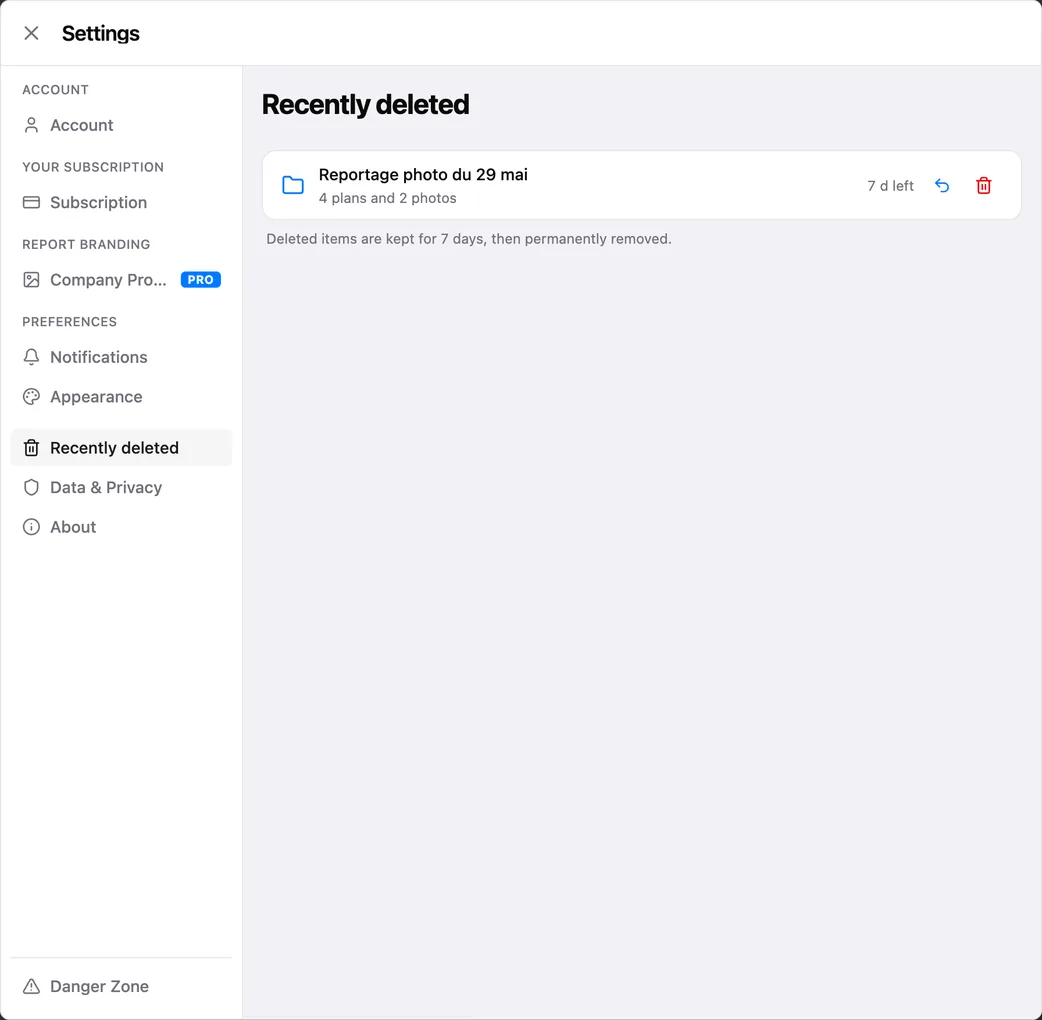
Cada fila muestra el tiempo que le queda (por ejemplo «5 d restantes») y dos acciones:
- Restaurar devuelve el elemento a su lugar, con su número original. No se renumera nada.
- Eliminar definitivamente pide confirmación y luego borra el elemento y sus archivos para siempre, para todos los miembros del proyecto. No se puede deshacer.
Si el elemento padre también está eliminado, por ejemplo un punto de vista cuyo plano también está en la lista, la fila indica: Restaura antes [nombre del plano]. Restaure el plano y después el punto de vista.
Quién puede actuar:
- Un proyecto eliminado solo puede restaurarlo o eliminarlo definitivamente su propietario. Los colaboradores no eliminan un proyecto compartido: lo abandonan.
- Dentro de un proyecto, todos los miembros ven la lista y cualquier miembro puede restaurar o eliminar definitivamente un elemento, sea quien sea quien lo eliminó.
Eliminar su cuenta no pasa por Eliminados recientemente: consulte Zona de peligro.
Datos y privacidad
Sección titulada «Datos y privacidad»Los enlaces a la política de privacidad y a las condiciones de uso, además de dos herramientas.
Preferencias de cookies
Sección titulada «Preferencias de cookies»Restablecer mi elección borra su decisión actual y vuelve a mostrar el aviso, por si quiere revisar su consentimiento a las estadísticas de audiencia.
Exportar mis datos
Sección titulada «Exportar mis datos»- Haga clic en Exportar mis datos.
- Espere mientras se prepara el archivo.
- Haga clic en Descargar el archivo.
El archivo está en formato JSON y reúne sus datos personales: perfil, proyectos, informes y preferencias. Consulte Exportar mis datos.
Acerca de
Sección titulada «Acerca de»En Sus comentarios:
- Enviar comentarios abre un formulario Escríbenos. Escriba su mensaje y haga clic en Enviar: llega directamente a nuestro equipo, sin necesidad de una aplicación de correo. Puede marcar Adjuntar el registro técnico de este dispositivo. (haga clic en Ver para ver lo que contiene) para ayudarnos a entender un problema. Si el mensaje no puede enviarse, su texto se conserva y aparece un enlace Enviar por correo en su lugar.
- Valorar PhotoReport abre la App Store para que pueda dejar una reseña.
Debajo, la versión de la aplicación y accesos directos al centro de ayuda, al sitio de PhotoReport y a la ficha de la App Store.
Zona de peligro
Sección titulada «Zona de peligro»- Haga clic en Eliminar mi cuenta.
- Escriba su dirección de correo para confirmar. Debe coincidir exactamente.
- Haga clic en Eliminar definitivamente.
Se cierra su sesión automáticamente. Consulte Eliminar mi cuenta para saber qué se elimina y qué se conserva.