
Plantillas y estilo del informe
Crear informe se abre con una vista previa de su informe, portada incluida. A la izquierda elige el aspecto del informe, y la vista previa de la derecha muestra las páginas tal como las recibirá su cliente. La pantalla es la misma en iPhone, iPad, Android y el panel web.
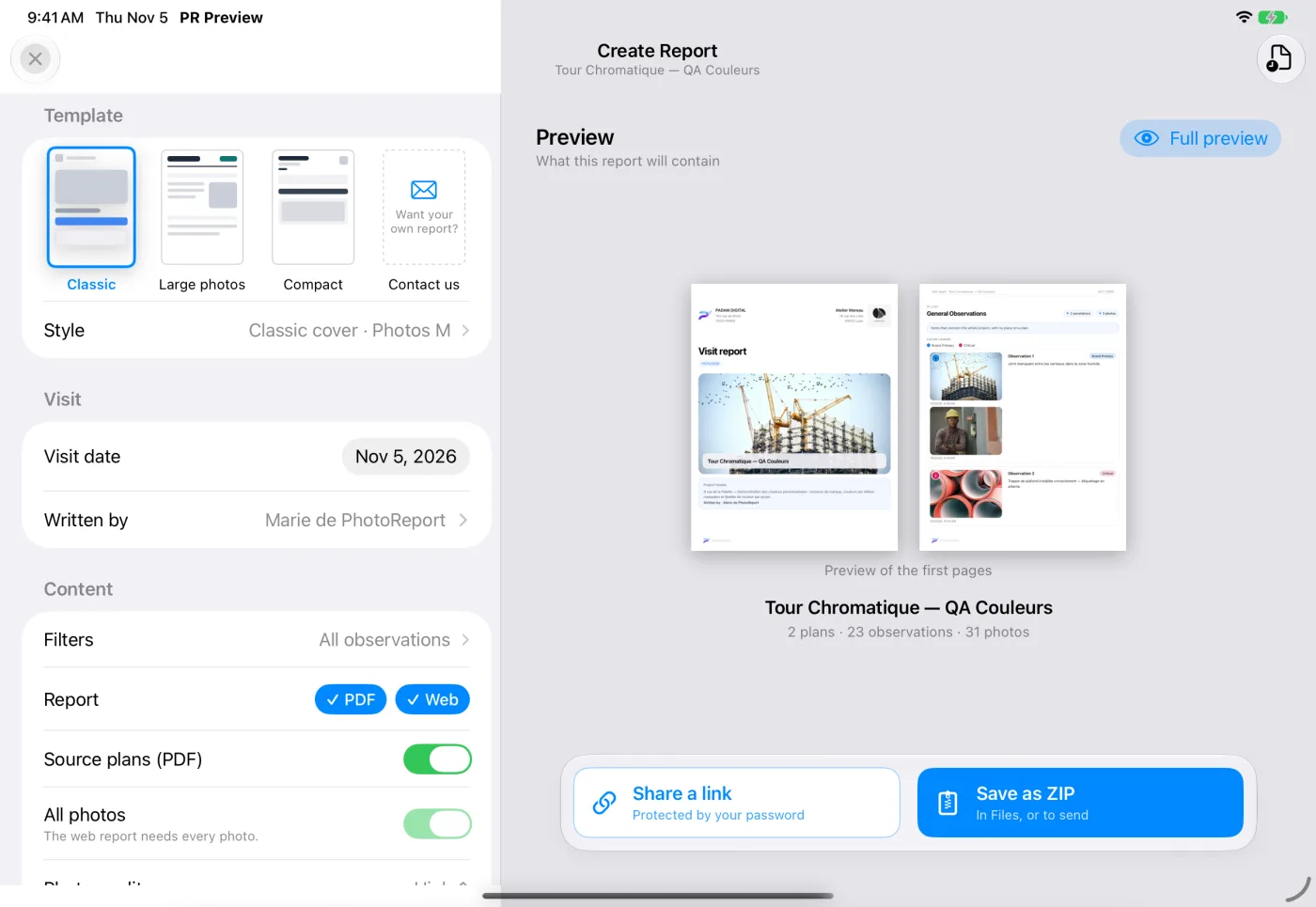
Para abrirla y enviar el informe, consulte Crear un informe en iOS, Android o el panel web.
Elegir una plantilla
Sección titulada «Elegir una plantilla»Una plantilla es un punto de partida. Se ofrecen cuatro:
| Plantilla | Lo que le ofrece |
|---|---|
| Contemporánea | Una portada Foto del sitio y el aspecto Contemporáneo: un título grande en negro, la foto del sitio a todo lo ancho, tarjetas de observación redondeadas. En un primer informe, es la plantilla elegida al empezar |
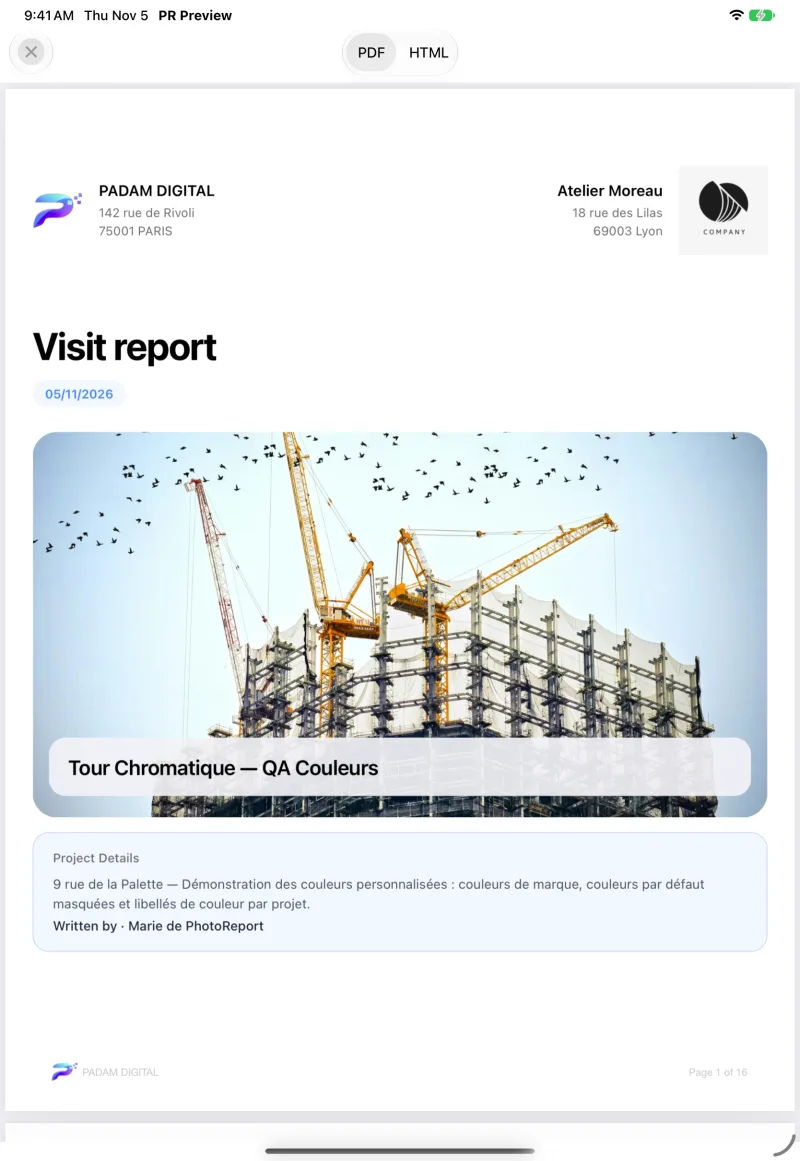
| Clásica | La más parecida al informe que ya conoce: una portada, fotos de tamaño medio a la izquierda del comentario, la leyenda de colores |
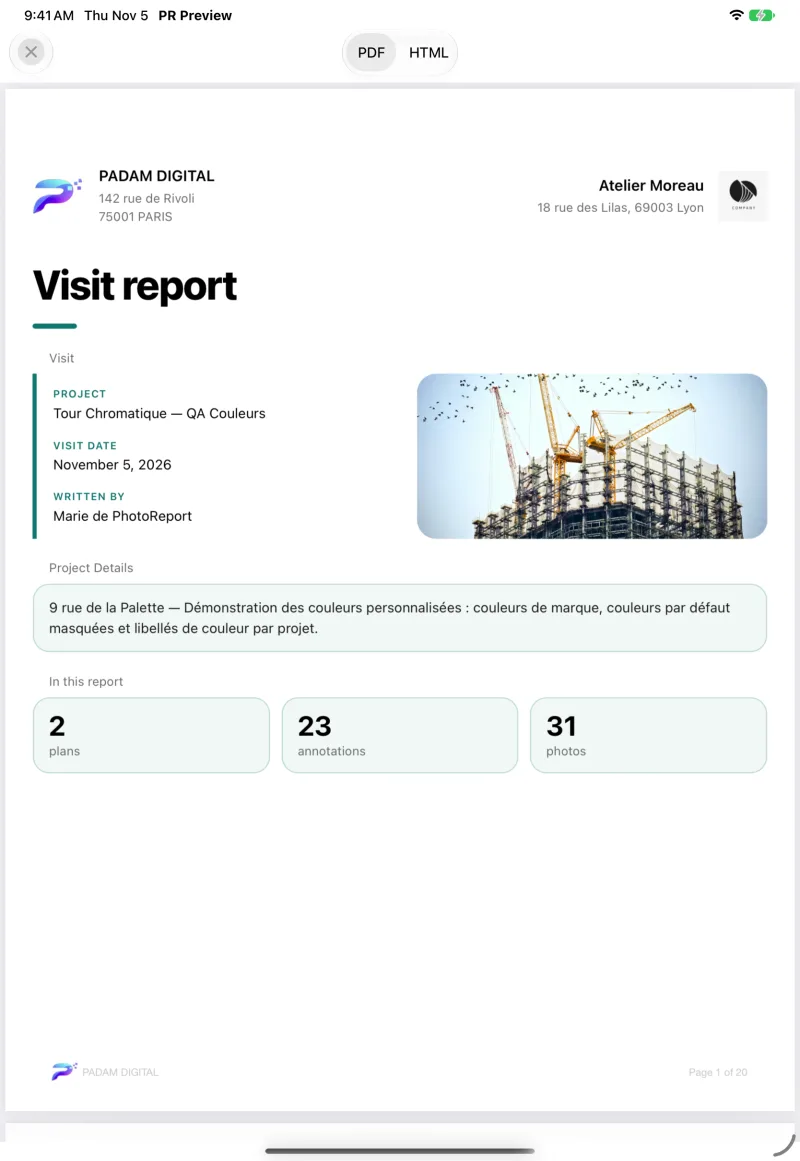
| Fotos grandes | Cuando la foto es la prueba: fotos mucho más grandes y una portada propia, Ficha |
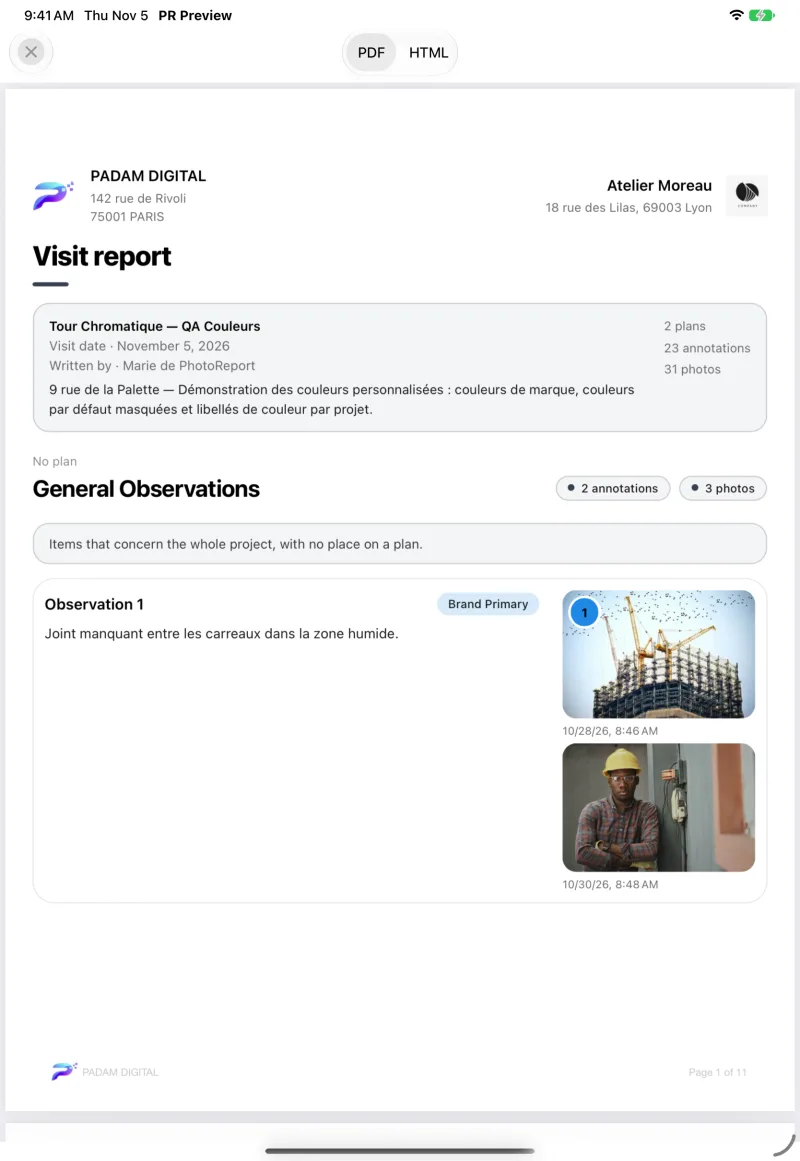
| Compacta | Para un informe corto: sin portada, pero con un encabezado en la parte superior de la primera página, fotos pequeñas a la derecha del comentario, tres por fila como máximo |
| Clásica | Fotos grandes | Compacta |
|---|---|---|
 |  |  |
Sus plantillas guardadas, si tiene alguna, aparecen primero en la lista. Consulte Guardar sus ajustes como plantilla.
Después de las cuatro plantillas, el recuadro Nueva plantilla abre Estilo para definir un estilo y guardarlo con un nombre. Como las plantillas guardadas, requiere Pro.
La visita y su autor
Sección titulada «La visita y su autor»La sección Visita define lo que la portada dice sobre la visita:
- Fecha de visita: la fecha de visita registrada en el proyecto o, en su defecto, el día de la exportación. Cámbiela si redacta el informe unos días después.
- Redactado por: su nombre por defecto. Elija uno o varios Miembros del proyecto, escriba Otros nombres separados por comas, o elija Nadie. Los nombres se recuerdan para este proyecto en este dispositivo.
Ambos se imprimen en cada portada y en el informe en línea, en todos los planes, Gratuito incluido.
Ajustar el estilo
Sección titulada «Ajustar el estilo»Pulse Estilo para ajustar cada elemento de la plantilla. La vista previa sigue cada cambio. Si modifica una plantilla, aparece Cambios sin guardar, y Volver a seguido del nombre de la plantilla deshace sus cambios.
Portada
Sección titulada «Portada»Cuatro portadas, combinables con cualquier plantilla: Clásica, Foto del sitio, Ficha y Compacta.
La portada lleva el nombre del proyecto, la fecha de visita, el autor, su perfil de empresa y, con Pro, el nombre, la dirección y el logo de su cliente (consulte Proyectos en iOS, Android o el panel web).
Aspecto
Sección titulada «Aspecto»Dos aspectos para las tarjetas de observación: Clásico y Contemporáneo. Cada plantilla tiene el suyo: Contemporáneo para la plantilla Contemporánea, Clásico para las otras tres. Si ya hacía informes antes de la versión 2026.11, un informe nuevo empieza con la plantilla Clásica, el informe que ya conoce. Si no, empieza con la plantilla Contemporánea. El aspecto también cambia las portadas Foto del sitio y Ficha: en Clásico, el título va en una banda de color y la tarjeta del proyecto debajo de la foto; en Contemporáneo, el título es grande y negro, y la tarjeta va sobre la foto. El aspecto solo se aplica al PDF.
Color de acento
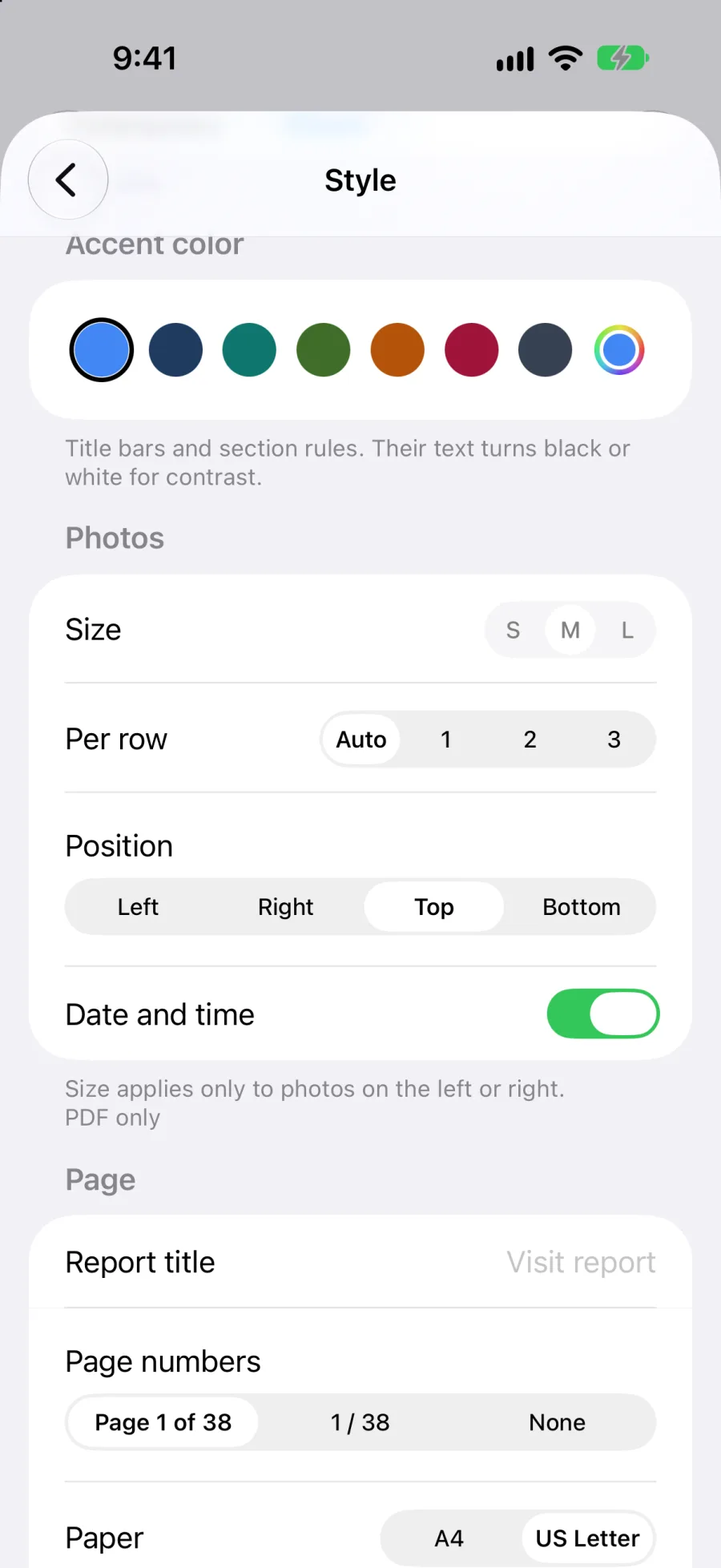
Sección titulada «Color de acento»El color de acento colorea las barras de título y las líneas de sección. Su texto pasa a negro o blanco para seguir siendo legible. Cada plantilla tiene su propio acento.
Se ofrecen siete colores (Azul, Azul marino, Verde azulado, Verde, Ámbar, Burdeos, Grafito), además de un Color personalizado. Si elige un color claro, un aviso le indica que las barras de título se leerán mal al imprimir.
| Ajuste | Opciones |
|---|---|
| Tamaño | Pequeño, mediano o grande. Solo se aplica a las fotos a la izquierda o a la derecha del comentario |
| Por fila | Auto, 1, 2 o 3 |
| Posición | Izquierda, Derecha, Arriba o Abajo del comentario |
| Fecha y hora | Imprime debajo de cada foto cuándo se tomó |
Fecha y hora está activado por defecto en un informe nuevo. Las fotos tomadas antes de la versión 2026.11 no tienen fecha, salvo que la añada a mano: consulte Fotos y vídeos en iOS, Android o el panel web.
| Ajuste | Qué hace |
|---|---|
| Título del informe | El título del informe, «Informe de visita» si lo deja vacío |
| Números de página | «Página 3 de 38», «3 / 38» o Ninguno |
| Papel | A4 o Carta (EE. UU.) |
| Leyenda de colores | La lista de colores y su significado. Solo se imprime si un color tiene una etiqueta personalizada |
Los números de página y el papel solo se aplican al PDF.
Anexos de fotos y de planos
Sección titulada «Anexos de fotos y de planos»Dos anexos pueden cerrar el informe. Solo se aplican al PDF. Active Anexo de fotos y Anexo de planos en la sección Contenido de Crear informe: ambos están desactivados hasta que los active. Como el estilo, se guardan con una plantilla.
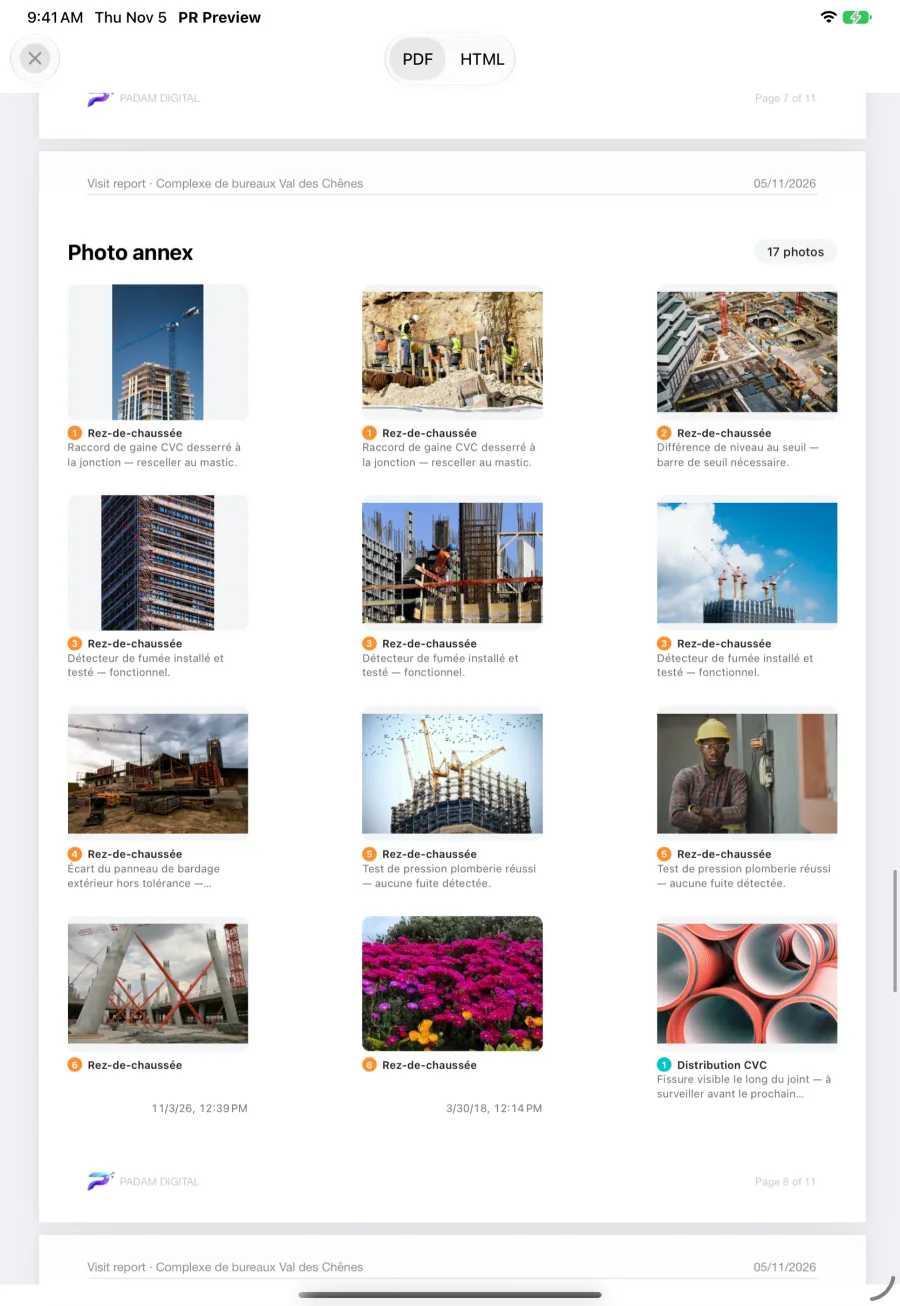
- Anexo de fotos: todas las fotos del informe en una cuadrícula, doce por página, cada una mostrada entera, con el número de observación, el plano, el inicio del comentario y la fecha.
- Anexo de planos: cada plano en una página propia, con sus marcadores y la leyenda. Un plano más ancho que alto se imprime en una página horizontal.
Guardar sus ajustes como plantilla
Sección titulada «Guardar sus ajustes como plantilla»¿Ha encontrado los ajustes adecuados? Consérvelos para la próxima visita.
- Ajuste la plantilla y su estilo.
- Pulse Guardar como plantilla.
- Introduzca un Nombre de la plantilla y guarde.
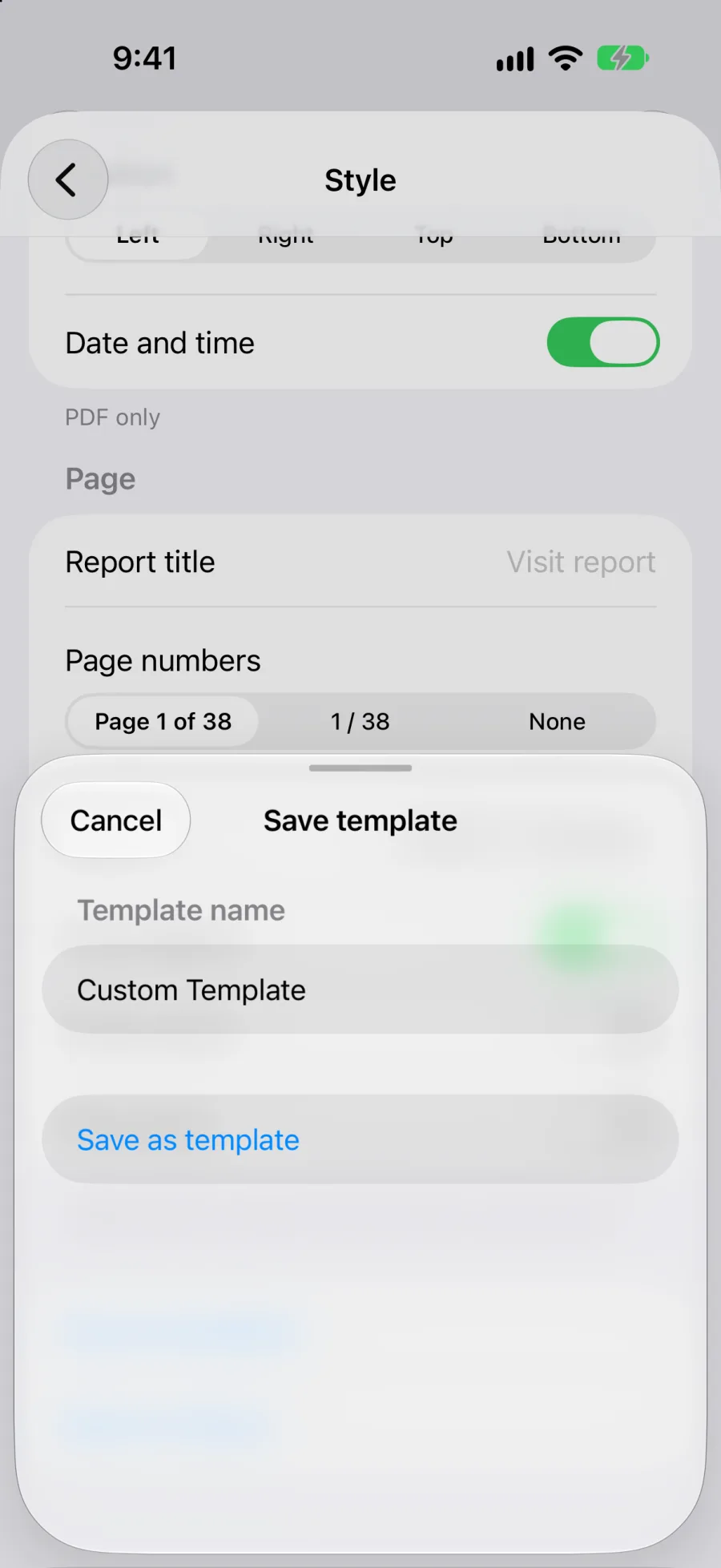
La plantilla aparece primero en la lista Plantilla, en todos sus dispositivos. En su próximo informe, elíjala y el informe adopta el mismo aspecto.
Si partió de una plantilla guardada y la modificó, Guardar como plantilla le ofrece Actualizar la plantilla (los próximos informes hechos con ella usarán los nuevos ajustes) o Guardar como nueva plantilla y conservar ambas.
Desde el menú de una plantilla guardada:
- Cambiar nombre o Duplicar.
- Reordenar sus plantillas. Aparecen en este orden en todos sus dispositivos, y una plantilla nueva aparece primero.
- Eliminar. Se elimina de su cuenta en todos sus dispositivos. Los informes ya creados no cambian.
¿Quiere su propio informe?
Sección titulada «¿Quiere su propio informe?»Si ninguna plantilla le sirve, el último recuadro de la lista Plantilla, A medida («¿Tu propio informe?»), abre un mensaje a nuestro equipo para pedir un informe hecho a medida. Describa el informe que necesita.
Preguntas
Sección titulada «Preguntas»¿Cambiarán los informes que ya he enviado? No. Un informe compartido por enlace se queda tal como lo recibió su cliente. Para rehacerlo con la nueva maquetación, use Recrear en Mis informes.
¿Se conservan mis ajustes de informe anteriores? Sí. Se mantienen, con la fecha debajo de las fotos y los anexos desactivados hasta que los active. Un informe nuevo imprime la fecha debajo de las fotos por defecto.
¿Qué es gratuito? Las cuatro plantillas, las cuatro portadas, los dos aspectos, los ajustes de fotos y de página y los anexos están disponibles en todos los planes. Pro añade las plantillas guardadas, otro color de acento y su cliente en la portada. Consulte Planes y precios.